

团队中如何应用和配置对讲机?
团队中的对讲机是一项重要的功能,它可以将您的手机变成一个便捷且安全的语音通信工具。对讲机在团队环境中起着关键作用,用户可以借助它与同事协调工作,请求紧急帮助,或进行安全联络。在下文中,我们将向您展示如何在团队中设置和使用对讲机。如何在Microsoft团队中启用对讲机?按照以下步骤在团队中打开对讲机功能:使用您的管理员帐户登录MicrosoftTeams管理中心。在左窗格中,导航到团队应用程序,然后选择管理应用程序。在这里,搜索并选择对讲机应用程序,并将状态旁边的切换设置为允许。如何在团队中设置和使用对讲
团队中的对讲机是一项重要的功能,它可以将您的手机变成一个便捷且安全的语音通信工具。对讲机在团队环境中起着关键作用,用户可以借助它与同事协调工作,请求紧急帮助,或进行安全联络。在下文中,我们将向您展示如何在团队中设置和使用对讲机。
如何在Microsoft团队中启用对讲机?
按照以下步骤在团队中打开对讲机功能:
如何在团队中设置和使用对讲机?
按照以下简单步骤在Teams中设置Walkie Talkie功能:
在智能手机上打开“团队”,然后单击底部的“对讲机”图标。如果它不可见,请单击更多以访问它。
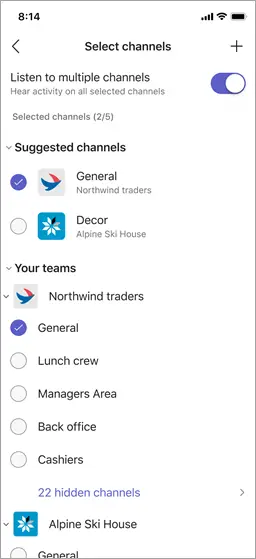
选择要连接的频道,然后单击选择频道。
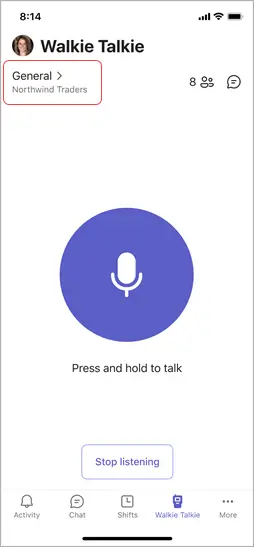
您现在将自动连接到所选频道。频道名称将显示在顶部。
如果选择多个频道,请启用收听多个频道旁边的切换。
在本例中,您将连接到第一个通道。要更改默认频道,请单击频道名称并选择另一个频道。
完成后,按住麦克风图标即可通话。您现在可以与频道成员无线通话,就像真正的对讲机一样。请注意,您不能使用私密或共享频道的对讲机。
阅读:如何在Apple Vision Pro上使用团队
我希望这些步骤能帮助你。
为什么我听不到团队中其他人的声音?
如果您听不到团队中其他人的声音,请检查音频设置并调整音量设置。接下来,使用团队测试呼叫功能检查您的麦克风和扬声器是否按预期工作。如果这不起作用,请确保将您的Microsoft Team应用程序更新到最新版本。
如何自动化团队聊天?
要自动化团队聊天,请登录Power Automate并选择My flows New Automated cloud flow。在这里,输入流的名称,选择When a file is created(properties only)触发器,然后单击Create。最后,选择要监视的SharePoint站点和文件夹ID并设置触发器。
Read: How to set a scheduled Out of Office status in Teams.


在互联网高速发展的时代,短视频行业正成为越来越多人的关注焦点。想要在短视频领域脱颖而出,一个专业、高效的团队至关重要。那么,如何寻找合适的团队呢?一、想做短视频怎么找团队?1.明确自身需求首先,你需要明确自己的需求。你想创作的短视频类型是什么?是搞笑、美食、旅游、教育还是其他类型?这将决定你需要的团队成员和技能。2.寻找合作伙伴一旦明确了需求,你可以开始寻找志同道合的合作伙伴。你可以通过社交媒体、行业论坛、招聘网站等途径寻找潜在的合作伙伴。3.评估团队实力在找到合适的团队成员后,你需要评估他们的实力。观看
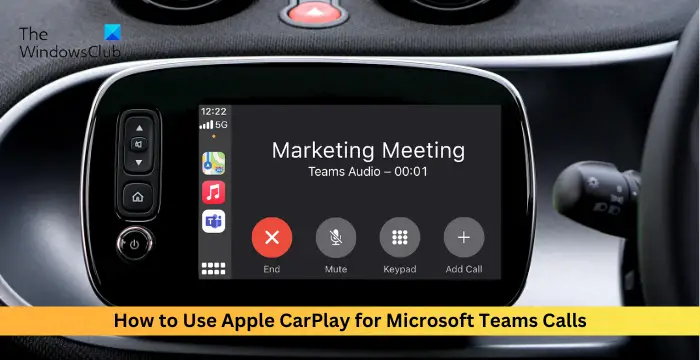
本文将介绍如何在使用AppleCarPlay时进行微软团队通话。AppleCarPlay是一款智能手机镜像系统,可让用户通过汽车的信息娱乐屏幕访问iPhone功能。最近,微软宣布用户可以通过AppleCarPlay拨打微软团队电话。使用AppleCarPlay进行团队通话的先决条件是什么?要在团队中使用CarPlay,您需要以下条件:支持CarPlay的信息娱乐系统苹果手机适用于iOS的最新团队应用程序如何使用AppleCarPlay进行微软团队通话?在使用AppleCarPlay拨打微软团队电话之前,让

在Ubuntu命令行中设置中文可以通过以下几种方式实现:安装中文输入法:可以通过在命令行中安装中文输入法来在终端中输入中文。常见的中文输入法包括Fcitx、IBus等,可以使用以下命令进行安装:sudoapt-getinstallfcitxfcitx-googlepinyin设置终端编码:可以通过设置终端的编码来支持中文显示。可以使用以下命令设置终端编码为UTF-8:exportLC_ALL=zh_CN.UTF-8使用中文字体:可以通过设置终端使用支持中文显示的字体来显示中文。可以在终端的设置中选择合适的

「设置」应用是Windows11的核心功能之一,它提供了一个直观的平台,让你可以轻松调整和管理电脑的各项功能,如个性化界面主题、声音设置、网络选项、隐私权限和Windows更新等。在Windows11中,有多种方法可以访问「设置」应用。下面我们将介绍4种常用的方式,让你可以轻松调整设置,提高操作效率,更好地控制计算机。如何快速进入Windows11设置方法1:通过「开始」菜单Windows11的「开始」菜单已经焕然一新,更加直观易用,也是打开「设置」应用的最简单方法:点击「开始」按钮上的「设置」图标,或按
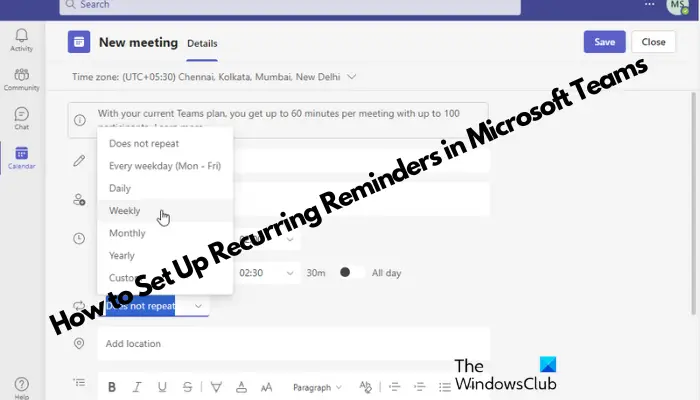
你想知道如何在微软团队中设置重复的提醒,以保持对你的责任的掌控吗?这就是为什么我们创建了这个帖子来指导你完成这个过程。就像Outlook中的任务提醒一样,团队应用程序中的提醒可以让你收到即将到来的活动、重要会议或最后期限的定期提示,以确保任何事情都不会漏掉。因此,无论您是专业人士努力提高工作效率,还是学生忙于多项承诺,本教程都将帮助您在微软团队中设置提醒,保持日常日程的紧密安排。如何在微软团队中设置重复提醒?MicrosoftTeams没有类似Outlook的内置提醒功能来帮您记住任务、会议或电话。因此,
你是不是厌倦了在度假时收到微软团队的消息和电话?现在不再是这样了;团队现在允许用户安排外出状态。这样做会让你的队友知道你不在或在度假。如何在团队中设置计划的外出状态在MicrosoftTeams中设置计划外出状态有两种方法:从您的个人资料图片来自团队设置现在,让我们来详细看看这些。通过个人资料图片在团队中安排外出状态点击顶部的个人资料图片,然后点击设置状态消息。单击底部的计划外出时间,将打开外出选项卡。在这里,打开旁边的切换开关,打开自动回复,输入外出消息,并启用仅在一段时间内发送回复。接下来,选择您将离
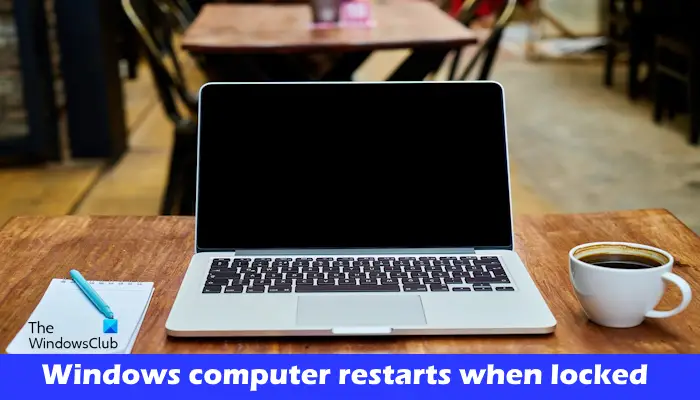
本文将指导您解决Windows计算机在锁定时重新启动的问题,可能是由于电源设置或软件故障引起的。修复Windows计算机锁定时重新启动的问题如果您的Windows计算机在锁定时重新启动,请使用以下修复程序:调整电源设置运行SFC和DISM扫描更新GPU驱动程序禁用混合睡眠(如果适用)在干净引导状态下进行故障排除查看事件日志开始吧1]调整电源设置首先,你需要开始调整电源设置。这样做有助于解决可能导致锁屏问题的不同节能功能或软件之间的冲突。按照以下步骤操作:转到控制面板。单击电源选项。点击更改计划设置。将两者
团队中的渠道是协作空间,允许团队成员围绕特定主题或项目进行交流、共享文件和组织讨论。但你知道球队提供三种类型的频道–标准频道、私人频道和共享频道吗?继续阅读这篇文章,了解更多关于这些渠道以及如何创建它们的信息。什么是团队中的标准频道、私有频道和共享频道?标准渠道:这些渠道是一般团队讨论的理想渠道,对所有团队成员开放。私人渠道:这些渠道对机密或敏感的讨论很有用,仅限于特定的团队成员。共享渠道:这些渠道允许与可能不是团队成员的外部各方进行协作。如何在团队中创建标准频道、私有频道或共享频道?有三种方
![团队会议未显示在Outlook中[修复]](https://img.zhengruan.com/uploads/20240220/170839338821786.jpg)
团队会议加载项是否未显示在MicrosoftOutlook中?一些MSOutlook用户报告说,团队外接程序不工作或从功能区中消失。现在,这个问题可能有多种原因。让我们找出这些原因。为什么Outlook中没有显示团队的存在?如果在Outlook中找不到新团队会议选项,可能是因为该选项在Outlook设置中被禁用了。除此之外,问题可能源自使用过时的Outlook应用程序或Microsoft.Teams.AddinLoader.dll文件损坏。已有几位使用团队外接程序的Outlook用户报告了这个问题。修复O




AirBuddy 3 是面向 macOS 的蓝牙外设增强工具,可集中查看 AirPods、Beats 与苹果设备电量,提供快速连接、播放控制、电量提醒、桌面小组件和多台 Mac 外设接力等功能。

AirServer macOS版可把 Mac 转换为无线投屏接收端,通过 AirPlay 或 Google Cast 接收手机、平板和电脑画面,并支持多设备同时连接、高清镜像及会话录制,适合家庭娱乐、课堂教学、会议演示和应用展示。

AnyDesk macOS版是一款适用于远程办公、设备维护和客户支持的远程桌面工具,可连接并操作异地计算机,支持文件传输、无人值守访问、会话权限控制及跨平台协作。


AirServer Windows版可把电脑变成AirPlay、Google Cast和Miracast无线投屏接收端,适合会议演示、课堂教学及家庭大屏分享。发送设备通常无需另装客户端,并可同时接收和智能排列多个镜像会话。

AlwaysUp是一款面向Windows的系统服务注册与程序托管工具,可让普通应用、脚本及批处理在无人登录时随系统启动,并通过状态检测、异常重启、资源监控和邮件通知保障关键任务持续运行。


