

主机连接显示器
笔记本电脑显示屏怎么连接主机1、笔记本电脑是不能连接电脑主机直接使用的,因为笔记本自带的视频接口是显示输出接口而非输入接口。除非您将笔记本显示屏拆下,自行配上驱动电路和控制板等原件。才可以作独立显示器使用。2、检查您的台式机是否配备了HDMI或VGA输出端口。如果是,请跳到第2步。如果没有,请购买带有HDMI或VGA输出端口的独立显卡进行安装。找到您的笔记本电脑的HDMI或VGA输入端口。3、显示器要带HDMI或者VGA接口,用VGA接口。准备VGA接口的接头。在电脑的一侧找到VGA的接口。将视频线插在笔

笔记本 电脑 显示屏怎么连接主机
1、笔记本电脑是不能连接电脑主机直接使用的,因为笔记本自带的视频接口是显示输出接口而非输入接口。除非您将笔记本显示屏拆下,自行配上驱动电路和控制板等原件。才可以作独立显示器使用。
2、检查您的台式机是否配备了HDMI或VGA输出端口。如果是,请跳到第2步。如果没有,请购买带有HDMI或VGA输出端口的独立显卡进行安装。找到您的笔记本电脑的HDMI或VGA输入端口。
3、显示器要带HDMI或者VGA接口,用VGA接口。准备VGA接口的接头。在电脑的一侧找到VGA的接口。将视频线插在笔记本上,另一端插好显示器,并拧紧螺丝。
4、先在显示器上接上VGA线,接上后要把后面的两个螺丝固定。固定主要是担心在移时造成连接线脱落。然后把VGA线的另一端接电脑主机。
5、台式电脑的显示插上电源并开机。把台式显示器数据线(VGA或HDMI)插到笔记本上的视频输出口上。在笔记上的按Fn+F6投影键(有的电脑为F4或者F5)。首先将需要使用的台式机的显示器接通电源。
6、,将台式显示器的电源线插好,并打开台式显示器 2,将原先插在台式主机的VGA连接线插到笔记本的串口上 3,是在笔记本开机的时候将VGA连接线插到笔记本的串口上的话,插好以后将电脑重启,重启后直接是台式显示器显示。
电脑主机和显示屏怎么连接(示意图)
1、液晶电视连接电脑主机当做显示器,一般应使用VGA线或HDMI线来连接。液晶电视背面接口示意图:可见左侧HDMI接口与右侧VGA接口均具备。电脑主机背面显示输出接口示意图:左侧黄框内为HDMI接口,右侧黄框内为VGA接口。
2、具体步骤如下:先在显示器上接上VGA线,接上后要把后面的两个螺丝固定。固定主要是担心在移时造成连接线脱落。然后把VGA线的另一端接电脑主机。接下来给显示器接上电源线。
3、准备一条连接主机和显示器的信号线。找到电脑主机的集成显卡插孔和独立显卡插孔。如果主机只有集成显卡位置,将信号线一端连接电脑主机集成显卡,一端连接显示器即可。
电脑主机接显示器的方法
1、根据主机和显示器的接口标准,下面让我们来看看连接电脑主机和显示器的不同方法。VGA接口连接VGA接口是最为常见的连接方式之一。它包含一个VGA输出端口和一个VGA输入端口。
2、VGA连接方式VGA连接方式是最常见的方法,它使用15针D型子母头连接显示器和机箱。这种连接方式适用于旧式显示器和机箱,同时也支持较低的分辨率和刷新率。
3、先在显示器上接上VGA线,接上后要把后面的两个螺丝固定。固定主要是担心在移时造成连接线脱落。然后把VGA线的另一端接电脑主机。
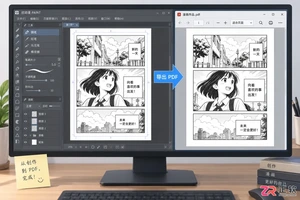
学习如何在优动漫PAINT中将作品导出为PDF格式。涵盖导出前图层可见性检查、文件菜单路径、PDF分辨率与页面范围设置,以及导出后的质量验证方法,帮助创作者高效完成交稿与打印准备。
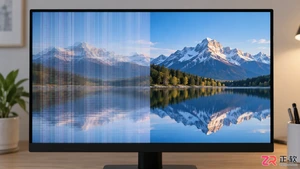
本文详解显示器开机初期闪屏拖影随后恢复的原因,涵盖线材接触不良、刷新率不匹配、显卡驱动冲突及面板电容老化等常见因素,并提供逐步排查与修复方法。
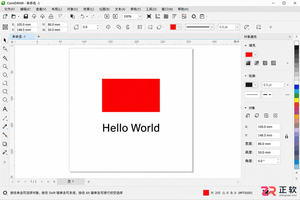
学习 CorelDRAW 高频快捷键,涵盖选择、复制、对齐及视图缩放等操作。通过具体案例验证 Ctrl+C/V/D 及方向键效果,解决快捷键失效问题,提升绘图效率。
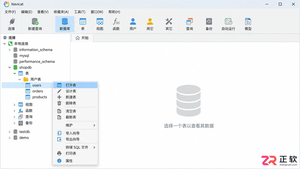
在Navicat中修改表格数据后,如何确保更改真正写入数据库?本文提供从打开表、编辑记录、点击保存到刷新验证的完整操作步骤,避免误用刷新导致数据丢失,并附带SQL核对方法。
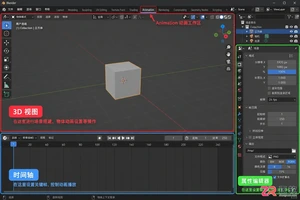
学习Blender制作动画的基础步骤。从3D视图对象状态管理到时间轴关键帧插入,再到动画曲线调整与最终视频输出,本文通过界面区域解析,带你掌握Blender动画核心工作流。
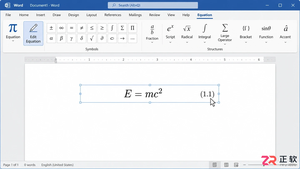
遇到MathType公式右侧编号需要修改?本文教你先判断是自动编号还是手动文本,分别提供调整编号起始值、更新域以及直接编辑文本的具体操作步骤,避免编号错乱。
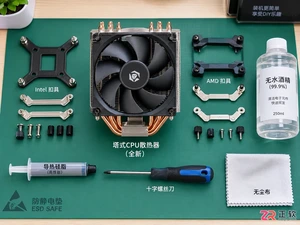
通过清晰的步骤图解,指导用户完成CPU散热器的安装,包括清洁表面、均匀涂抹导热硅脂、正确固定扣具以及连接风扇电源,避免常见安装错误。
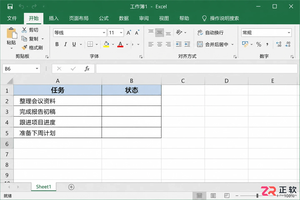
想在Excel表格里做带勾的方框?本文提供Windows版Excel的详细实操步骤,包括插入可点击的复选框、输入静态√符号以及利用数据验证制作下拉选择。区分打印与交互场景,助你快速完成任务清单制作。
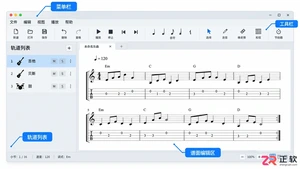
学习如何在Guitar Pro中导入吉他谱和六线谱。涵盖文件菜单操作、文件类型筛选、轨道与音轨区域检查、谱面浏览验证以及版本兼容性处理,适合初学者掌握软件基础工作流。
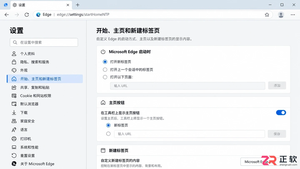
详细讲解 Microsoft Edge 浏览器中启动时打开的页面、主页按钮链接以及新建标签页的设置方法。区分不同入口的功能差异,解决设置后未生效的常见问题。




AirBuddy 3 是面向 macOS 的蓝牙外设增强工具,可集中查看 AirPods、Beats 与苹果设备电量,提供快速连接、播放控制、电量提醒、桌面小组件和多台 Mac 外设接力等功能。

AirServer macOS版可把 Mac 转换为无线投屏接收端,通过 AirPlay 或 Google Cast 接收手机、平板和电脑画面,并支持多设备同时连接、高清镜像及会话录制,适合家庭娱乐、课堂教学、会议演示和应用展示。

AnyDesk macOS版是一款适用于远程办公、设备维护和客户支持的远程桌面工具,可连接并操作异地计算机,支持文件传输、无人值守访问、会话权限控制及跨平台协作。


AirServer Windows版可把电脑变成AirPlay、Google Cast和Miracast无线投屏接收端,适合会议演示、课堂教学及家庭大屏分享。发送设备通常无需另装客户端,并可同时接收和智能排列多个镜像会话。

AlwaysUp是一款面向Windows的系统服务注册与程序托管工具,可让普通应用、脚本及批处理在无人登录时随系统启动,并通过状态检测、异常重启、资源监控和邮件通知保障关键任务持续运行。


