

离线环境下安装Docker到Linux系统
Docker Desktop 是 Docker 官方为 Mac 提供的容器开发环境,集成 Docker Engine、命令行工具、Compose、Build、Kubernetes 与图形化管理界面。
在Linux系统中,离线安装Docker通常发生在以下情况:在某些部署环境下,可能会受到网络限制或防火墙设置的影响,导致无法直接通过Docker的官方仓库在线安装Docker。出于安全考虑,有些环境不允许直接连接外部网络,因此需要采取离线方式来安装和更新软件。稳定性要求:对于对稳定性要求较高的系统,离线安装可确保Docker与其他系统组件兼容,避免在线更新可能带来的潜在风险。下面我们看下具体的操作方法。1.下载安装包docker所有离线包路径http://get.daocloud.io/docker/bu

在Linux系统中,离线安装Docker通常发生在以下情况:
在某些部署环境下,可能会受到网络限制或防火墙设置的影响,导致无法直接通过Docker的官方仓库在线安装Docker。
出于安全考虑,有些环境不允许直接连接外部网络,因此需要采取离线方式来安装和更新软件。
稳定性要求:对于对稳定性要求较高的系统,离线安装可确保Docker与其他系统组件兼容,避免在线更新可能带来的潜在风险。
下面我们看下具体的操作方法。
1.下载安装包
docker所有离线包路径
http://get.daocloud.io/docker/builds/
linux稳定版:
https://download.docker.com/linux/static/stable/
2.解压
以tar -zxvf docker-20.10.20.tgz为例
复制docker-20.10.20.tgz到服务器上,解压:
tar -zxvf docker-20.10.20.tgz
3.复制到指定目录
将解压docker目录下所有文件复制到/usr/bin目录下,目的/user/bin是环境变量目录
mv docker/* /usr/bin/
4.编辑配置文件
vim /etc/systemd/system/docker.service
添加文件内容:
[Unit]
Description=Docker Application Container Engine
Documentation=https://docs.docker.com
After=network-online.target firewalld.service
Wants=network-online.target
[Service]
Type=notify
ExecStart=/usr/bin/dockerd
ExecReload=/bin/kill -s HUP $MAINPID
LimitNOFILE=infinity
LimitNPROC=infinity
TimeoutStartSec=0
Delegate=yes
KillMode=process
Restart=on-failure
StartLimitBurst=3
StartLimitInterval=60s
[Install]
WantedBy=multi-user.target
5.修改执行权限
chmod +x /etc/systemd/system/docker.service
systemctl daemon-reload
6.设置开机启动
systemctl enable docker.service
7.启动docker
systemctl start docker
8.验证
docker -v
Docker version 20.10.20, build 370c289
另外具体的安装步骤可能会因Linux发行版和版本而有所不同。因此,在进行离线安装之前,建议查阅目标Linux系统的文档或社区支持,以获取更详细的安装指南和特定于系统的指导。
在线安装:使用官方安装脚本自动安装
安装命令如下:
curl -fsSL https://get.docker.com | bash -s docker --mirror Aliyun
也可以使用国内 daocloud 一键安装命令:
curl -sSL https://get.daocloud.io/docker | sh
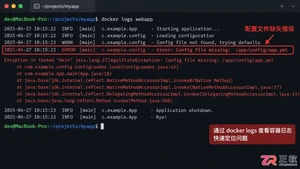
Docker容器创建后无法启动或立即退出?本文详解如何通过docker logs查看报错、检查端口占用及修正配置文件,助你快速解决容器启动难题。

掌握Linux中删除用户和用户组的正确方法,避免残留文件和进程冲突。本文深入解析userdel和groupdel命令的参数用法,提供处理“用户仍在使用”等常见错误的实战方案。


遇到CrossOver运行错误或需要更新版本时,如何彻底卸载旧版并干净重装?本教程详解macOS和Linux下的卸载步骤、残留文件清理方法及官方下载渠道,确保软件环境纯净稳定。





火山引擎是字节跳动旗下企业级云与AI服务平台。聚焦大模型核心能力,依托字节自研豆包多模态大模型,凭借火山方舟一站式平台,提供模型精调、推理部署、智能应用搭建等全链路服务,结合高性能AI算力,助力各行业快速落地大模型数字化与智能化应用。



