

怎样理解 Linux 中的平均负载?
通常在发现系统变慢时,我们会首先通过执行top或者uptime命令来查看系统的负载情况。比如,我输入了uptime命令后,系统立即显示了相关结果。$uptime02:34:03up2days,20:14,1user,loadaverage:0.63,0.83,0.88前面的几列我们都比较熟悉,它们分别是当前时间、系统运行时间以及正在登录用户数102:34:03//当前时间2up2days,20:14//系统运行时间31user//正在登录用户数而最后三个数字呢,依次则是过去1分钟、5分钟、15分钟的平均负

通常在发现系统变慢时,我们会首先通过执行 top 或者 uptime 命令来查看系统的负载情况。比如,我输入了 uptime 命令后,系统立即显示了相关结果。
$ uptime
02:34:03 up 2 days, 20:14, 1 user, load average: 0.63, 0.83, 0.88
前面的几列我们都比较熟悉,它们分别是当前时间、系统运行时间以及正在登录用户数
1 02:34:03 // 当前时间
2 up 2 days, 20:14 // 系统运行时间
3 1 user // 正在登录用户数
而最后三个数字呢,依次则是过去 1 分钟、5 分钟、15 分钟的平均负载(Load Average)。
平均负载
平均负载 这个词对很多人来说,可能既熟悉又陌生,我们每天的工作中,也都会提到这个词,但你真正理解它背后的含义吗?
一定有人会说,平均负载不就是单位时间内的 CPU 使用率吗?上面的 0.63,就代表 CPU 使用率是 63%。其实并不是这样, 简单来说,平均负载是指单位时间内,系统处于可运行状态和不可中断状态的平均进程 数,也就是平均活跃进程数,它和 CPU 使用率并没有直接关系。这里我先解释下,可运行状态和不可中断状态这俩词。
可运行状态和不可中断状态
所谓可运行状态的进程,是指正在使用 CPU 或者正在等待 CPU 的进程,也就是我们常用 ps 命令看到的,处于 R 状态(Running 或 Runnable)的进程。不可中断状态的进程则是正处于内核态关键流程中的进程,并且这些流程是不可打断的,最常见的是等待硬件设备的 I/O 响应,也就是我们在 ps 命令中看到的 D 状态 (Uninterruptible Sleep,也称为 Disk Sleep)的进程。
比如,当一个进程向磁盘读写数据时,为了保证数据的一致性,在得到磁盘回复前,它是不能被其他进程或者中断打断的,这个时候的进程就处于不可中断状态。如果此时的进程被打断了,就容易出现磁盘数据与进程数据不一致的问题。所以,不可中断状态实际上是系统对进程和硬件设备的一种保护机制。
因此,你可以简单理解为,平均负载其实就是平均活跃进程数。平均活跃进程数,直观上的理解就是单位时间内的活跃进程数。既然平均的是活跃进程数,那么最理想的,就是每个 CPU 上都刚好运行着一个进程,这样 每个 CPU 都得到了充分利用。比如当平均负载为 2 时,意味着什么呢?
- 在只有 2 个 CPU 的系统上,意味着所有的 CPU 都刚好被完全占用。
- 在 4 个 CPU 的系统上,意味着 CPU 有 50% 的空闲。
- 而在只有 1 个 CPU 的系统中,则意味着有一半的进程竞争不到 CPU。
平均负载为多少时合理
讲完了什么是平均负载,现在我们再回到最开始的例子,在 uptime 命令的结果里,那三个时间段的平均负载数,多大的时候能说明系统负载高?或是多小的时候就能说明系统负载很低呢?
我们知道,平均负载最理想的情况是等于 CPU 个数。所以在评判平均负载时,首先你要知道系统有几个 CPU,这可以通过 top 命令或者从文件 /proc/cpuinfo 中读取,比如:
# 关于 grep 和 wc 的用法请查询它们的手册或者网络搜索
$ grep 'model name' /proc/cpuinfo | wc -l
2
有了 CPU 个数,我们就可以判断出,当平均负载比 CPU 个数还大的时候,系统已经出现了过载。 不过,我们在例子中可以看到,平均负载有三个数值,到底该参考哪一个呢?
实际上,都要看。三个不同时间间隔的平均值,其实给我们提供了,分析系统负载趋势的数据来源,让我们能更全面、更立体地理解目前的负载状况。
- 如果 1 分钟、5 分钟、15 分钟的三个值基本相同,或者相差不大,那就说明系统负载很平稳。
- 如果 1 分钟的值远小于 15 分钟的值,就说明系统最近 1 分钟的负载在减少,而过去 15 分钟内却有很大的负载。
- 如果 1 分钟的值远大于 15 分钟的值,就说明最近 1 分钟的负载在增加,这种 增加有可能只是临时性的,也有可能还会持续增加下去,所以就需要持续观察。
一旦 1 分钟的平均负载接近或超过了 CPU 的个数,就意味着系统正在发生过载的问题,这时就 得分析调查是哪里导致的问题,并要想办法优化了。
那么,在实际生产环境中,平均负载多高时,需要我们重点关注呢? 在我看来,当平均负载高于 CPU 数量 70% 的时候,你就应该分析排查负载高的问题了。一旦负载过高,就可能导致进程响应变慢,进而影响服务的正常功能。但 70% 这个数字并不是绝对的,最推荐的方法,还是把系统的平均负载监控起来,然后根据更多的历史数据,判断负载的变化趋势。当发现负载有明显升高趋势时,比如说负载翻倍了,你再去做分析和调查。
平均负载与 CPU 使用率
现实工作中,我们经常容易把平均负载和 CPU 使用率混淆,所以在这里,我也做一个区分。可能你会疑惑,既然平均负载代表的是活跃进程数,那平均负载高了,不就意味着 CPU 使用率高吗?
我们还是要回到平均负载的含义上来,平均负载是指单位时间内,处于可运行状态和不可中断状态的进程数。所以,它不仅包括了正在使用 CPU 的进程,还包括等待 CPU 和等待 I/O 的进程。而 CPU 使用率,是单位时间内 CPU 繁忙情况的统计,跟平均负载并不一定完全对应。比如:
- CPU 密集型进程,使用大量 CPU 会导致平均负载升高,此时这两者是一致的;
- I/O 密集型进程,等待 I/O 也会导致平均负载升高,但 CPU 使用率不一定很高;
- 大量等待 CPU 的进程调度也会导致平均负载升高,此时的 CPU 使用率也会比较高
平均负载案例分析
下面,我们以三个示例分别来看这三种情况,并用 iostat、mpstat、pidstat 等工具,找出平均负载升高的根源。
- iostat命令是IO性能分析的常用工具
- mpstat 是一个常用的多核 CPU 性能分析工具,用来实时查看每个 CPU 的性能指标, 以及所有 CPU 的平均指标。
- pidstat 用于监控全部或指定进程的cpu、内存、线程、设备IO等系统资源的占用情况
环境准备
机器配置:2 CPU,8GB 内存 ;预先安装 stress 和 sysstat 包,如 apt install stress sysstat
- stress 是一个 Linux 系统压力测试工具,这里我们用作异常进程模拟平均负载升高的场景。
- sysstat 包含了常用的 Linux 性能工具,用来监控和分析系统的性能。我们的案例会用到这个包的两个命令 mpstat 和 pidstat。
先用 uptime 命令,看一下测试前的平均负载情况:
$ uptime
load average: 0.11, 0.15, 0.09
场景一:CPU 密集型进程
首先,我们在第一个终端运行 stress 命令,模拟一个 CPU 使用率 100% 的场景:
$ stress --cpu 1 --timeout 600
接着,在第二个终端运行 uptime 查看平均负载的变化情况:
# -d 参数表示高亮显示变化的区域
$ watch -d uptime
..., load average: 1.00, 0.75, 0.39
最后,在第三个终端运行 mpstat 查看 CPU 使用率的变化情况:
从终端二中可以看到,1 分钟的平均负载会慢慢增加到 1.00,而从终端三中还可以看到,正好有一个 CPU 的使用率为 100%,但它的 iowait 只有 0。这说明,平均负载的升高是由于 CPU 使用率为 100%。
那么,到底是哪个进程导致了 CPU 使用率为 100% 呢?你可以使用 pidstat 来查询:
从这里可以明显看到,stress 进程的 CPU 使用率为 100%。
场景二:I/O 密集型进程
首先还是运行 stress 命令,但这次模拟 I/O 压力,即不停地执行 sync:
$ stress -i 1 --timeout 600
在第二个终端运行 uptime 查看平均负载的变化情况:
$ watch -d uptime
 ..., load average: 1.06, 0.58, 0.37
然后,第三个终端运行 mpstat 查看 CPU 使用率的变化情况:
从这里可以看到,1 分钟的平均负载会慢慢增加到 1.06,其中一个 CPU 的系统 CPU 使用率升高到了 23.87,而 iowait 高达 67.53%。这说明,平均负载的升高是由于 iowait 的升高。
那么到底是哪个进程,导致 iowait 这么高呢?我们还是用 pidstat 来查询:
(也可以使用 pidstat -d 命令)
可以发现,还是 stress 进程导致的。
场景三:大量进程的场景
当系统中运行进程超出 CPU 运行能力时,就会出现等待 CPU 的进程。 比如,我们还是使用 stress,模拟 8 个进程:
$ stress -c 8 --timeout 600
由于系统只有 2 个 CPU,明显比 8 个进程要少得多,因而,系统的 CPU 处于严重过载状态,平均负载高达 7.97
$ uptime
..., load average: 7.97, 5.93, 3.02
接着再运行 pidstat 来看一下进程的情况:
可以看出,8 个进程在争抢 2 个 CPU,每个进程等待 CPU 的时间(也就是代码块中的 %wait 列)高达 75%。这些超出 CPU 计算能力的进程,最终导致 CPU 过载。
小结
再来归纳一下平均负载的理解。
平均负载提供了一个快速查看系统整体性能的手段,反映了整体的负载情况。但只看平均负载本身,我们并不能直接发现,到底是哪里出现了瓶颈。所以,在理解平均负载时,也要注意:
- 平均负载高有可能是 CPU 密集型进程导致的;
- 平均负载高并不一定代表 CPU 使用率高,还有可能是 I/O 更繁忙了;
- 当发现负载高的时候,你可以使用 mpstat、pidstat 等工具,辅助分析负载的来源。

优启通工具可制作U盘启动盘,支持多种写入模式,兼容新旧设备。安装Win7时,需先制作启动盘并放入系统镜像,进入PE后分区,使用原版安装工具选择镜像并开始安装,重启后完成系统部署与初始设置。

配置VNC远程桌面,说复杂也复杂,说简单也简单。核心就是改几个配置文件、设置密码、开放端口。下面就把整个流程梳理一遍,每一步都踩过坑,照着来基本不会出问题。 先从基础配置入手:编辑 /etc/sysconfig/vncserver 文件,把下面这两行加进去: VNCSERVERS="1:root"

配置VNC远程桌面,在很多场景下都是个挺实用的需求,尤其当你需要从Windows机器连接到Fedora服务器时。别看网上教程一大堆,真正能一步到位、又不绕弯子的其实不多。下面就把这套流程拆开来讲,保证每一步都清清楚楚。 先搞定核心配置文件。用vi打开/etc/sysconfig/vncserver,

生产系统不能中断,ufsdump又需要单用户模式才能运行,所以fssnap就成了在线备份的首选方案。这次需要备份两个服务器上的四个分区,同时又想节约磁带,自然有了“把多个分区塞进一盘磁带”的想法。目标很明确:在多用户模式下,不中断应用,把APP和Oracle的系统分区完整备份下来,并且全部写入同一盘

在系统运维中,下面这些配置文件的用途值得逐一了解,每个文件都有自己明确的职责。 /etc/bootparams 用来指定网络客户机启动时所需的配置文件信息。 /etc/cron.d/cron.allow 和 /etc/cron.d/cron.deny 这一对组合,专门用于对 crontab 做访问控

在开始之前,先确认硬件已经就位:关机,把新硬盘装上,再重新开机。开机后第一件事,就是检查系统是否识别到了新设备。用 dmesg | grep ad2 看一眼,如果输出类似 ad2: 9765MB [19841/16/63] at ata1-master UDMA33 这样的信息,说明新硬盘已经被成功

很多朋友觉得Windows系统里快捷方式图标上那个小箭头挺碍眼的,确实有点破坏视觉整洁感。今天咱们就聊聊怎么通过修改注册表,彻底去掉这个“小尾巴”。方法其实很简单,关键是找对位置。首先,启动注册表编辑器。操作路径是:点击“开始”菜单,在搜索框输入“regedit”,右键选择“以管理员身份运行”。当然

HPE发布业界首款64TB内存服务器,面向大型内存数据库等对内存有极致需求的场景。该产品基于英特尔至强6处理器,采用模块化设计,支持灵活配置处理器插槽,并配备专用互联控制器与安全防护功能,旨在高效处理关键复杂业务负载,助力客户加速交易与实时分析。
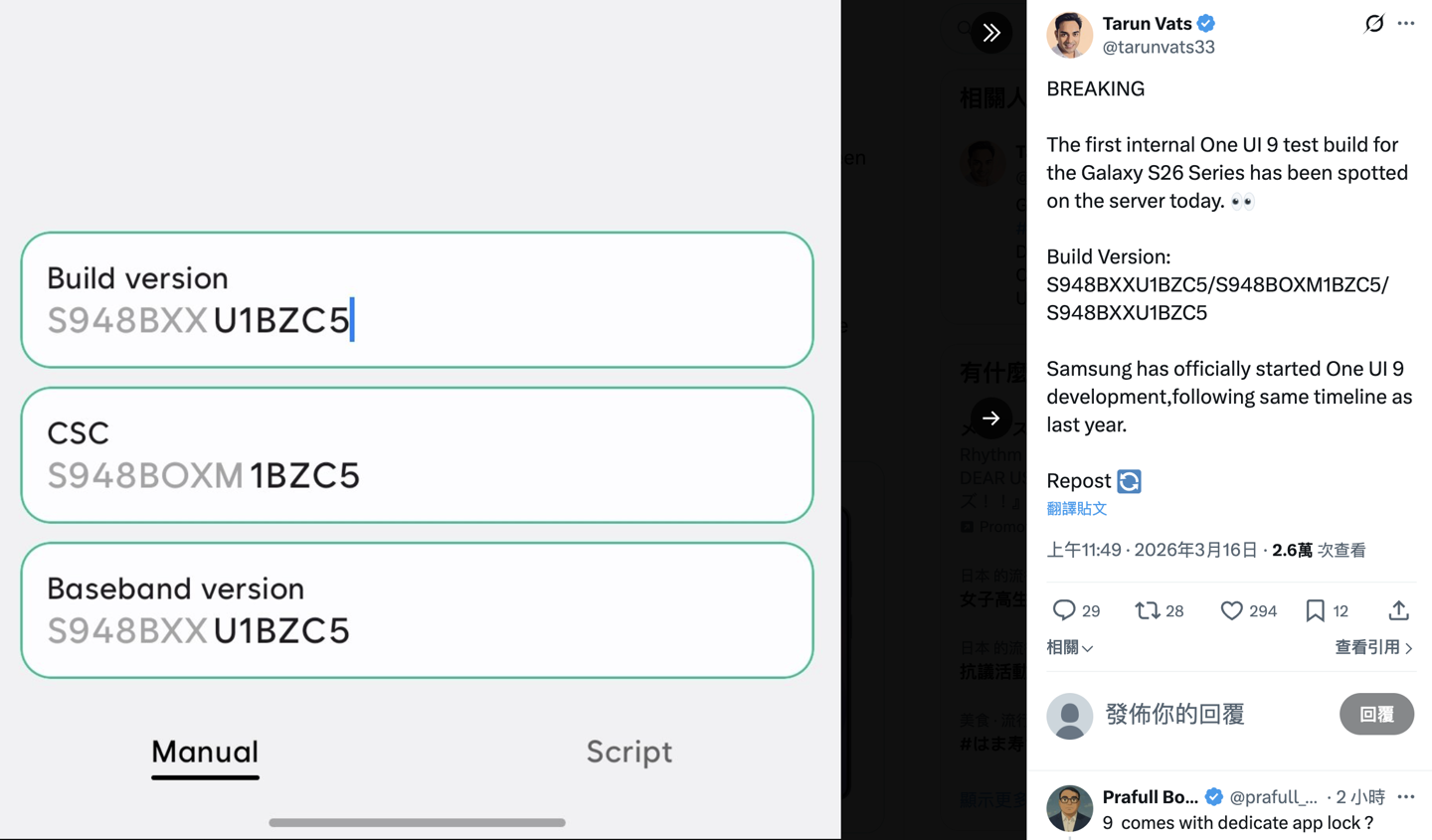
三星启动One UI 9系统内部测试,Galaxy S26 Ultra率先搭载 科技媒体SammyGuru最新消息显示,三星服务器近日出现了Galaxy S26 Ultra手机的首个One UI 9系统测试包,这标志着官方已正式启动下一代系统的内部验证流程。按照惯例,这套新系统很可能会随下一代Gal

苹果向旧版iOS设备推送安全警报:一场迟来的“提醒”与背后的攻防 先做个核心判断:一场针对全球数亿苹果设备的安全战役,正以一种前所未有的主动提醒方式,悄然展开。你猜怎么着?苹果这回,直接通过锁屏通知,点名了那些还在运行老系统的设备。 系统弹窗:一次直达用户的安全“喊话” 3月底,如果你是iPhone





火山引擎是字节跳动旗下企业级云与AI服务平台。聚焦大模型核心能力,依托字节自研豆包多模态大模型,凭借火山方舟一站式平台,提供模型精调、推理部署、智能应用搭建等全链路服务,结合高性能AI算力,助力各行业快速落地大模型数字化与智能化应用。



