

Fedora 9系统下创建和配置vncserver过程
配置VNC远程桌面,在很多场景下都是个挺实用的需求,尤其当你需要从Windows机器连接到Fedora服务器时。别看网上教程一大堆,真正能一步到位、又不绕弯子的其实不多。下面就把这套流程拆开来讲,保证每一步都清清楚楚。 先搞定核心配置文件。用vi打开/etc/sysconfig/vncserver,
配置VNC远程桌面,在很多场景下都是个挺实用的需求,尤其当你需要从Windows机器连接到Fedora服务器时。别看网上教程一大堆,真正能一步到位、又不绕弯子的其实不多。下面就把这套流程拆开来讲,保证每一步都清清楚楚。
先搞定核心配置文件。用vi打开/etc/sysconfig/vncserver,写入下面两行:
VNCSERVERS="1:root"
VNCSERVERARGS[1]="-geometry 800×600 -0.0.0.0"
接着创建VNC连接密码。在终端里执行vncpasswd,按提示输入两次密码就行。这个密码是客户端连接时用的,跟系统登录密码不是一回事,注意区分。
密码设好之后,启动VNC服务:
vncserver
或者用service方式:
service vncserver start
很多新手卡在这一步——防火墙没关或者端口没放行。如果图省事,直接关掉防火墙(仅限测试环境):
service iptables stop
但更推荐的做法是只开放需要的端口,这个后面会单独说。
接下来是最关键的调整——修改启动脚本~/.vnc/xstartup,让它加载完整的桌面环境。用vi打开这个文件:
vi .vnc/xstartup
把内容改成下面这样:
#!/bin/sh

vncconfig -iconic &
# Uncomment the following two lines for normal desktop:
unset SESSION_MANAGER
exec /etc/X11/xinit/xinitrc

[ -x /etc/vnc/xstartup ] && exec /etc/vnc/xstartup
[ -r $HOME/.Xresources ] && xrdb $HOME/.Xresources
xsetroot -solid grey
xterm -geometry 80×24+10+10 -ls -title "$VNCDESKTOP Desktop" &
twm &
这一串脚本的作用是让VNC启动完整的X桌面(比如GNOME或KDE),而不是默认的简单窗口管理器。如果你的Fedora用的是GNOME,那这段脚本通常就够了。
现在,从Windows XP客户端(或者更高版本的Windows)打开VNC Viewer,输入Fedora的IP地址加显示器编号,比如 192.168.1.100:1,然后回车,输入刚才设的密码就能连上了。
其他实用配置
开放防火墙端口
如果不想关闭iptables,可以单独放行VNC所需的5901端口。编辑/etc/sysconfig/iptables,在合适的位置插入:
-A RH-Firewall-1-INPUT -m state --state NEW -m tcp -p tcp --dport 5901 -j ACCEPT
这样既安全又省事。
支持多用户同时连接
有时需要让root和普通用户keith都能远程登录。在/etc/sysconfig/vncserver里这样写:
VNCSERVERS="1:root 2:keith"
注意,这时候每个用户都会占用一个VNC显示器::1对应root,:2对应keith。同时别忘了在iptables里把5902端口也放行,因为显示器:2默认走5902端口。
全屏切换小技巧
在VNC Viewer窗口里按下F8(或者某些版本是Ctrl+Alt+Enter)可以切换全屏模式,看个人习惯。
整个过程其实就这么几步:配服务、设密码、调脚本、放端口。只要顺序别搞乱,基本上一次就能成功。

不确定该选Windows 10家庭版还是专业版?本文解析两者在远程连接、磁盘加密和虚拟化等方面的实际差异,帮你避开性能误区,根据真实使用场景做出最具性价比的选择。

Win10断电重启后总是自动继续更新怎么办?别强行关机,先等恢复完成。教你用暂停更新、设置活动时间和按流量计费连接,减少更新对工作的打扰。注意Win10支持已终止,长期不更新有风险。

解析Windows 10功能更新与质量更新的区别。说明个人家庭版无法永久单独关闭功能更新,专业版可通过组策略延迟功能升级。提醒用户关注Win10支持终止时间,避免误用禁用服务导致安全风险。

想知道Win10连手机热点时如何避免偷跑流量?只需将热点网络设为“按流量计费的连接”,即可限制Windows Update自动下载非优先更新。本文提供详细界面导览与设置步骤,助你精准控制后台数据消耗。

详解 Windows 11 安装的三种路径风险,指导如何制作官方安装介质、正确进入启动菜单、安全清理磁盘分区以及装后验证激活状态,帮助用户避免数据丢失和安装失败。

想只关闭Win10大版本升级但保留安全补丁?本文区分功能更新与质量更新,详解专业版组策略配置方法,并说明家庭版限制及Win10停止支持后的应对建议。

Win10笔记本外出使用手机热点时,如何防止自动下载更新包消耗流量?本文详解通过设置“按流量计费的连接”和“暂停更新”来精准控制流量,对比传递优化限速效果,并解释为何不应直接禁用Windows Update服务。
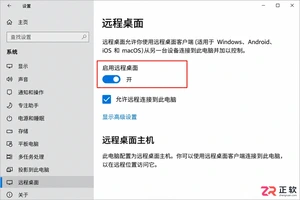
想知道Windows 10家庭版和专业版怎么选?本文不聊跑分,只讲远程桌面、磁盘加密和组策略等关键功能的实际差异,帮你判断是否真的需要升级到专业版。

Windows 11 家庭版和专业版在安装步骤上并无本质差异,主要区别在于产品密钥激活和功能解锁。本教程指导你如何检查硬件兼容性、使用官方媒体创建工具制作安装盘,以及在安装过程中正确选择版本。同时解析安装后如何验证激活状态,以及从家庭版升级到专业版的正规路径,确保系统稳定且合规。

除了开始菜单的变化,Windows 11在TPM 2.0安全要求、窗口贴靠布局、驱动兼容性以及系统更新策略上与Windows 10有显著不同。本文详解两者实质差异,助你判断是否值得升级。




Photoshop 2026 是 Adobe 推出的专业图像处理与视觉设计软件,支持 Windows、macOS 和 iPad 等平台,广泛应用于摄影修图、电商设计、平面海报、数字绘画及视觉合成等创作场景。

Blender 是一款免费开源、跨平台的专业 3D 创作软件,集建模、动画、渲染、视频编辑与视觉合成等功能于一体,广泛应用于影视动画、游戏设计和建筑可视化等领域。软件支持 Cycles 物理渲染器与 Eevee 实时渲染引擎,并提供多边形建模、骨骼绑定、物理模拟等专业工具。Blender 兼容 Windows、macOS 和 Linux 系统,安装包轻巧、运行流畅,依托活跃的全球开发者社区持续更新,是从初学者到专业创作者都值得选择的正版 3D 创作工具。


Photoshop 2026 是 Adobe 推出的专业图像处理与视觉设计软件,支持 Windows、macOS 和 iPad 等平台,广泛应用于摄影修图、电商设计、平面海报、数字绘画及视觉合成等创作场景。
Blender 是一款免费开源、跨平台的专业 3D 创作软件,集建模、动画、渲染、视频编辑与视觉合成等功能于一体,广泛应用于影视动画、游戏设计和建筑可视化等领域。软件支持 Cycles 物理渲染器与 Eevee 实时渲染引擎,并提供多边形建模、骨骼绑定、物理模拟等专业工具。Blender 兼容 Windows、macOS 和 Linux 系统,安装包轻巧、运行流畅,依托活跃的全球开发者社区持续更新,是从初学者到专业创作者都值得选择的正版 3D 创作工具。