

解决Docker容器挂载目录权限的方法
在Docker中,挂载目录的权限问题通常可以通过以下方法解决:使用-v参数指定挂载目录时添加权限相关的选项。可以通过在挂载的目录后面添加:ro或:rw来指定挂载目录的权限,分别表示只读和读写权限。例如:dockerrun-v/host/path:/container/path:roimage_name在Dockerfile中定义USER指令来指定容器中运行的用户,以确保容器内部的操作符合权限要求。例如:FROMimage_name#CreateanewuserRUNuseradd-ms/bin/bashn
在Docker中,挂载目录的权限问题通常可以通过以下方法解决:
- 使用 -v 参数指定挂载目录时添加权限相关的选项。可以通过在挂载的目录后面添加 :ro 或 :rw 来指定挂载目录的权限,分别表示只读和读写权限。例如:
docker run -v /host/path:/container/path:ro image_name
- 在Dockerfile 中定义 USER 指令来指定容器中运行的用户,以确保容器内部的操作符合权限要求。例如:
FROM image_name

# Create a new user
RUN useradd -ms /bin/bash newuser

# Set the user to run the container
USER newuser

CMD ["/bin/bash"]
- 在挂载目录时,可以通过设置目录的权限来满足要求。在挂载目录之前先设置目录的权限,然后再挂载到容器中。例如:
chmod -R 777 /host/path
docker run -v /host/path:/container/path image_name
通过以上方法可以解决Docker挂载目录权限问题,确保挂载的目录在容器中能够按照预期进行读写操作。
向AI问一下细节

在UNIX系统中赋予普通用户安全的关机权限 在UNIX系统里,关机操作通常被划归为超级用户的核心权限之一,这很好理解,毕竟这关系到整个系统的生死。不过,在实际的运维场景中,我们常常会遇到一个矛盾的需求:既希望普通用户能执行关机操作(比如在公共机房的终端机旁),又必须严格限制他们获得任何其他超级权限。

需提供管理员权限才能删除文件夹时,可通过五种方法解决:一、获取所有权并替换子项权限;二、授予当前用户完全控制权;三、以管理员身份运行文件资源管理器;四、用管理员命令提示符执行rd/s/q强制删除;五、启用内置Administrator账户操作。
答案:共享文件夹提示“没有权限”通常因权限、验证或网络配置问题。需检查共享权限和NTFS权限是否正确设置,确保访问账户存在并被授权;确认使用正确的用户名密码登录,可尝试用主机名或IP加用户名方式访问;关闭密码保护共享测试,并启用网络发现与文件共享;最后清除旧凭据并用IP直接访问以排除缓存和解析问题。

微信运动权限设置在哪里打开?在微信中可以开启记录运动权限,但是多数的用户不知道如何打开微信运动权限,接下来就是小编为用户带来的微信运动权限设置打开方法教程,感兴趣的用户快来一起看看吧!微信使用教程微信运动权限设置在哪里打开1、首先进入桌面,长按微信图标选择【应用信息】;2、之后在应用信息的页面,点击【应用权限】服务;3、接着跳转到下图所示的界面,滑动【健身运动】后方的按钮;4、然后在进入微信进入到微信运动聊天窗口中,点击最底部【步数排行榜】;5、最后会提示【健身运动权限】点击【允许】可重新获得运动数据。
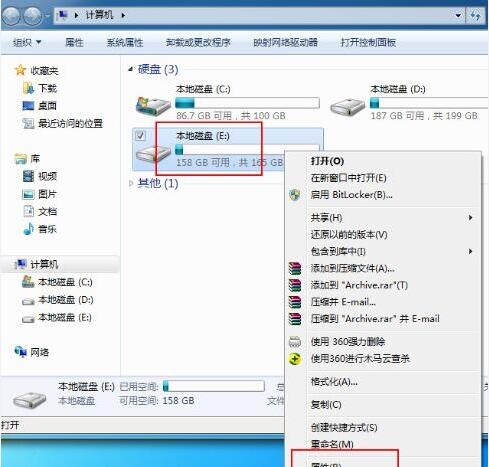
1、以e盘为例。打开【计算机】,并点击【e盘】右击【属性】。2、在【窗口】页面中,将界面切换到【安全】选项,点击下方的【编辑】选项。3、在【权限】的选项中,并点击【添加】选项。4、弹出用户和组窗口点击【高级】选项。5、按序依次点击展开【立即查找】—【everyone】选项,完成后,点击确定。6、当看到【e盘权限】页面中的【组或用户中】新增了【everyone】这个用户,选择【everyone】并在【完全控制】前面打钩,设置完成后,按下【确定】即可。
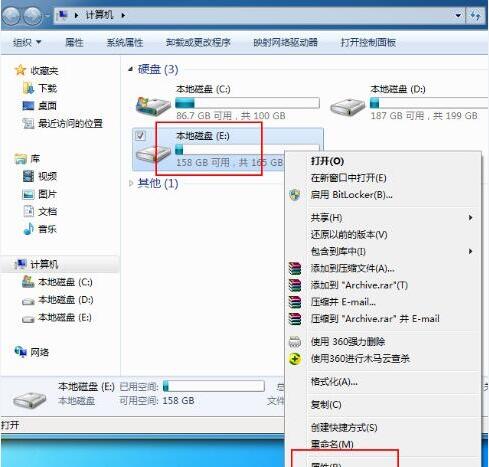
1、以e盘为例。打开【计算机】,并点击【e盘】右击【属性】。如图所示:2、在【窗口】页面中,将界面切换到【安全】选项,点击下方的【编辑】选项。如图所示:3、在【权限】的选项中,并点击【添加】选项。如图所示:4、弹出用户和组窗口点击【高级】选项。如图所示:5、按序依次点击展开【立即查找】—【everyone】选项,完成后,点击确定。如图所示:6、当看到【e盘权限】页面中的【组或用户中】新增了【everyone】这个用户,选择【everyone】并在【完全控制】前面打钩,设置完成后,按下【确定】即可。如图所示
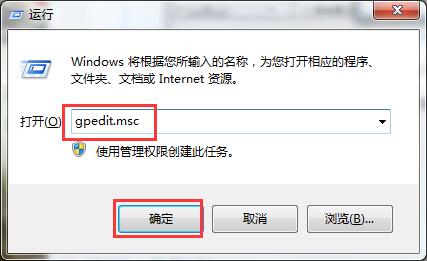
1、按win+r进入运行窗口,输入【gpedit.msc】,回车进入本地组策略编辑器窗口。2、在窗口中,依次打开【计算机配置→Windows设置→安全设置→本地策略→用户权限分配】然后找到【更改系统时间】选项。3、在窗口中,点击【添加用户或组】然后在下一个窗口点击【高级】,然后输入要添加权限的帐户名,点击【确定】保存,将电脑重启即可。
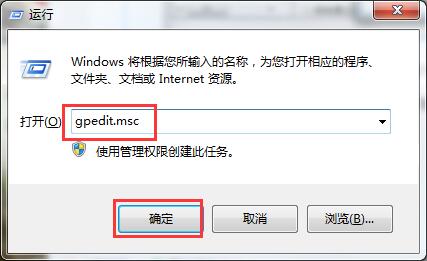
1、按win+r进入运行窗口,输入【gpedit.msc】,回车进入本地组策略编辑器窗口,如图所示:2、在窗口中,依次打开【计算机配置→Windows设置→安全设置→本地策略→用户权限分配】然后找到【更改系统时间】选项,如图所示:3、在窗口中,点击【添加用户或组】然后在下一个窗口点击【高级】,然后输入要添加权限的帐户名,点击【确定】保存,将电脑重启即可,如图所示:
在Linux系统中,文件和目录的权限是至关重要的概念。正确地了解和设置这些权限可以保护系统的安全性和数据的完整性。本文将详细探讨Linux中的文件权限,并介绍如何使用chmod命令来修改这些权限。一、文件权限概述Linux系统中,每个文件和目录都被赋予特定的权限,这些权限决定了哪些用户可以访问、修改或执行操作。文件权限主要分为三种类型:读取、写入和执行权限。读权限(r):允许文件被读取。写权限(w):允许文件被修改。执行权限(x):允许文件被执行(对于脚本或程序文件)。这些权限可以分别赋予三种不同的用户类

在Linux系统中访问SSD、HDD或USB驱动器的文件系统需要进行安装,这样可以方便地管理外部驱动器上的数据,并进行必要的操作。在Linux系统中,由于可能存在多个驱动器连接到系统中,包括内部和外部驱动器,因此关键是确定要首先挂载的驱动器的默认名称和路径。本文将介绍在Linux系统中挂载驱动器的几种方法。在Linux中安装驱动器通过图形用户界面在Linux中挂载驱动器通过命令行终端在Linux中装载驱动器结论在Linux中安装驱动器在Linux系统中,安装驱动并不是一项复杂的任务,只需要遵循几个关键步骤





火山引擎是字节跳动旗下企业级云与AI服务平台。聚焦大模型核心能力,依托字节自研豆包多模态大模型,凭借火山方舟一站式平台,提供模型精调、推理部署、智能应用搭建等全链路服务,结合高性能AI算力,助力各行业快速落地大模型数字化与智能化应用。



