

无法验证远程计算机的身份导致远程桌面连接失败
Windows远程桌面服务允许用户远程访问计算机,对于需要远程工作的人来说非常便利。然而,当用户无法连接到远程计算机或远程桌面无法验证计算机身份时,会遇到问题。这可能是由网络连接问题或证书验证失败引起的。在这种情况下,用户可能需要检查网络连接、确保远程计算机是在线的,并尝试重新连接。另外,确保远程计算机的身份验证选项已正确配置也是解决问题的关键。通过仔细检查和调整设置,通常可以解决Windows远程桌面服务中出现的这类问题。由于存在时间或日期差异,远程桌面无法验证远程计算机的身份。请确保您的计算机的时钟设
Windows远程桌面服务允许用户远程访问计算机,对于需要远程工作的人来说非常便利。然而,当用户无法连接到远程计算机或远程桌面无法验证计算机身份时,会遇到问题。这可能是由网络连接问题或证书验证失败引起的。在这种情况下,用户可能需要检查网络连接、确保远程计算机是在线的,并尝试重新连接。另外,确保远程计算机的身份验证选项已正确配置也是解决问题的关键。通过仔细检查和调整设置,通常可以解决Windows远程桌面服务中出现的这类问题。
由于存在时间或日期差异,远程桌面无法验证远程计算机的身份。请确保您的计算机的时钟设置正确,然后再次尝试连接。如果问题仍然存在,请联系您的网络管理员或远程计算机的所有者进行进一步的帮助。
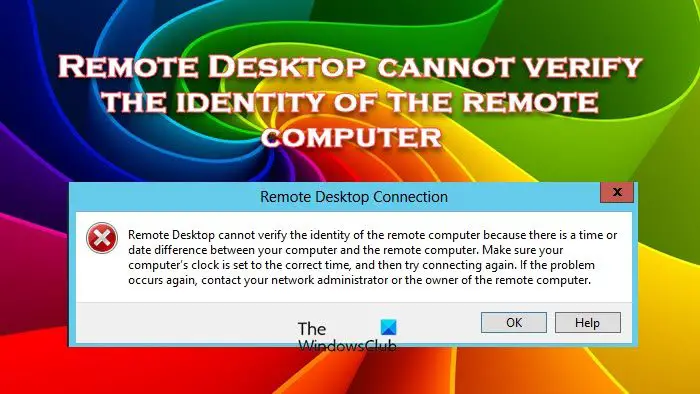
远程桌面因存在时间或日期差异而无法验证计算机身份的原因是什么?
当主机和远程计算机处于不同时区时,在远程访问时可能会遇到“Remote Desktop Cannot Verify the Identity of the Remote Computer”错误提示。为避免此问题,需要确保两台计算机的日期和时间设置一致。此外,Windows Defender防火墙有时会误将连接过程识别为威胁而导致连接被阻止。因此,在进行远程访问时,需要注意检查计算机的防火墙设置,确保连接过程不会被误认为是潜在威胁。通过确保时区一致性和防火墙设置的正确性,可以更顺利地进行远程访问,避免出现连接问题。
修复远程桌面无法验证远程计算机的身份错误
如果远程桌面无法验证远程计算机的身份,请遵循下面提到的解决方案。
我们开始吧。
1]确保您的时间和日期设置正确
有时,您可能需要调整时区以便与要连接的服务器匹配。这并不意味着所有主机都必须与其所在时区的服务器完全匹配。所以,如果您收到日期或时间不正确的消息时,请尝试更改您的时区并再次尝试连接。
然而,在某些情况下,我们注意到主机没有允许他们的系统自动设置时间,因为它们的时区和配置的时间不匹配。在这种情况下,用户需要右键单击任务栏中的日期和时间部分,然后选择调整日期和时间以打开设置面板。现在,启用自动设置时区的切换。
2]禁用实时防护
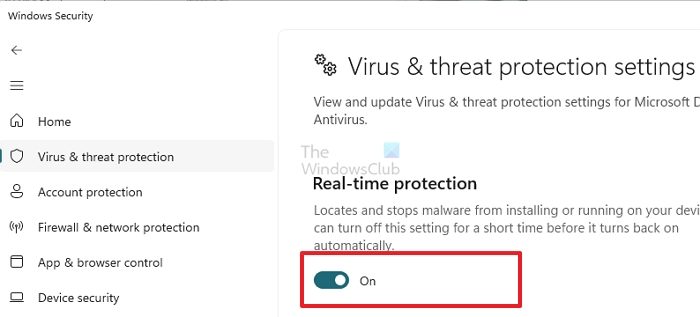
实时防护是一种控制入站和出站网络流量的方式,用来保护计算机免受未经授权的访问和恶意威胁。然而,有时候这种软件可能会阻止您访问远程计算机,因此需要适时禁用以确保您的网络连接畅通。
按照规定的步骤禁用Windows Defender防火墙。
- 按Windows键,然后在搜索栏中键入Windows Security。
- 选择Windows安全。
- 转到屏幕右侧,然后单击病毒和威胁防护选项。
- 现在,点击病毒和威胁防护设置下的管理设置。
- 禁用关闭实时保护。
最后,重新启动电脑看看效果。希望这个解决方案能解决你的问题。
阅读:Windows版最佳免费远程桌面软件
3]确保可以从远程服务器访问远程DNS服务器
我们需要确保在启动远程桌面连接的Windows计算机上正确配置了DNS设置。如果您对远程计算机具有物理访问权限,请检查网络适配器设置中指定的DNS服务器。此外,请确保可以使用以下命令从远程服务器访问DNS服务器:
Nslookup某些服务器名称DNSServername
如果DNS服务器没有响应,您需要检查并确保其正常工作。如果这不起作用,请指定一个备用的DNS服务器地址。
如果DNS服务器无响应,请确保其运行正常,或考虑指定替代的DNS服务器地址。
远程计算机上的多个网络适配器有时会导致计算机使用具有不同IP子网的不同适配器访问DNS服务器。通过验证和更正这些设置,您可以防止该错误。
4]配置RDP安全层设置
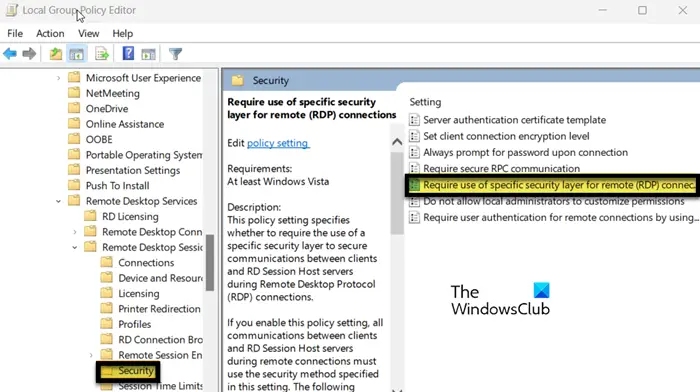
SecurityLayer指定服务器和客户端在建立远程桌面连接之前如何相互身份验证。您需要配置RDP安全层策略,并确保在本地和远程计算机上都选择了该策略。
- 按下Win+R,然后输入‘gpedit.msc’,然后按Enter键。
- 导航到计算机配置管理模板Windows组件远程桌面服务远程桌面会话主机安全性。
- 查找Require use of specific security layer for remote connections。
- 双击它,选择启用,然后将安全层设置为RDP。
最后,重新启动计算机并检查问题是否已解决。
面向希望利用Android设备远程访问PC游戏的用户,Parsec提供低延迟的串流体验。针对多设备登录限制及网络配置痛点,本文详解双账号注册、邀请码配对及外设支持步骤,帮助用户在移动端流畅运行电脑游戏并实现远程协作。
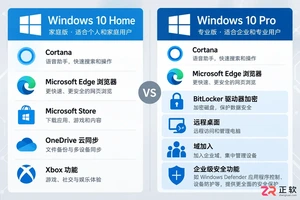
想知道如何将 Windows 10 家庭版升级到专业版?本文详解通过微软商店购买和输入产品密钥两种官方升级方法,说明数据保留情况、成本计算及升级后如何验证 BitLocker 和远程桌面等功能,助您安全获取专业版权限。
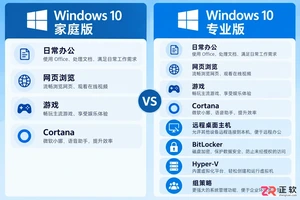
不确定该选Windows 10家庭版还是专业版?本文解析两者在远程连接、磁盘加密和虚拟化等方面的实际差异,帮你避开性能误区,根据真实使用场景做出最具性价比的选择。
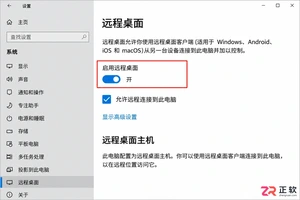
想知道Windows 10家庭版和专业版怎么选?本文不聊跑分,只讲远程桌面、磁盘加密和组策略等关键功能的实际差异,帮你判断是否真的需要升级到专业版。


想让家人或朋友远程帮你搞定Win10电脑上的蓝屏、软件打不开、网络连不上这些烦心事?关键一步必须记住:得由你这台电脑主动发出邀请并确认连接,系统不会自动开放权限,也不会留下什么长期后门。整个过程设计得挺安全,但前提是——你得先把功能打开。 先确认系统是否支持远程协助 远程协助功能在所有Win10版本

准备计算机二级考试,Excel的条件格式绝对是绕不开的重点。尤其是“高亮重复值”这个考点,几乎年年都考,但很多同学只知其然不知其所以然。今天,我们就来把这五种核心方法掰开揉碎了讲清楚,从基础操作到进阶应用,帮你把这块硬骨头啃下来。 一、使用“突出显示单元格规则→重复值”快速标记 这招是入门必会,也是

创建Access查询时,需准确设置筛选条件。初学者可通过向导快速构建基础查询;进阶操作需进入设计视图,在条件行输入表达式进行精确筛选,如同行条件为“与”关系,不同行为“或”关系。还可运用通配符、日期格式及复合条件实现模糊匹配与复杂查询,最后保存并验证结果。

配置VNC远程桌面,说复杂也复杂,说简单也简单。核心就是改几个配置文件、设置密码、开放端口。下面就把整个流程梳理一遍,每一步都踩过坑,照着来基本不会出问题。 先从基础配置入手:编辑 /etc/sysconfig/vncserver 文件,把下面这两行加进去: VNCSERVERS="1:root"

在Solaris系统中,利用rsh配合磁带机做远程备份,算是一套经典的老手艺了。虽然现在SSH和更现代的备份方案遍地开花,但在某些遗留环境里,这套流程依然能高效运转。整个配置其实不复杂,核心就三步:让两台主机互相信任、确认远程调用能正常工作、最后把备份逻辑写成shell脚本。 第一步:打通信任通道





火山引擎是字节跳动旗下企业级云与AI服务平台。聚焦大模型核心能力,依托字节自研豆包多模态大模型,凭借火山方舟一站式平台,提供模型精调、推理部署、智能应用搭建等全链路服务,结合高性能AI算力,助力各行业快速落地大模型数字化与智能化应用。



