

PHP编写图形绘制
本文介绍了如何在PHP中使用pChart创建图形。第一个是条形图,第二个是样条图,最后一个是来自Mysql的直方图。设置你的环境在使用pChart之前,你首先需要安装php5。你可以从SourceForge获得PHP5作为XAMPP5.5.28的一部分。当你有XAMPP5.5.28时,从他们的官方网站下载pChart。之后,将pChart提取到XAMPP5.5.28的htdocs文件夹中。打开pChart文件夹,其结构应如下图所示:注意:class文件夹包含我们将使用的类定义。fonts文件夹包含我们可以
本文介绍了如何在 PHP 中使用 pChart 创建图形。第一个是条形图,第二个是样条图,最后一个是来自 Mysql 的直方图。
设置你的环境
在使用 pChart 之前,你首先需要安装 php5。你可以从 SourceForge 获得 PHP5 作为 XAMPP 5.5.28 的一部分。
当你有 XAMPP 5.5.28 时,从他们的官方网站下载 pChart。之后,将 pChart 提取到 XAMPP 5.5.28 的 htdocs 文件夹中。
打开 pChart 文件夹,其结构应如下图所示:

注意:
-
class文件夹包含我们将使用的类定义。 -
fonts文件夹包含我们可以在图表中使用的字体文件。
完成 pChart 设置后,你现在可以开始绘图了。
在 PHP 中使用 pChart 绘制条形图
使用 pChart 绘制条形图的 PHP 代码必须包含 class 文件夹中的三个文件。这些文件是:
-
pData.class.php -
pImage.class.php -
pDraw.class.php
在这些文件中,pData.class.php 允许你加载将在图表中使用的数据。你需要 pDraw.class.php 来绘制图表。
接下来,pImage.class.php 将让你在 WEB 浏览器中呈现图表。你必须使用 PHP required_once() 包含这些文件。
你可以使用相对路径包含它们或定义一个 PCART_PATH 常量。然后使用 set_include_path(),你可以为 pChart 类使用短目录名称。
话虽如此,我们可以使用以下步骤创建带有 pChart 的条形图:
-
定义
PCART_PATH常量。 -
使用
set_include_path()作为pChart类的短目录名称。 -
使用
required_once()包含pChart类。 -
创建一个新的
pData对象。 - 创建你的数据或将其导入。
-
使用
addPoints方法将数据添加到pData对象。 -
使用
pImage对象为图表创建图像。 - 设置图表的字体。
-
使用
pData的setGraphArea方法设置图形区域。 -
使用
pData的drawScale和drawBarChart方法绘制刻度和条形图。 - 发送标头信息以告诉浏览器你正在发送图像。
-
使用
pData的Render方法渲染图像。确保将null传递给Render方法。
以下是这些步骤的实现。以下是 Firefox 101.0 中的输出图像。
addPoints($sample_data_set);
// Create the pChart Image. The first two argument
// to the pImage object are the width and height
// of the rendered chart.
$pchart_image = new pImage(500, 300, $pchart_data);
// Set the font.
$pchart_image->setFontProperties(
["FontName" => PCHART_PATH . "/fonts/ForGotte.ttf",
"FontSize" => 16]
);
// Define the graph area. The first two arguments
// are the x-coordinates. While the last two are
// the y-coordinates.
$pchart_image->setGraphArea(35, 25, 475, 275);
$pchart_image->drawScale();
$pchart_image->drawBarChart();
// Render the chart as a PNG image
header("Content-Type: image/png");
$pchart_image->Render(null);
?>
输出:

在 PHP 中使用 pChart 绘制样条图
绘制样条图的过程与绘制条形图的过程相同,不同之处在于你使用 drawSplineChart 方法绘制样条图。此外,你可以选择不将图表作为图像发送。
相反,你可以选择 pData 的 Stroke 方法在 Web 浏览器中呈现图表。
以下代码使用 pChart 绘制样条图。此外,我们使用的是 fonts 目录中的 MankSans.ttf 字体。
addPoints([4,2,1,4]);
// Create the pChart Image. The first two argument
// to the pImage object are the width and height
// of the rendered chart.
$pchart_image = new pImage(700, 220, $pchart_data);
// Set the font.
$pchart_image->setFontProperties(
["FontName" => PCHART_PATH . "/fonts/MankSans.ttf",
"FontSize"=> 18]
);
// Define the graph area. The first two arguments
// are the x-coordinates. While the last two are
// the y-coordinates.
$pchart_image->setGraphArea(60, 40, 670, 190);
$pchart_image->drawScale();
$pchart_image->drawSplineChart();
// Draw the chart as a stroke.
$pchart_image->Stroke();
?>
输出:
在 PHP 中从 mysql 数据库中绘制柱状图
绘制直方图遵循与条形图和样条图类似的步骤。但是,有一些差异值得指出。
首先,直方图的数据将来自 Mysql。这意味着你应该有一个包含一些示例数据的数据库。
其次,你将使用表列名称作为直方图上的轴。为此,你将使用一些 pData 方法,例如 setAbscissa、setSeriesOnAxis 和 setAxisName。
现在,创建一个名为 weather_measurements 的数据库,然后使用以下命令创建一个表:
CREATE TABLE measures (
timestamp INT NOT NULL DEFAULT '0',
temperature INT NOT NULL,
humidity INT NOT NULL
)
使用以下命令将样本数据插入 measures 表中:
INSERT INTO measures (timestamp, temperature, humidity) VALUES (UNIX_TIMESTAMP(), 20, 50);
INSERT INTO measures (timestamp, temperature, humidity) VALUES (UNIX_TIMESTAMP(), 18, 44);
INSERT INTO measures (timestamp, temperature, humidity) VALUES (UNIX_TIMESTAMP(), 19, 70);
确保样本数据在数据库中,然后使用以下命令创建直方图:
addPoints($timestamp,"Timestamp");
$pchart_data->addPoints($temperature,"Temperature");
$pchart_data->addPoints($humidity,"Humidity");
// Put the table column on the appropriate axis
$pchart_data->setAbscissa("Timestamp");
$pchart_data->setSerieOnAxis("Humidity", 1);
$pchart_data->setXAxisName("Time");
$pchart_data->setXAxisDisplay(AXIS_FORMAT_TIME,"H:i");
// Dedicate the first and second axis to
// Temperature and Humidity.
$pchart_data->setAxisName(0, "Temperature");
$pchart_data->setAxisUnit(0, "°C");
$pchart_data->setAxisName(1, "Humidity");
$pchart_data->setAxisUnit(0, "%");
// Create the pChart Image. The first two argument
// to the pImage object are the width and height
// of the rendered chart.
$pchart_image = new pImage(500, 300, $pchart_data);
// Set the font.
$pchart_image->setFontProperties(
["FontName" => PCHART_PATH . "/fonts/verdana.ttf",
"FontSize"=> 11]
);
// Set the graph area.
$pchart_image->setGraphArea(55,25, 475,275);
$pchart_image->drawScale();
$pchart_image->drawBarChart();
// Draw the chart as a stroke.
$pchart_image->Stroke();
?>
输出(你的时间会有所不同):
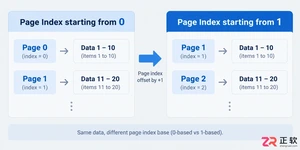
遇到接口分页数据对不上?本文解析page和size参数的核心设置规则,包括起始索引选择、默认值配置及异常处理,助你避开常见的分页陷阱。
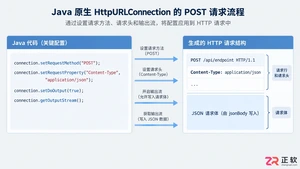
深入解析Java发送JSON格式POST请求的实现机制,对比原生API与第三方库的代码差异,提供可复制的代码示例,并探讨超时设置、编码处理及微服务场景下的例外情况。
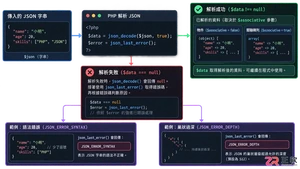
本文详解PHP中json_decode处理嵌套JSON数据的机制,对比对象与数组模式的取值差异,提供防止空指针错误的健壮代码示例,帮助开发者快速定位解析失败原因。
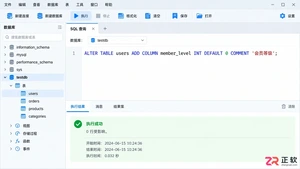
遇到需要给现有MySQL表增加新列的情况?本文详细解析ALTER TABLE ADD COLUMN语句的标准写法,包括如何在指定位置插入字段、设置默认值以及批量操作的技巧,助你避开锁表风险,轻松完成结构变更。
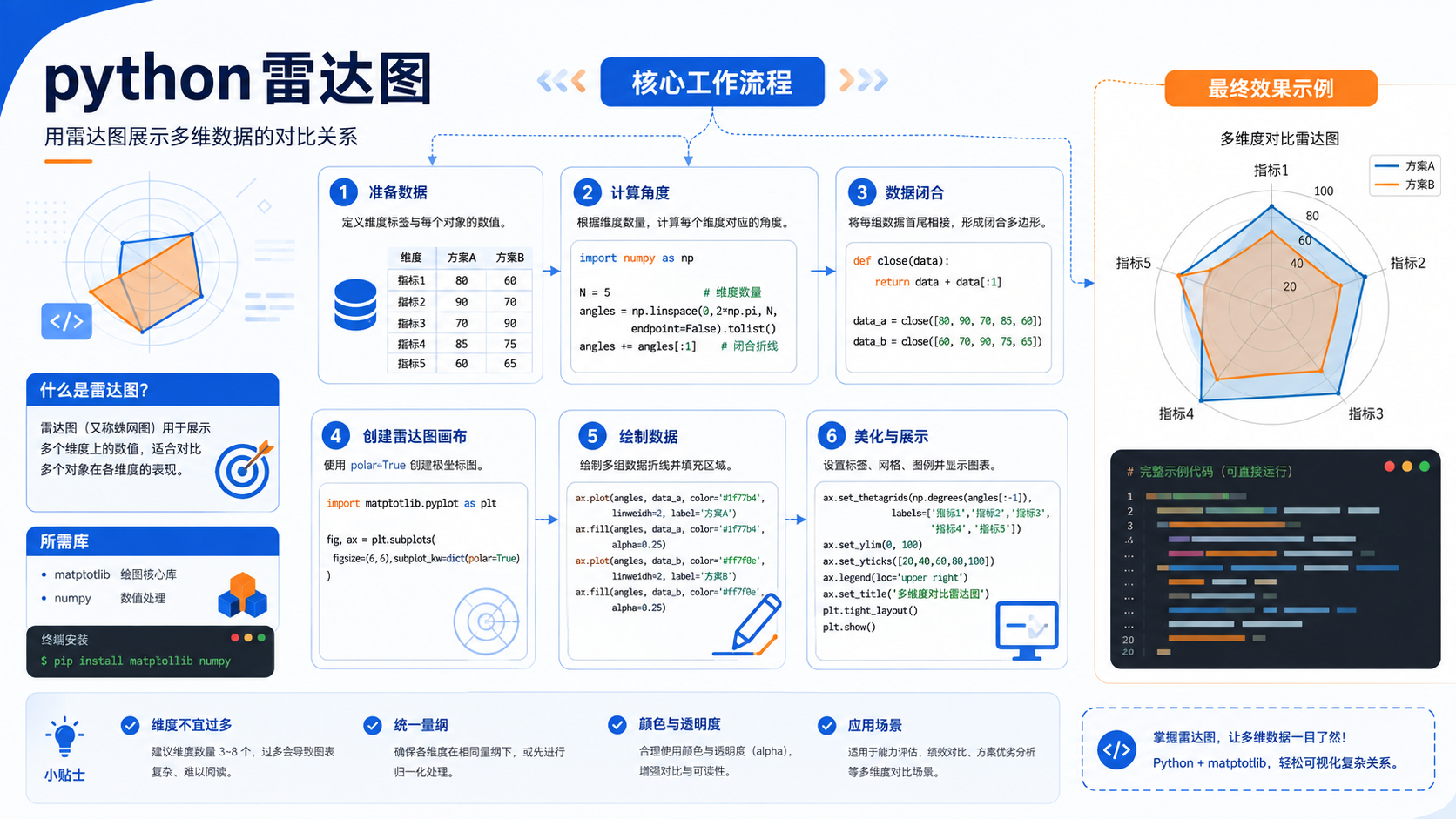
针对后端开发者的 python 雷达图实操指南。包含基于官方文档的环境准备、venv 虚拟环境创建、pip 依赖管理及验证命令,提供清晰的排错决策图与适用边界说明。
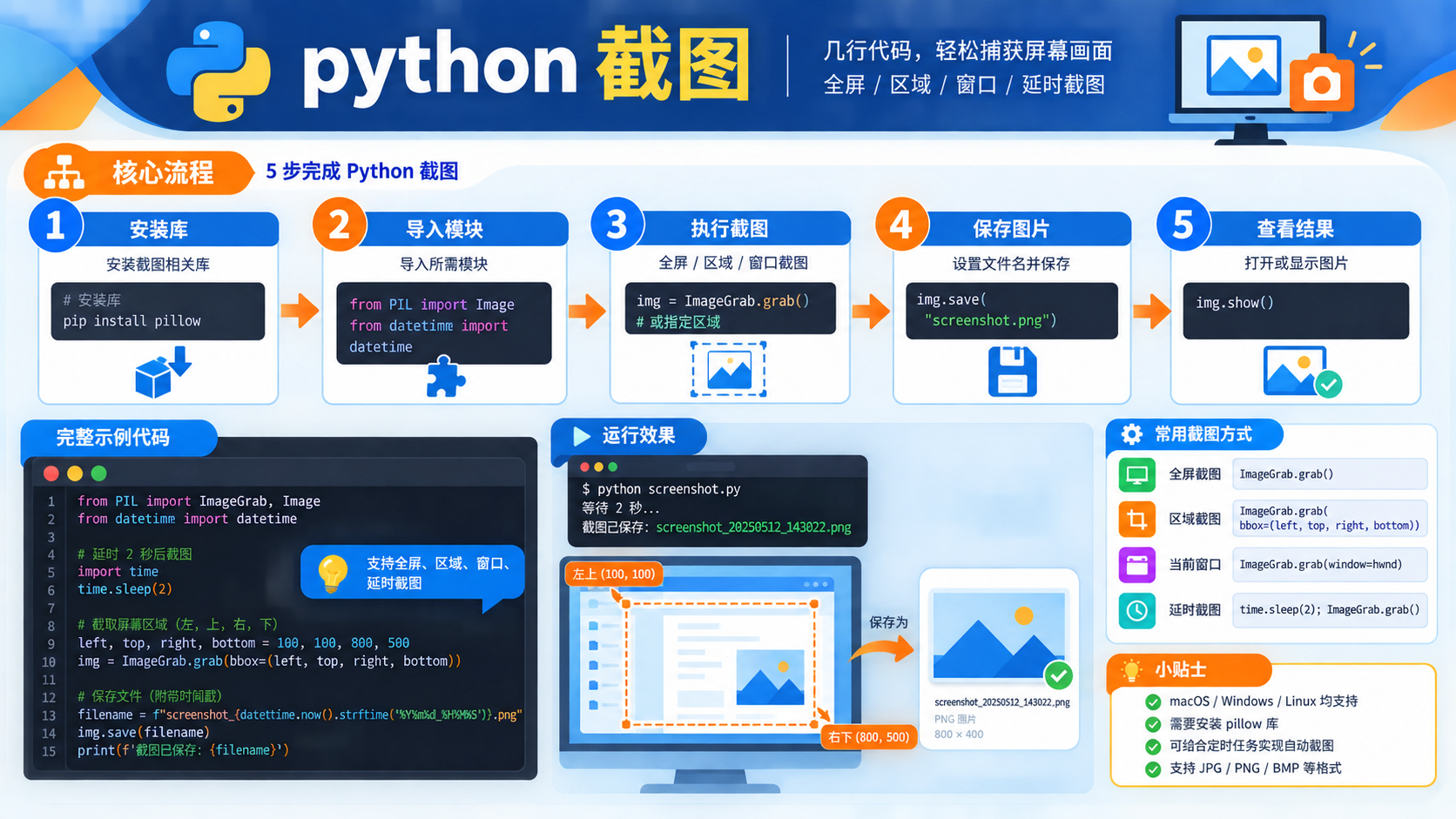
面向后端开发者的 python 截图技术文章,涵盖从环境检查、虚拟环境创建到依赖管理的完整流程。提供基于官方文档的验证命令与决策路径,帮助读者快速定位并解决截图任务中的环境问题。
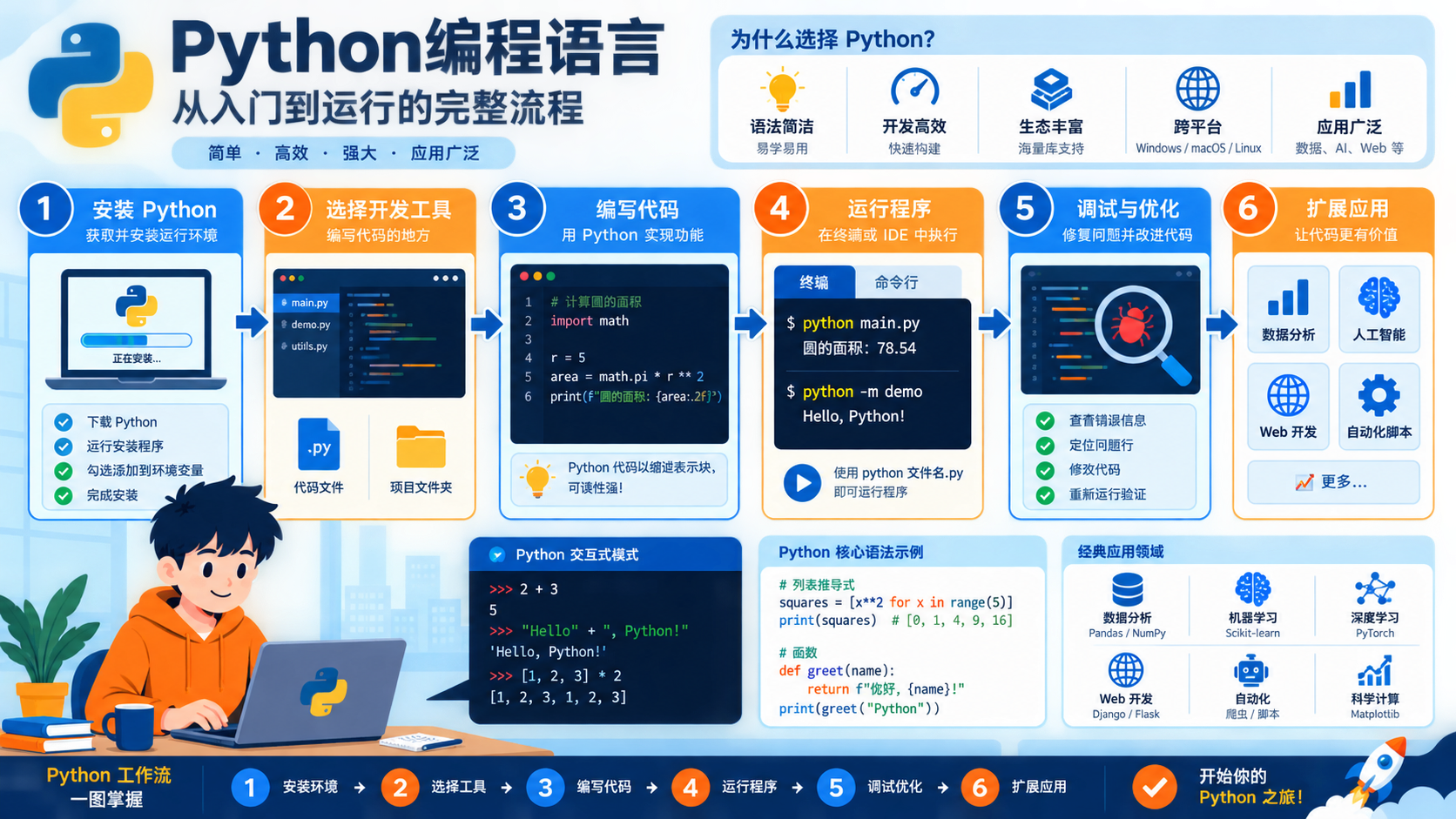
详解 python编程语言 的基础概念与实操步骤。涵盖版本检查、venv 虚拟环境隔离、pip 依赖安装及 sys.executable 验证方法,提供清晰的决策路径与适用边界说明。
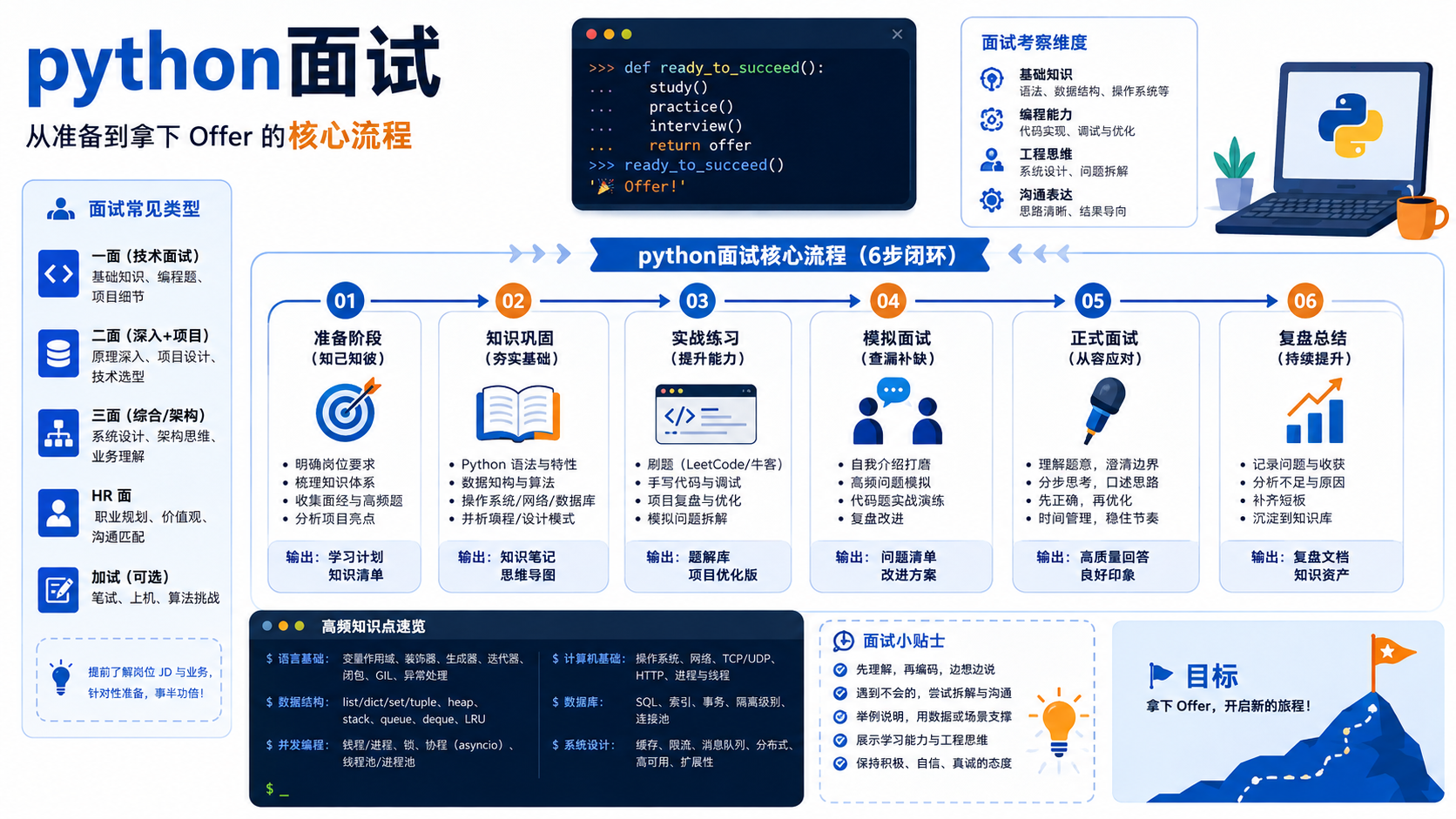
为后端开发者提供“python面试”相关的技术准备步骤,包括版本检查、虚拟环境创建、依赖安装及验证命令,严格遵循Python官方文档规范。
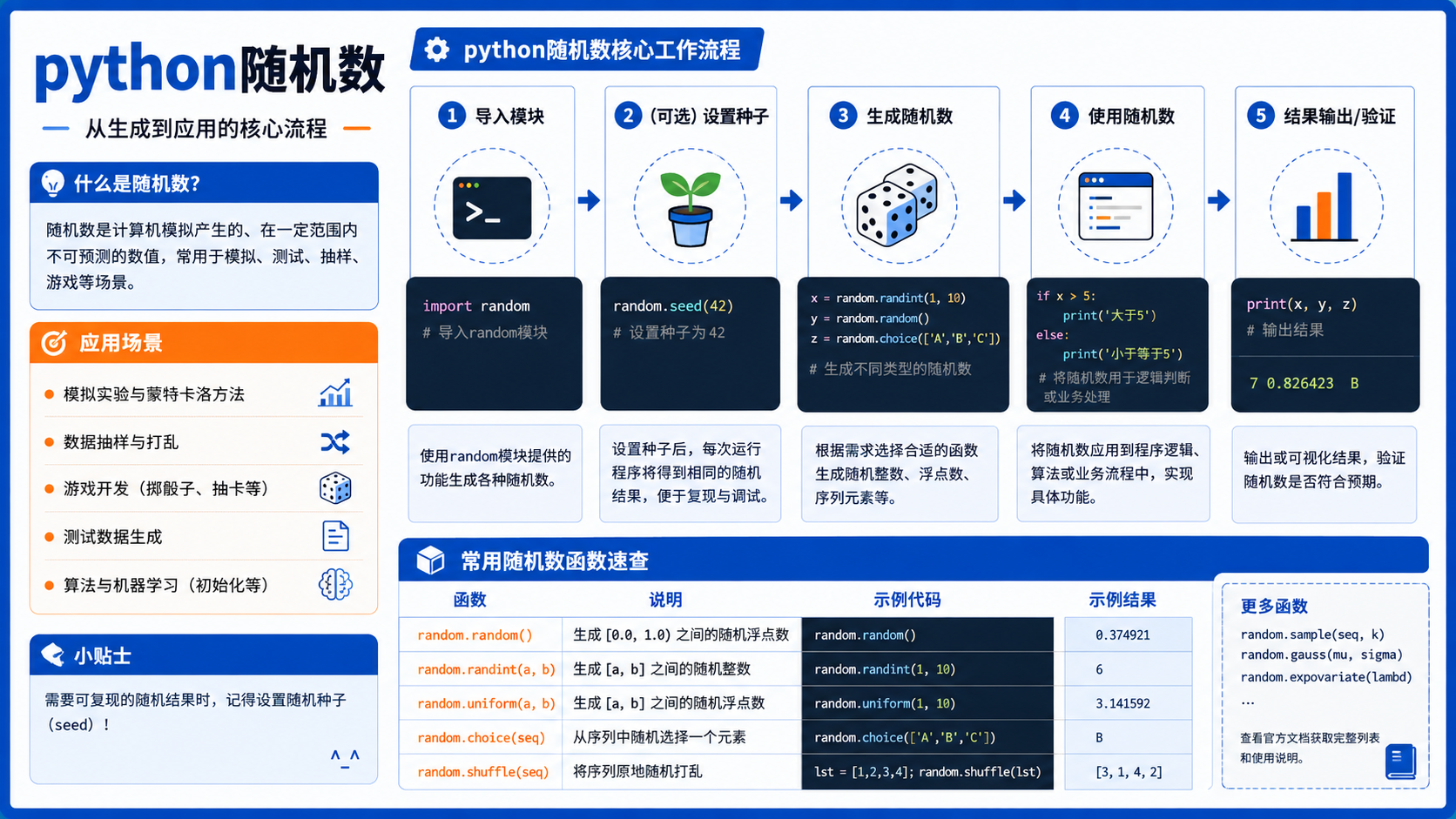
详解 python随机数 开发中的环境准备与验证流程。涵盖 venv 虚拟环境创建、pip 依赖管理及 sys.executable 路径检查,帮助开发者规避版本冲突,确保代码在隔离环境中稳定运行。
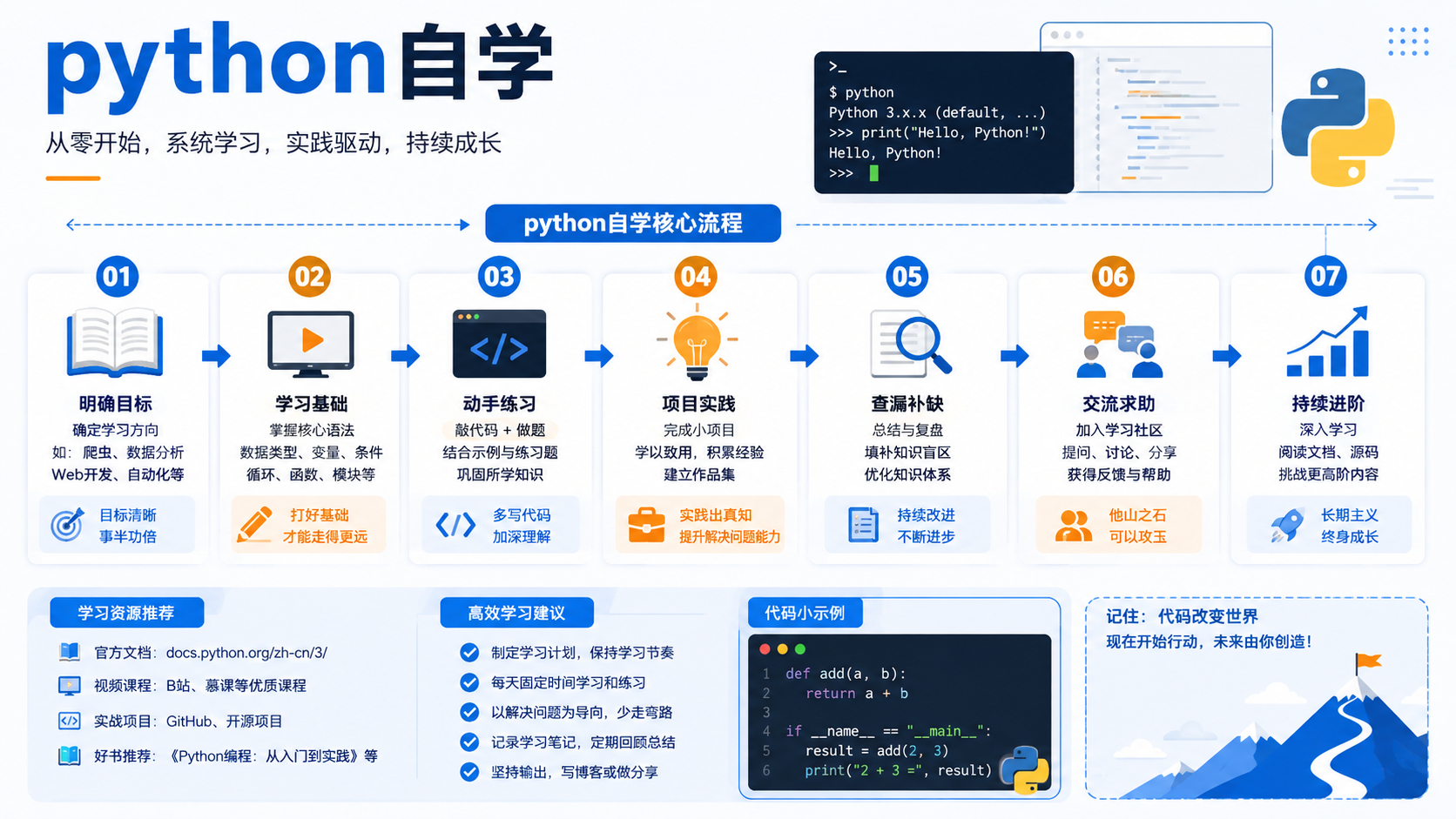
面向后端开发者的 python自学实操指南。涵盖 Python 官方概念界定、虚拟环境创建、依赖安装验证及常见排错路径,提供可执行的 Bash 命令与决策流程图。




Postman是一套面向API全生命周期的开发与测试平台,可在Mac上发送和调试多种协议请求,管理集合、环境及认证信息,并完成脚本测试、模拟服务、监控、文档发布和团队协作。它适合开发、测试及运维人员使用,提供个人免费方案。

Docker Desktop 是 Docker 官方为 Mac 提供的容器开发环境,集成 Docker Engine、命令行工具、Compose、Build、Kubernetes 与图形化管理界面。

Android Studio 是 Google 面向安卓应用开发提供的官方集成开发环境,基于 IntelliJ IDEA 构建。它整合智能代码编辑、Gradle 构建、界面预览、设备模拟、性能分析、调试测试及 APK 分析等工具。

PixPix 是面向品牌、卖家和内容团队的在线 AI 图片视频创作平台,提供图视频 Agent、无限画布、图片生成、视频生成、自然语言编辑及商品套图、产品精修和带货视频等电商工具。

Postman 是面向 API 全生命周期的开发与协作平台。Windows 桌面版可用于构建和发送 HTTP、GraphQL、gRPC、WebSocket、MQTT 等请求,并提供环境变量、集合、脚本测试、模拟服务、监控、文档及团队工作区等

Docker Desktop 为 Windows 开发者提供集成式容器环境,内置 Docker Engine、命令行工具、Compose、Build 与 Kubernetes 等组件,可在本机完成镜像构建、容器运行、日志查看和资源管理。