

结合 PHP 和 Visual Studio 进行编程
许多开发人员最流行的IDE是VisualStudioCode。它是一个免费的开源编辑器,适用于多种语言,由许多开发人员和Microsoft管理和维护。VisualStudioCode适用于从windows和MacOS到linux等流行操作系统的开发人员。对于PHP,它是一个很棒的IDE,它允许我们使用扩展、源代码控制和支持工具,从而使php开发变得更加容易。本文将讨论如何在VisualStudioCode中使用PHP。将PHP与VisualStudio代码一起使用安装PHP在你的本地PC上,你可以查看我们
许多开发人员最流行的 IDE 是 Visual Studio Code。它是一个免费的开源编辑器,适用于多种语言,由许多开发人员和 Microsoft 管理和维护。
Visual Studio Code 适用于从 windows 和 MacOS 到 linux 等流行操作系统的开发人员。对于 PHP,它是一个很棒的 IDE,它允许我们使用扩展、源代码控制和支持工具,从而使 php 开发变得更加容易。
本文将讨论如何在 Visual Studio Code 中使用 PHP。
将 PHP 与 Visual Studio 代码一起使用
安装 PHP
在你的本地 PC 上,你可以查看我们关于如何设置 PHP 解释器 的文章。我们讨论如何在你的 PC 上安装 PHP 和配置 PHP。
安装 Visual Studio 代码
Visual Studio Code (VS Code) 可以在 IDE 的登录页面 上下载。该站点会自动检测操作系统并为你提供适当的应用程序。
对于 Linux 用户,你可以使用以下命令在你的 PC 上安装 VS Code。你可以从 ubuntu/Debian (.deb) 和 Red Hat/Fedora/SUSE 的 VS Code 站点下载可执行文件。
sudo snap install code --classic
对于 Windows 和 macOS,你可以转到 Windows 特定 和 MacOS 特定 下载页面。下载安装程序后,你可以运行安装程序,一切顺利。
当你打开 VS Code 时,无论你的操作系统如何,你都应该看到此屏幕。

为 PHP 设置 Visual Studio 代码
现在你的系统上有 VS Code,你可以使用 VS Code 配置你的 PHP 解释器。在此之前,让我们打开一个文件夹 php,我们可以在其中运行我们的 PHP 代码。

你可能会看到如下图所示的弹出窗口。选择是的,我相信作者
添加文件夹后,你应该会看到下图。
现在,让我们使用 VS Code 配置 PHP 解释器以成功运行 PHP。通过下图进入设置页面。
你应该会看到一个包含文本编辑器、工作台、窗口等部分的页面。
在搜索输入区,搜索 php.validate.executablePath,你应该会看到下图。选择链接在 settings.JSON 中编辑。
单击 settings.json 链接后,你应该会看到这一点。
根据你的 VS Code 配置,php.validate.executablePath 设置所在的行会有所不同,但在我们的图像中,它位于 line 19,如你所见,它是空的。所以,我们需要 PHP 解释器的路径。
根据你安装 PHP 解释器的方式,解释器的路径可能会有所不同,但如果你按照我们网站上的安装 PHP 教程进行操作,你的 PHP 解释器路径应该是 C:\php\php.exe,但由于字符串格式,你可以像这样放置路径。你需要转义反斜杠,所以你要添加的路径应该是 C:\\php\\php.exe。
创建一个名为 index.php 的新 PHP 文件,将代码放在下面,然后运行它。
输出:
在 VS Code 上运行 PHP 代码。
现在,你可以在 VS Code IDE 中本地运行 PHP。现在,让我们加强 VS Code 以充分利用它。
PHP 扩展
扩展,有许多开发人员制作和使用的工具,可以在 VS Code 等 IDE 中轻松、更快地进行开发。三个重要的扩展是 PHP 开发的重要起点。PHP 调试、PHP Intelephense 和 PHP 服务器。
要安装扩展,你需要转到红色框指示的扩展选项卡。
如下图所示,前两个扩展是帮助调试、代码完成和跨代码库引用的流行扩展。此外,Intelephense 还提供类型分析、建议、详细的文档悬停、文档/范围格式化、自动 PHPDoc 创建和智能选择以及许多其他功能。
第三个扩展是 PHP 服务器,顾名思义,它帮助我们将 PHP 项目服务到浏览器。
你需要做的就是单击安装按钮,我们通过 PHP 支持极大地改进了我们的 IDE。尽管 VS Code 内置了对语法高亮、基本调试和代码缩进的支持,但它们对于大型代码库和集成来说已经足够大了。
使用 PHP 服务器,你不必编写 CLI 命令来启动 localhost,只需几个步骤即可轻松完成。首先,你按Ctrl+Shift+P,写 PHP server project,然后按 Enter。
要停止服务器,请按 Ctrl+Shift+P,输入 PHP stop server,然后按 Enter。
有关 Visual Studio 上 PHP 的更多信息,请查看有关 linting、代码片段、扩展和调试的 VS Code PHP 文档。
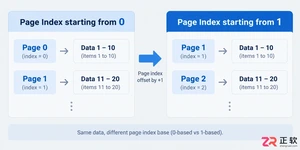
遇到接口分页数据对不上?本文解析page和size参数的核心设置规则,包括起始索引选择、默认值配置及异常处理,助你避开常见的分页陷阱。
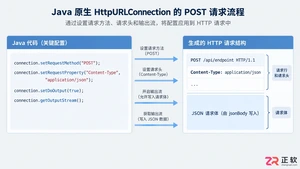
深入解析Java发送JSON格式POST请求的实现机制,对比原生API与第三方库的代码差异,提供可复制的代码示例,并探讨超时设置、编码处理及微服务场景下的例外情况。
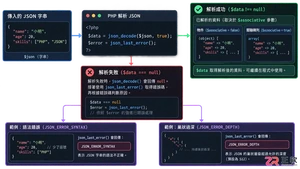
本文详解PHP中json_decode处理嵌套JSON数据的机制,对比对象与数组模式的取值差异,提供防止空指针错误的健壮代码示例,帮助开发者快速定位解析失败原因。
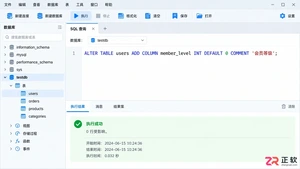
遇到需要给现有MySQL表增加新列的情况?本文详细解析ALTER TABLE ADD COLUMN语句的标准写法,包括如何在指定位置插入字段、设置默认值以及批量操作的技巧,助你避开锁表风险,轻松完成结构变更。
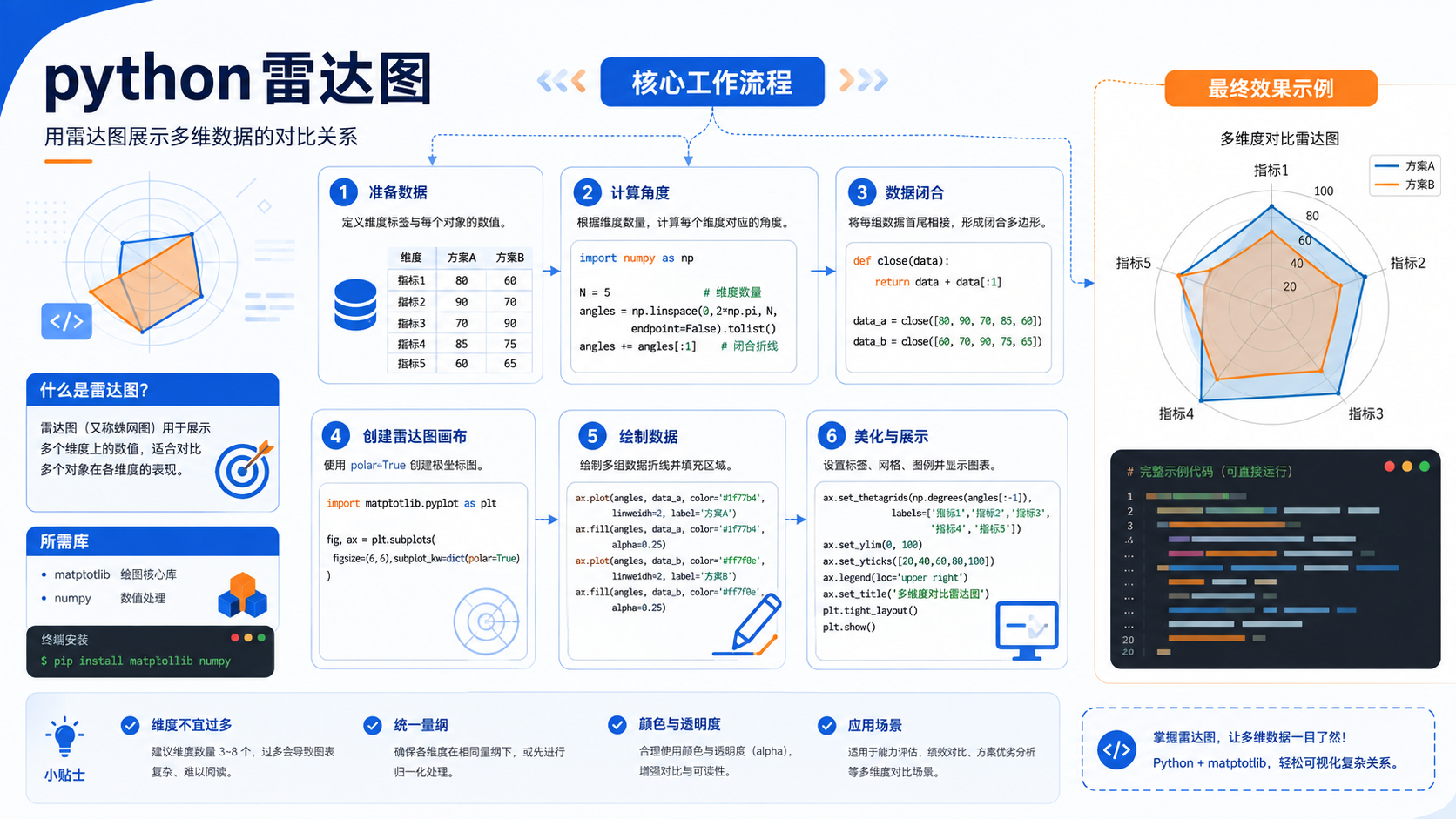
针对后端开发者的 python 雷达图实操指南。包含基于官方文档的环境准备、venv 虚拟环境创建、pip 依赖管理及验证命令,提供清晰的排错决策图与适用边界说明。
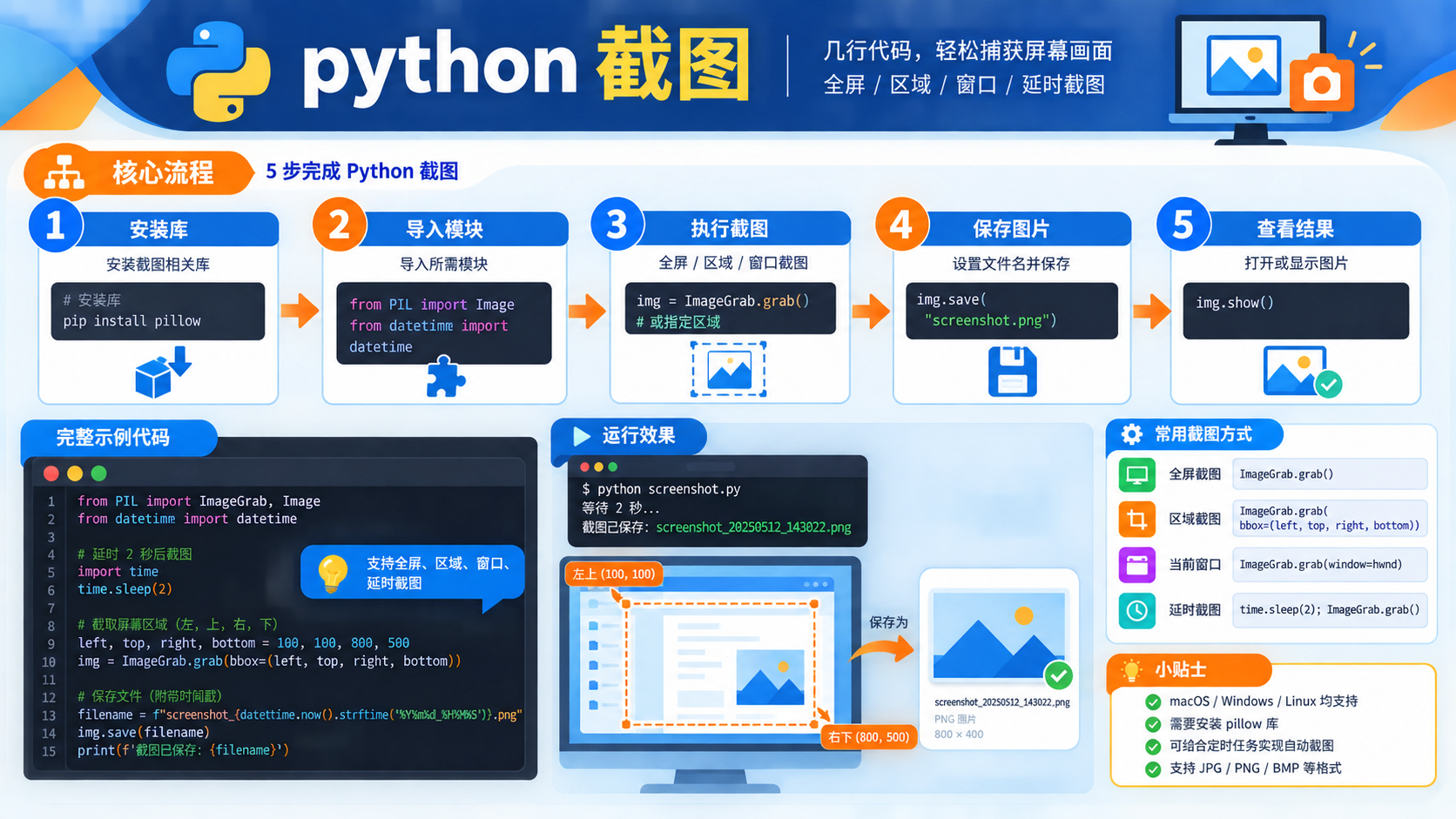
面向后端开发者的 python 截图技术文章,涵盖从环境检查、虚拟环境创建到依赖管理的完整流程。提供基于官方文档的验证命令与决策路径,帮助读者快速定位并解决截图任务中的环境问题。
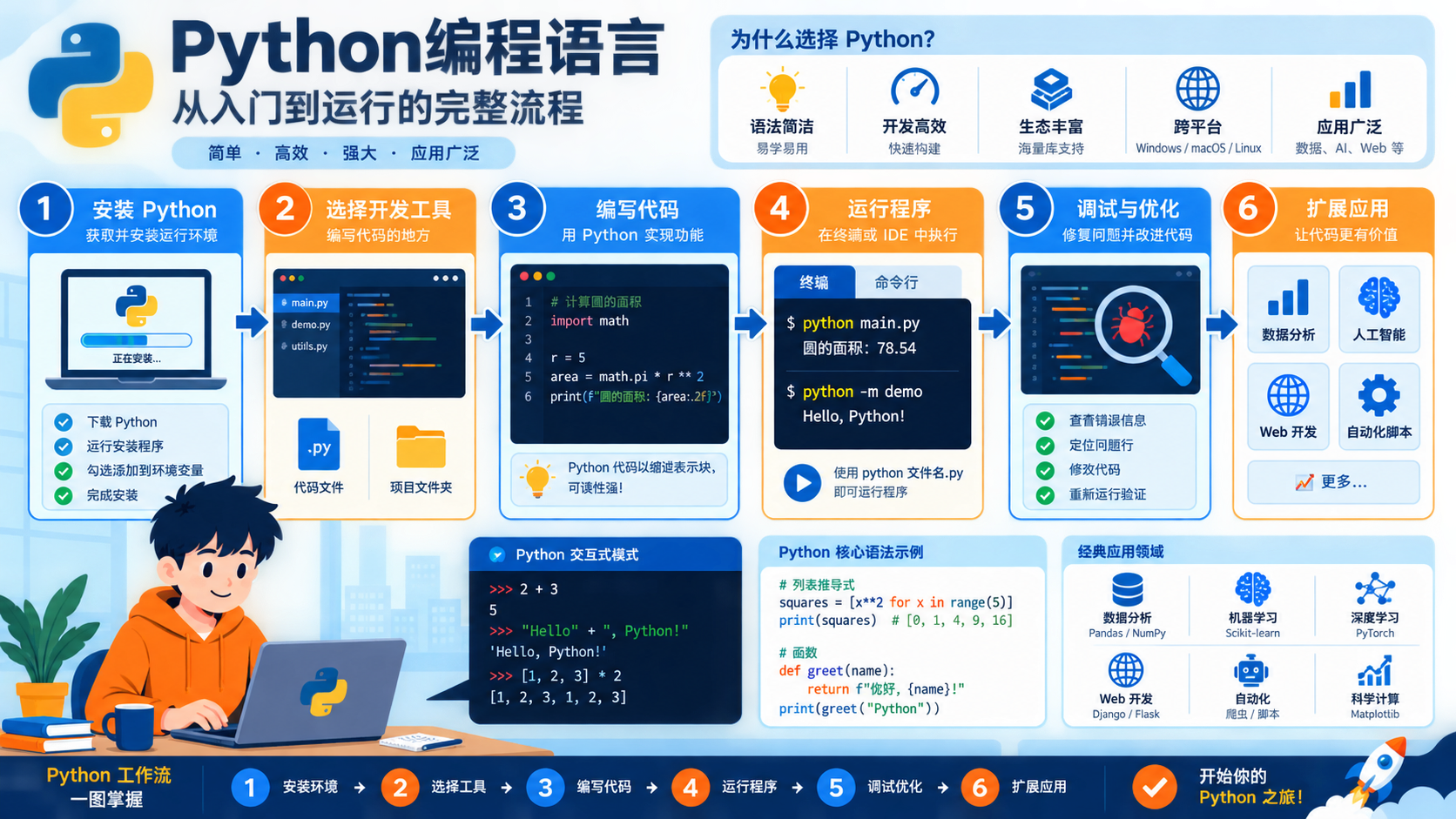
详解 python编程语言 的基础概念与实操步骤。涵盖版本检查、venv 虚拟环境隔离、pip 依赖安装及 sys.executable 验证方法,提供清晰的决策路径与适用边界说明。
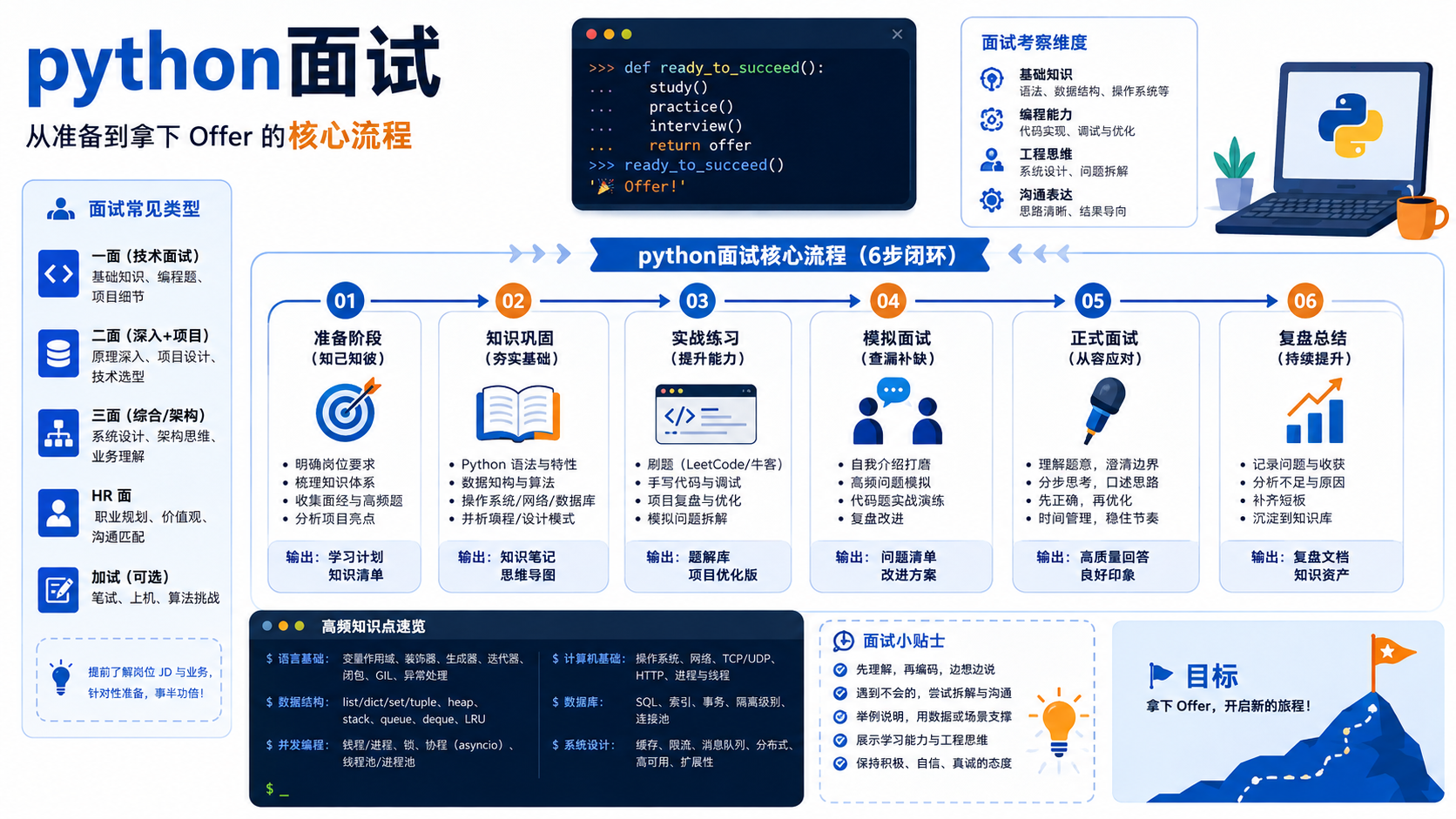
为后端开发者提供“python面试”相关的技术准备步骤,包括版本检查、虚拟环境创建、依赖安装及验证命令,严格遵循Python官方文档规范。
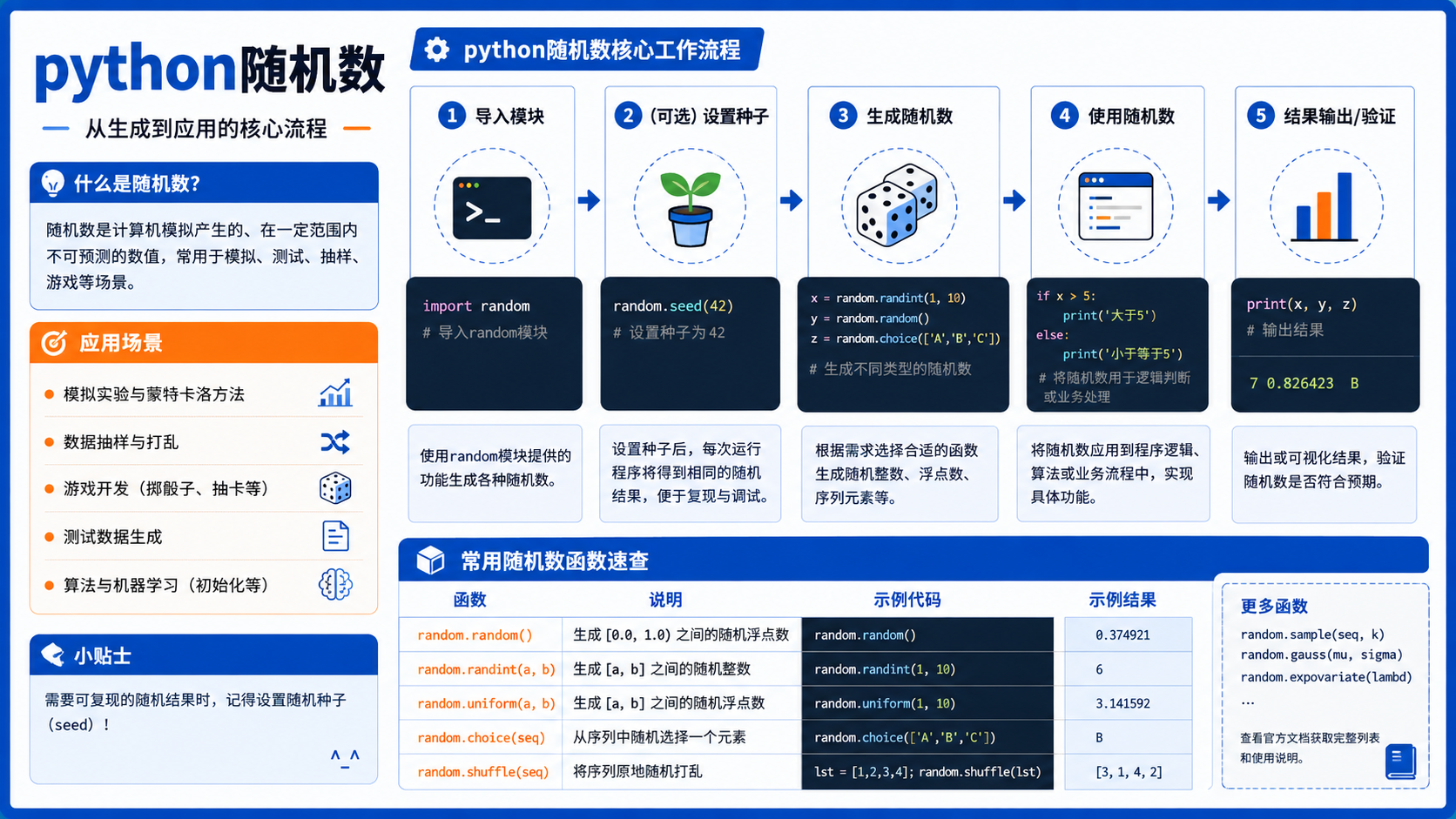
详解 python随机数 开发中的环境准备与验证流程。涵盖 venv 虚拟环境创建、pip 依赖管理及 sys.executable 路径检查,帮助开发者规避版本冲突,确保代码在隔离环境中稳定运行。
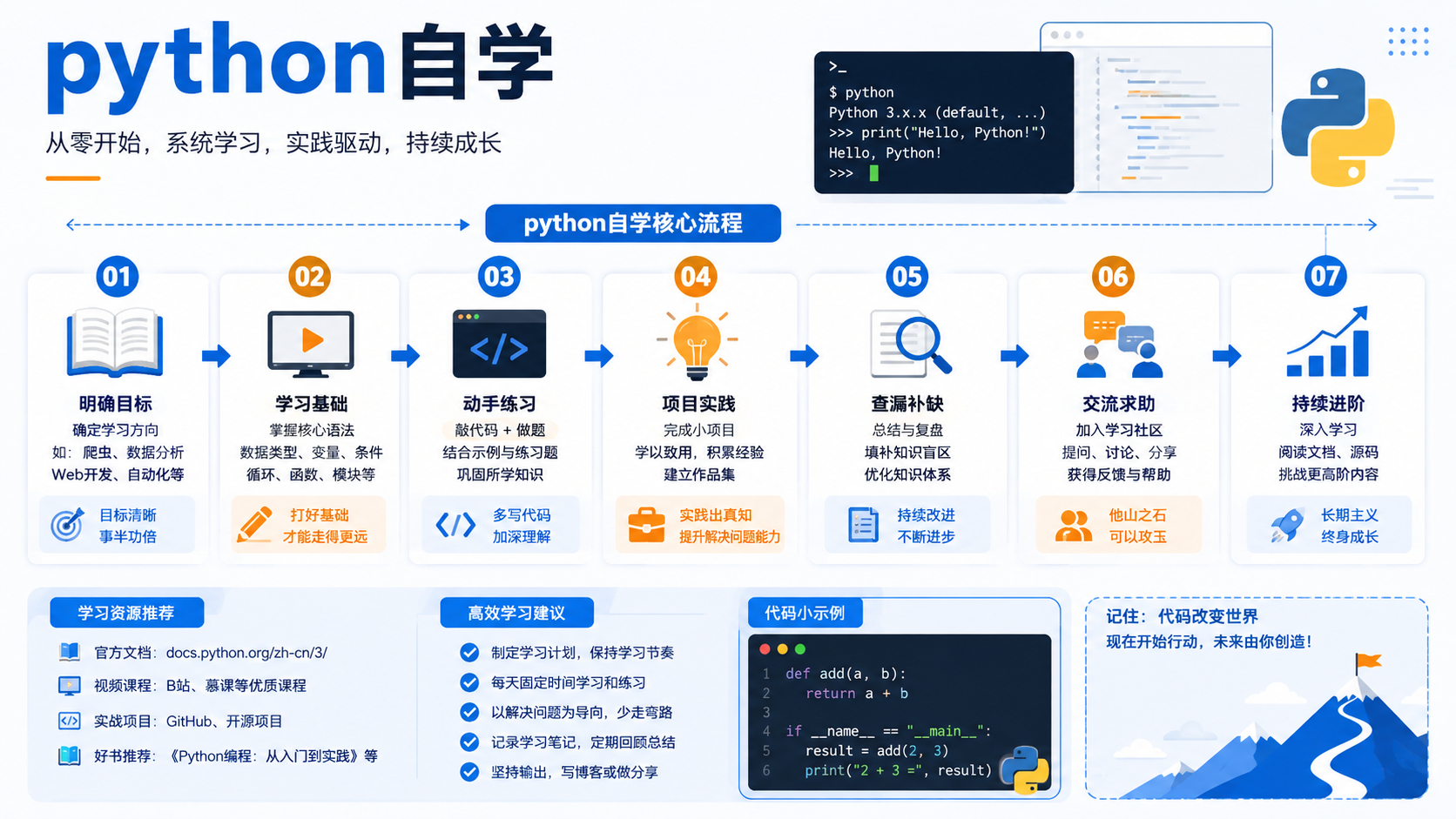
面向后端开发者的 python自学实操指南。涵盖 Python 官方概念界定、虚拟环境创建、依赖安装验证及常见排错路径,提供可执行的 Bash 命令与决策流程图。




Postman是一套面向API全生命周期的开发与测试平台,可在Mac上发送和调试多种协议请求,管理集合、环境及认证信息,并完成脚本测试、模拟服务、监控、文档发布和团队协作。它适合开发、测试及运维人员使用,提供个人免费方案。

Docker Desktop 是 Docker 官方为 Mac 提供的容器开发环境,集成 Docker Engine、命令行工具、Compose、Build、Kubernetes 与图形化管理界面。

Android Studio 是 Google 面向安卓应用开发提供的官方集成开发环境,基于 IntelliJ IDEA 构建。它整合智能代码编辑、Gradle 构建、界面预览、设备模拟、性能分析、调试测试及 APK 分析等工具。

PixPix 是面向品牌、卖家和内容团队的在线 AI 图片视频创作平台,提供图视频 Agent、无限画布、图片生成、视频生成、自然语言编辑及商品套图、产品精修和带货视频等电商工具。

Postman 是面向 API 全生命周期的开发与协作平台。Windows 桌面版可用于构建和发送 HTTP、GraphQL、gRPC、WebSocket、MQTT 等请求,并提供环境变量、集合、脚本测试、模拟服务、监控、文档及团队工作区等

Docker Desktop 为 Windows 开发者提供集成式容器环境,内置 Docker Engine、命令行工具、Compose、Build 与 Kubernetes 等组件,可在本机完成镜像构建、容器运行、日志查看和资源管理。