

视频编辑王添加视频转场效果的操作步骤
视频编辑王如何添加视频转场效果?视频编辑王是一款多功能的视频编辑工具,其中可以对视频进行文字、滤镜、转场等效果的添加设置,相信经常制作视频的用户都知道在衔接两个视频的时候需要设置一些转场效果,这样可以让两个视频衔接得更加融洽,在这款软件中就有多种视频转场效果可以选择,介于还有一些用户没有使用过这款软件,不知道如何操作,正软小编就来跟大家分享一下使用视频编辑王给视频添加转场效果的操作方法吧,感兴趣的朋友不妨一起来看看小编分享的方法,希望能帮到大家。
视频编辑王如何添加视频转场效果?视频编辑王是一款多功能的视频编辑工具,其中可以对视频进行文字、滤镜、转场等效果的添加设置,相信经常制作视频的用户都知道在衔接两个视频的时候需要设置一些转场效果,这样可以让两个视频衔接得更加融洽,在这款软件中就有多种视频转场效果可以选择,介于还有一些用户没有使用过这款软件,不知道如何操作,正软小编就来跟大家分享一下使用视频编辑王给视频添加转场效果的操作方法吧,感兴趣的朋友不妨一起来看看小编分享的方法,希望能帮到大家。
视频编辑王添加视频转场效果的操作步骤
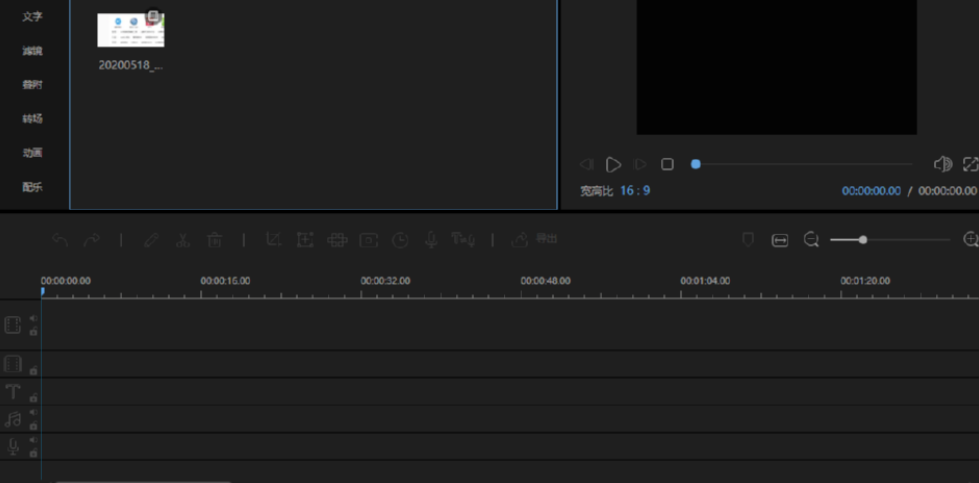
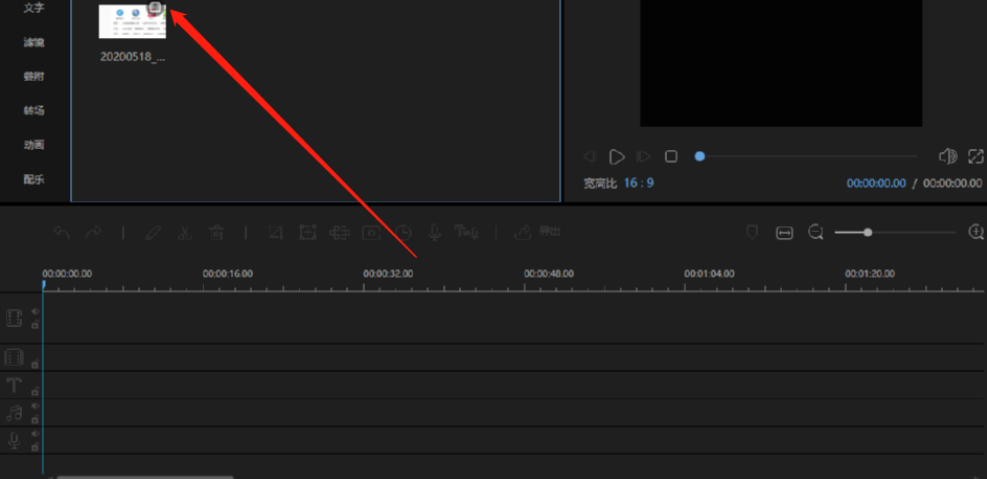
1.首先第一步我们打开软件之后点击界面中的导入按钮,点击之后准备导入想要处理的视频文件。
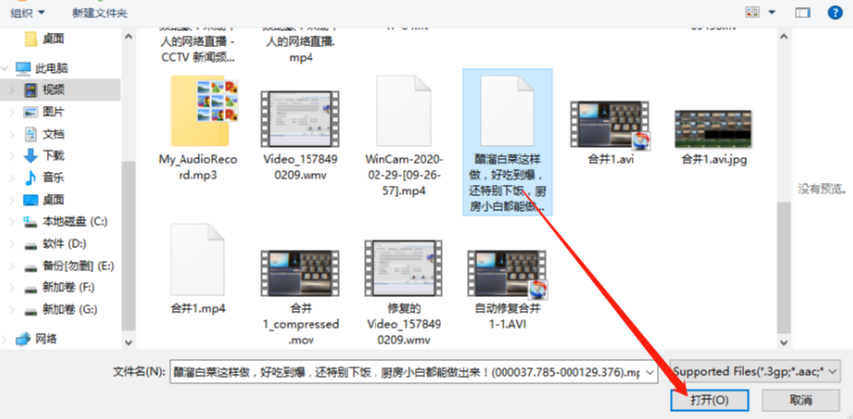
2.点击导入文件之后在打开的选择文件界面中,我们选择想要处理的视频文件之后的点击右下角的打开按钮即可。
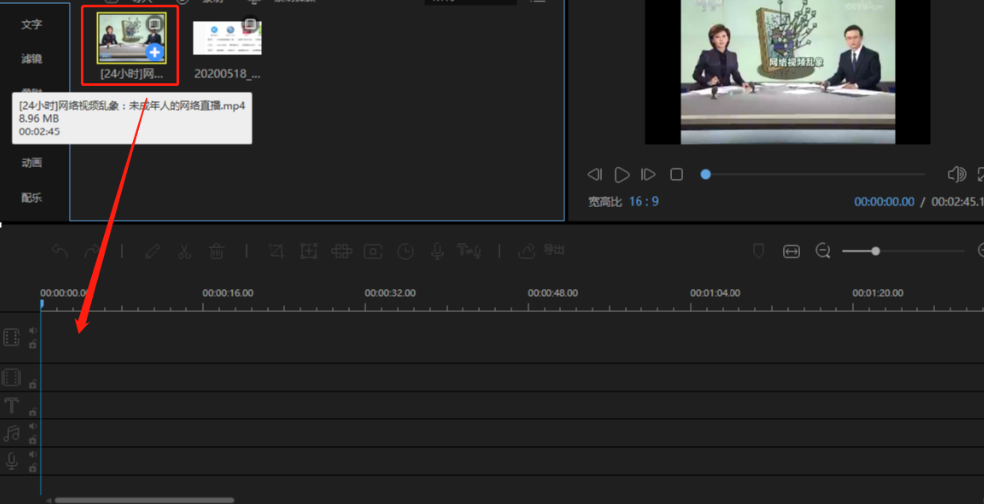
3.点击将视频添加到软件界面之后,我们点击选中需要衔接的前一个视频,拖动到下方的操作台中。
4.之后下一步我们在界面左上方选择转场功能,然后在转场素材中选择一个自己想要使用的转场效果,点击下载按钮将它下载下来。
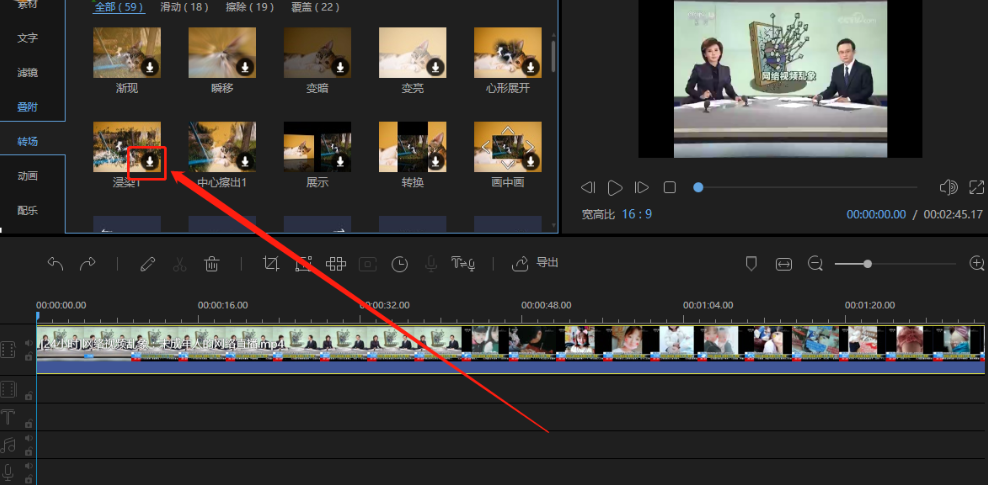
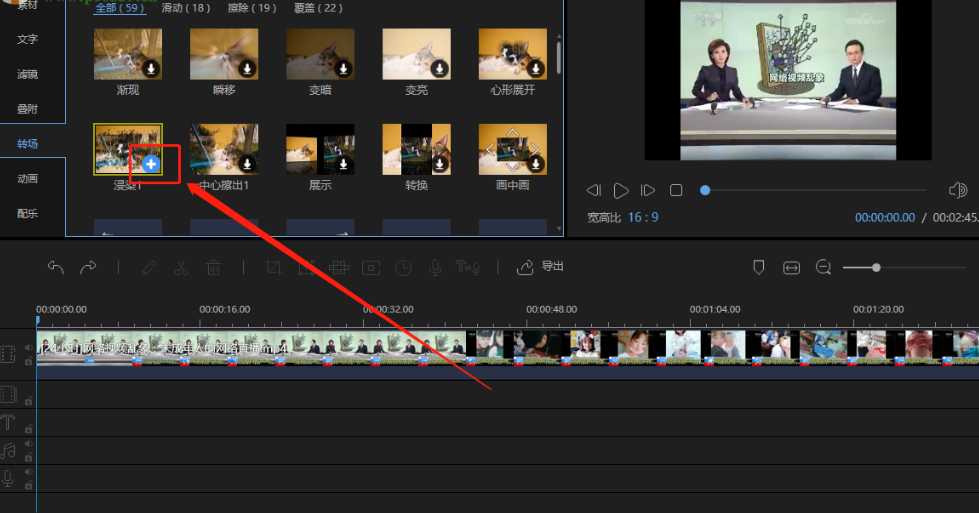
5.将它下载下来之后我们在它的右下角就可以看到加号了,点击加号可以将它加载到视频的最后。
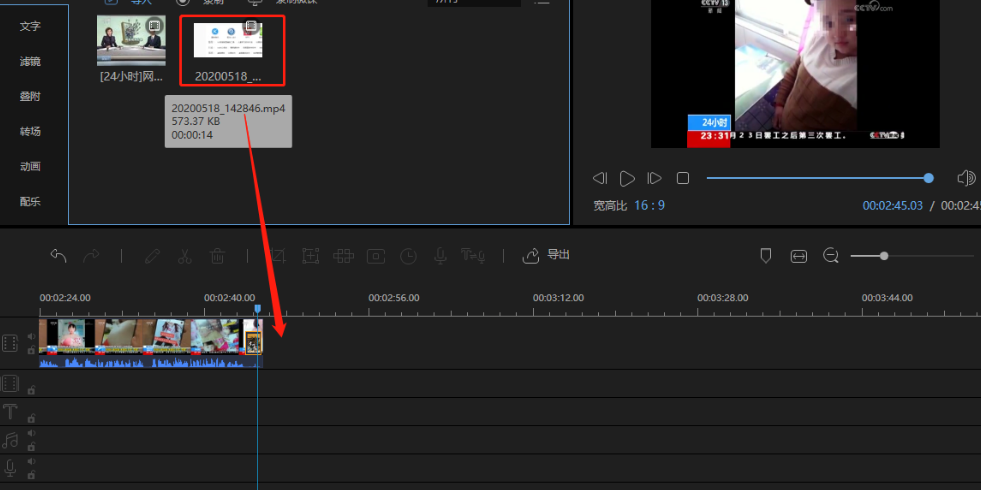
6.转场效果添加到视频最后,然后需要选中另一个视频文件,将它拖动到添加的转场效果后面。
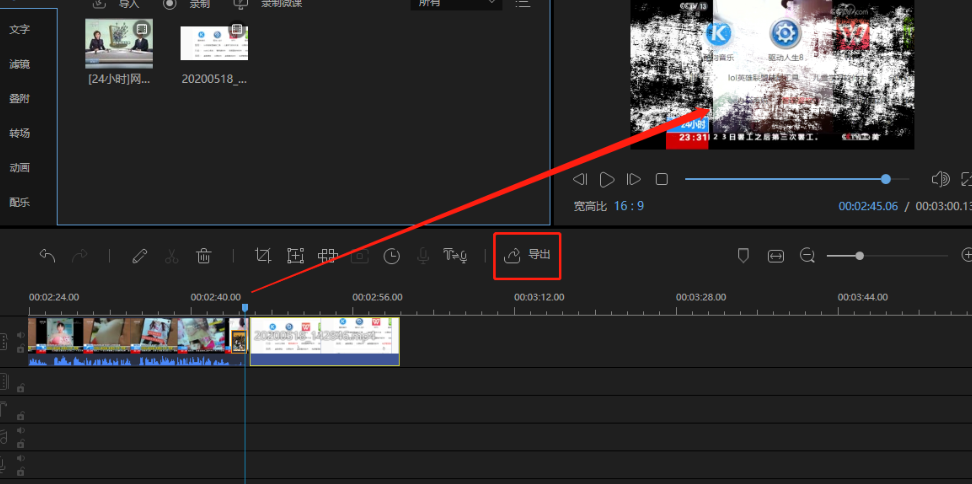
7.两个视频都添加完成之后,我们移动视频中的指针,在两个视频衔接的位置就可以看到添加转场的效果了,满意的话点击界面中的导出按钮即可将视频导出保存。
使用上述教程中的操作方法我们就可以通过视频编辑王给视频添加转场效果了,有需要的朋友赶紧试一试小编分享的方法吧,希望这篇方法教程能够帮助到大家。
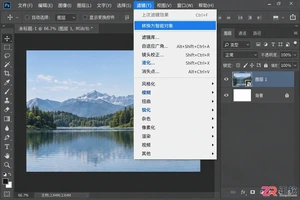
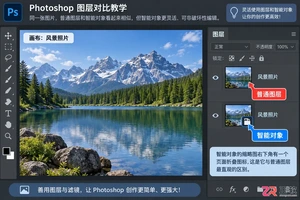
想掌握Photoshop滤镜的高效用法?本教程通过具体步骤演示如何应用滤镜、调整参数,并利用智能对象实现可逆编辑,适合初学者快速上手图像特效制作。
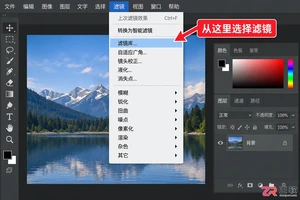
新手必读的Photoshop滤镜使用指南。详细讲解滤镜菜单位置、智能滤镜的优势及操作步骤,帮助你在保留原图可编辑性的前提下,快速实现模糊、锐化等特效。
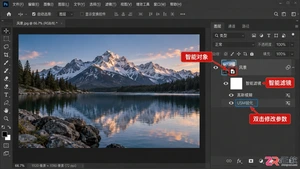
学习Photoshop滤镜工具的基本用法,涵盖高斯模糊、USM锐化及液化工具的操作步骤。掌握智能对象与滤镜库的配合使用,提升修图效率与画面质感。
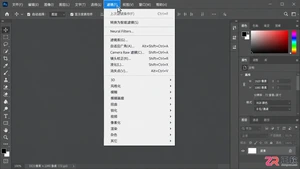
找不到Photoshop的滤镜在哪里?本文通过界面导览,清晰展示滤镜菜单路径、常用滤镜组以及第三方插件的正确安装文件夹位置,适合PS新手快速上手。
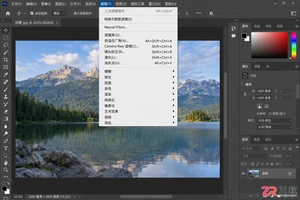
探索Photoshop滤镜库的常用功能,包括模糊、锐化、扭曲和风格化滤镜的实际应用。本文以界面导览的方式,结合具体案例,帮助设计师快速上手PS滤镜效果。
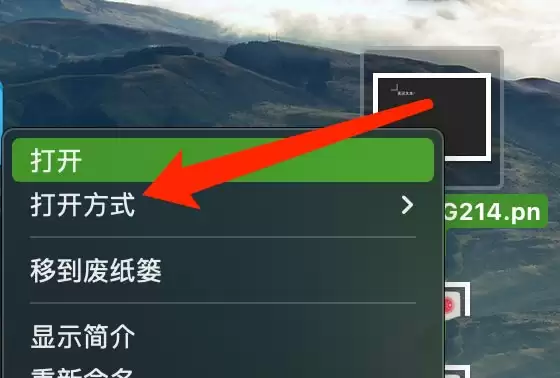
用Mac系统想复制图片上的文字,其实不用装第三方软件,系统自带的预览应用就能搞定。操作起来也很简单,下面直接说步骤。 先找到那张图片,右键单击,在菜单里选择「打开方式」,然后点「预览」。这一步很常规,但别选错了,一定要用预览打开。 图片在预览里打开后,直接按住鼠标左键拖动,选中你想复制的那段文字。选

PPT作为一款操作软件,以文字、图形、色彩及动画的方式,将需要表达的内容直观、形象地展示出来,使得文字或者图片印象深刻。在一些PPT图片的使用中,有同学提出问题,在使用PPT中怎么去掉PPT图片内原创文字呢。在使用的图片里有的时候并不需要图片本身的文字,这个问题困扰着不少同学。今天就由小编就给大家详细介绍一下该怎么去掉PPT图片内原创文字。很简单!大家一起来学习看看!操作步骤如下:1、打开图片首先打开一个需要去掉文字的图片。我们想要去掉年份2017。2、选中“矩形”工具在上方的工具菜单栏中选中“矩形”工具

利用PHP与七牛云存储接口实现图片的特殊滤镜和风格迁移的方法摘要:本文介绍了如何利用PHP与七牛云存储接口实现图片的特殊滤镜和风格迁移的方法。通过使用七牛云存储的图片处理接口,我们可以实现对图片进行各种滤镜效果的处理,以及将一张图片的风格迁移到另一张图片上。为了实现这些功能,我们将使用七牛云存储的PHPSDK。关键词:PHP、七牛云存储、图片处理、滤镜、风
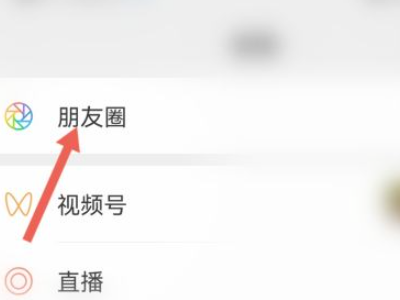
可以在长按朋友圈右上角的照相机标志来发表文字。教程适用型号:iPhone13系统:iOS15.2版本:微信8.0.16解析1打开手机上的微信,在主界面点击下方的发现。2然后在发现界面选择朋友圈选项。3在朋友圈界面长按右上角的照相机标志。4最后输入文字并点击发表即可。补充:微信朋友圈怎么设置三天显示1首先在微信的我界面点击设置。2接着在设置界面点击隐私选项。3然后在隐私界面点击朋友圈设置。4然后点击允许朋友查看朋友圈的范围选项。5最后选择最近三天并点击完成即可。总结/注意事项在朋友圈长按相机标志才能进入文字





火山引擎是字节跳动旗下企业级云与AI服务平台。聚焦大模型核心能力,依托字节自研豆包多模态大模型,凭借火山方舟一站式平台,提供模型精调、推理部署、智能应用搭建等全链路服务,结合高性能AI算力,助力各行业快速落地大模型数字化与智能化应用。



