

视频编辑王自定义区域录制电脑屏幕的操作教程
视频编辑王如何自定义区域录制电脑屏幕?视频编辑王是一款功能丰富的视频编辑工具,其中有很多编辑视频时常用到的功能,并且还有录制电脑屏幕的功能,用户可以通过自己的需求来录制电脑屏幕。录制完成之后可以直接进行编辑操作再进行导出保存,可以说是非常方便实用了,不过很多用户在使用视频编辑王这款软件的时候没有使用过录制功能,不知道要如何自定义区域进行录制,那么接下来小编就跟大家分享一下具体的操作方法吧,有需要的朋友不妨一起来看看小编分享的这篇方法教程,希望能够帮到大家。
视频编辑王如何自定义区域录制电脑屏幕?视频编辑王是一款功能丰富的视频编辑工具,其中有很多编辑视频时常用到的功能,并且还有录制电脑屏幕的功能,用户可以通过自己的需求来录制电脑屏幕。录制完成之后可以直接进行编辑操作再进行导出保存,可以说是非常方便实用了,不过很多用户在使用视频编辑王这款软件的时候没有使用过录制功能,不知道要如何自定义区域进行录制,那么接下来小编就跟大家分享一下具体的操作方法吧,有需要的朋友不妨一起来看看小编分享的这篇方法教程,希望能够帮到大家。
视频编辑王自定义区域录制电脑屏幕的操作教程
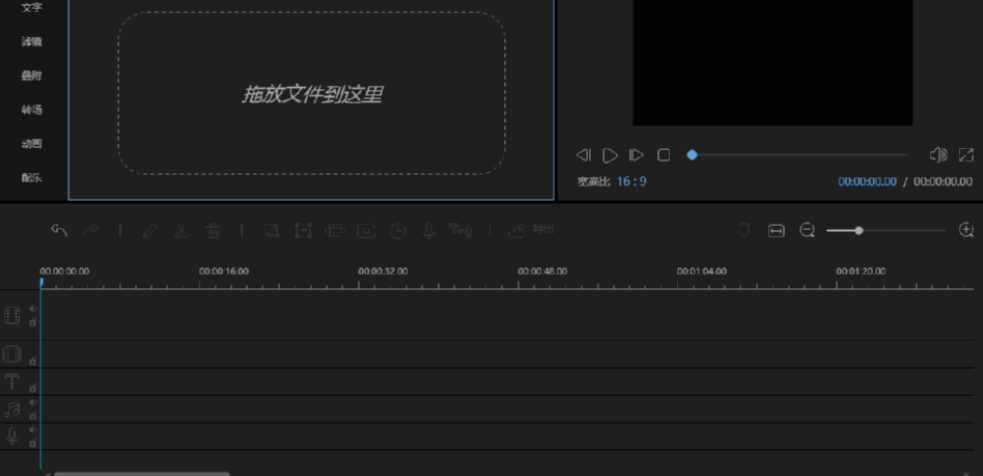
1.首先第一步我们打开软件之后点击界面中的录制功能选项,然后选择录制电脑屏幕并点击,点击之后软件会自动开始下载安装录制屏幕的插件,如果已经录制插件的用户可以直接打开录制功能。
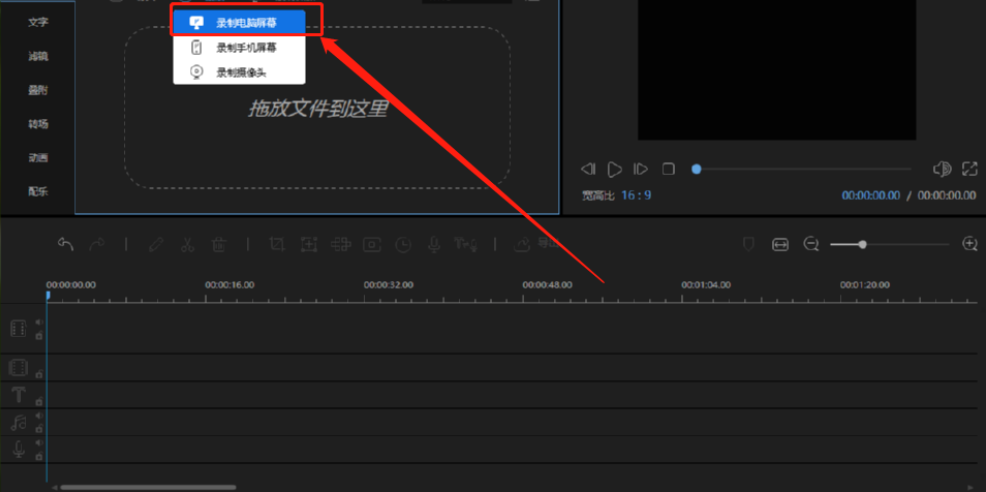
2.录制插件安装完成之后就会自动打开下图所示的一个录制操作界面,我们点击其中的自定义区域这个功能选项。

3.点击自定义区域之后就可以自己选择选择想要录制的界面大小了,类似于截图的方式,截取想要录制区域的大小。
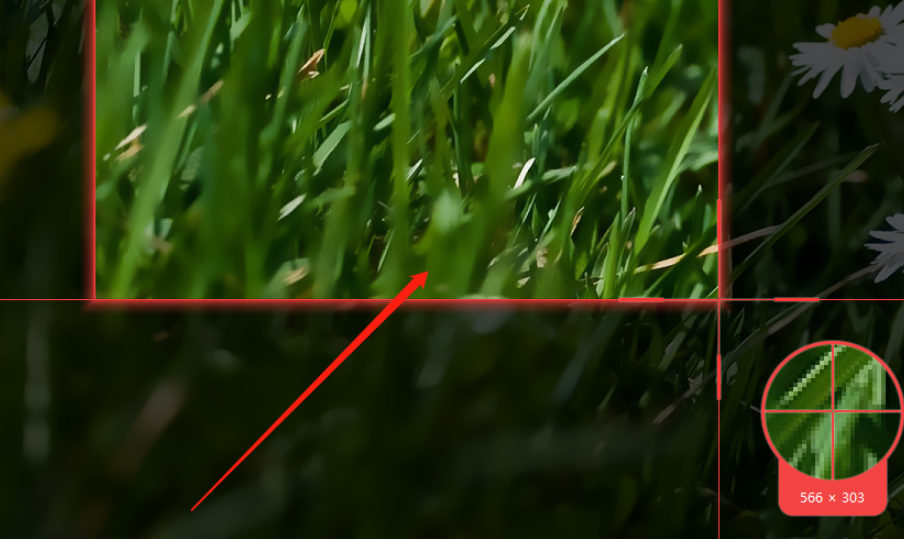
4.录制区域大小设置完成之后移动到想要录制的位置,点击操作界面中的REC按钮就可以开始录制操作了。
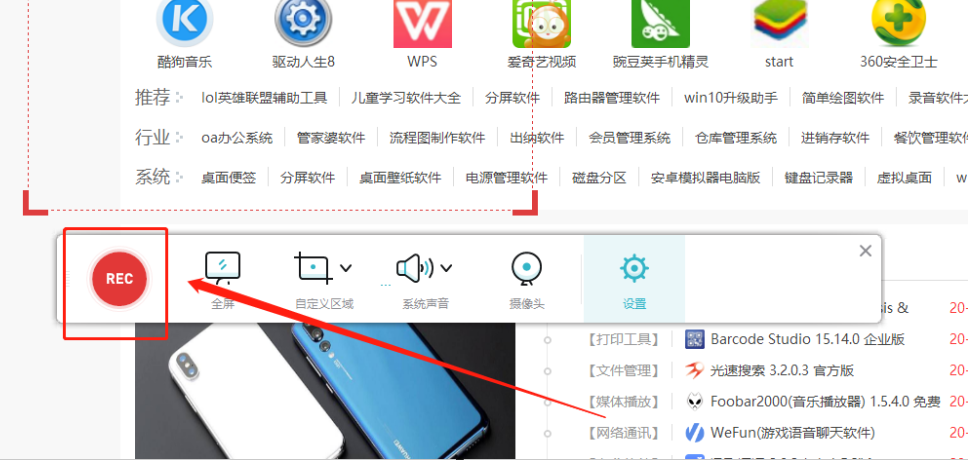
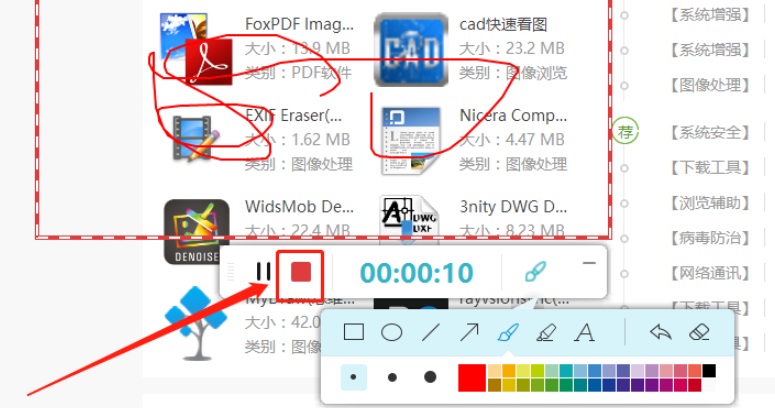
5.开始录制之后点击画笔图标可以在录制界面进行涂鸦,想要录制的内容都录制完成之后,点击界面中红色的正方形图标即可停止录制。
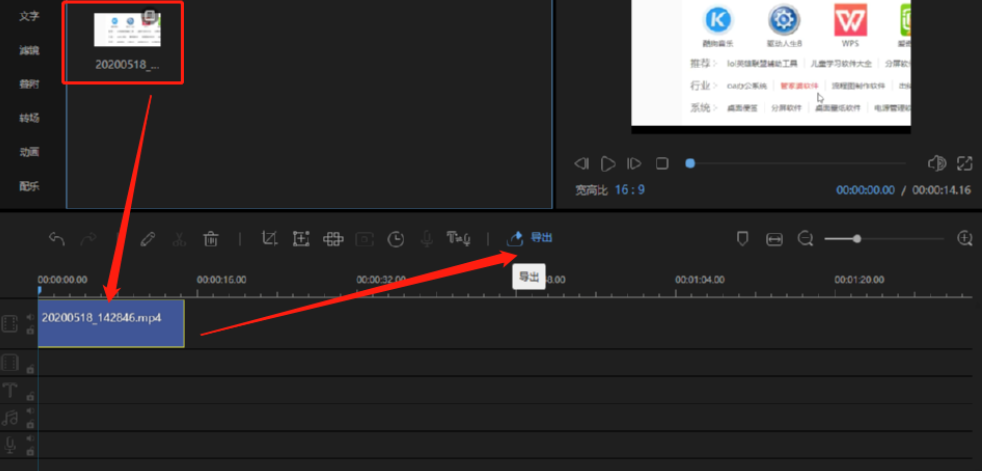
6.停止录制之后录制的视频会直接出现在视频编辑王的主界面,将它拖动到下方的编辑操作台上面之后即可进行编辑操作,编辑完成之后点击导出按钮即可保存这个录制的视频。
以上就是小编今天跟大家分享的使用视频编辑王这款软件来录制电脑屏幕的操作方法了,有需要的朋友赶紧试一试小编分享的方法吧,希望能够对大家有所帮助。

TuneFab Screen Recorder如何录制电脑屏幕?TuneFab Screen Recorder这款软件为用户提供了屏幕录制、屏幕截取、播放影片等功能,接下来正软小编将带大家一起学习,希望大家喜欢。
Vidmore Screen Recorder怎么录制电脑屏幕?Vidmore Screen Recorder是一款可以帮助用户录制电脑屏幕的录制软件,我们可以通过这款软件来录制自己在电脑上的操作过程,接下来正软小编将带大家一起学习,希望大家喜欢。
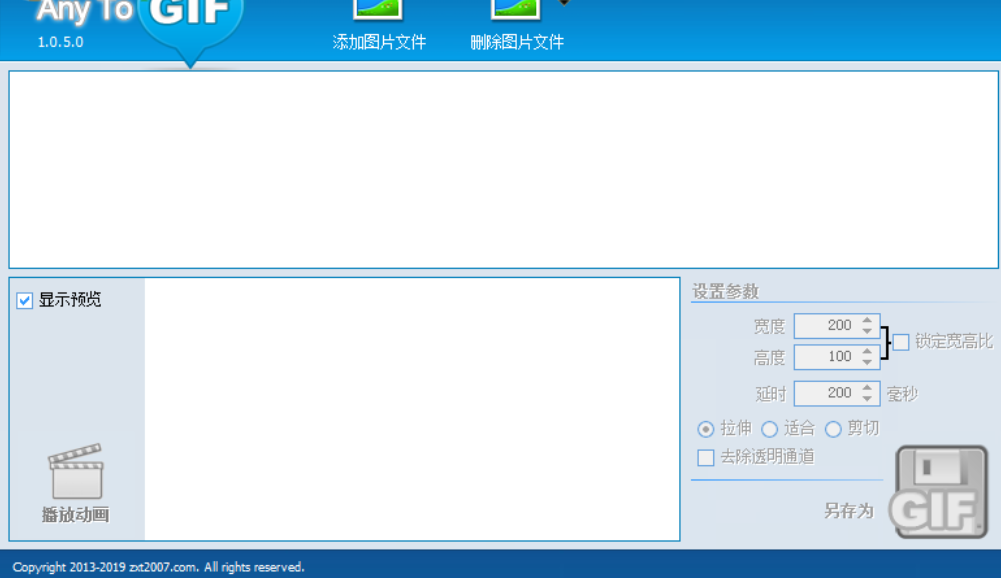
Any To GIF如何制作GIF图片?Any To GIF是一款能够帮助用户在使用电脑的过程中制作GIF图片的功能软件,通过这款软件我们可以将自己喜欢的一些图片添加到软件中,根据自己的需求进行设置之后就可以导出保存为GIF图片了。接下来正软小编将带大家一起学习,希望大家喜欢。
VideoProc如何给视频添加水印?VideoProc是一款可以帮助用户处理视频文件的功能软件,很多用户在使用电脑的过程中经常需要对视频文件进行处理,接下来正软小编将带大家一起学习,希望大家喜欢。

蜜蜂剪辑软件怎么分割视频?蜜蜂剪辑是一款能够帮助用户编辑处理视频的软件,其中有很多处理视频相关的功能,可以帮助用户很好编辑处理视频,接下来正软小编将带大家一起学习,希望大家喜欢。
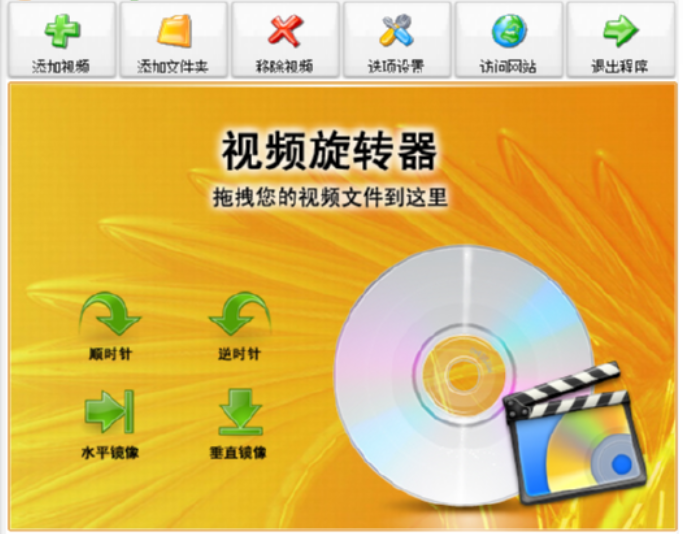
第一印象视频旋转软件怎么旋转视频?第一印象视频旋转软件是一款能够帮助用户旋转视频文件的工具,如果用户在编辑视频的时候需要用到旋转这个功能的话通过这款软件就可以快速的完成旋转操作了,接下来正软小编将带大家一起学习,希望大家喜欢。
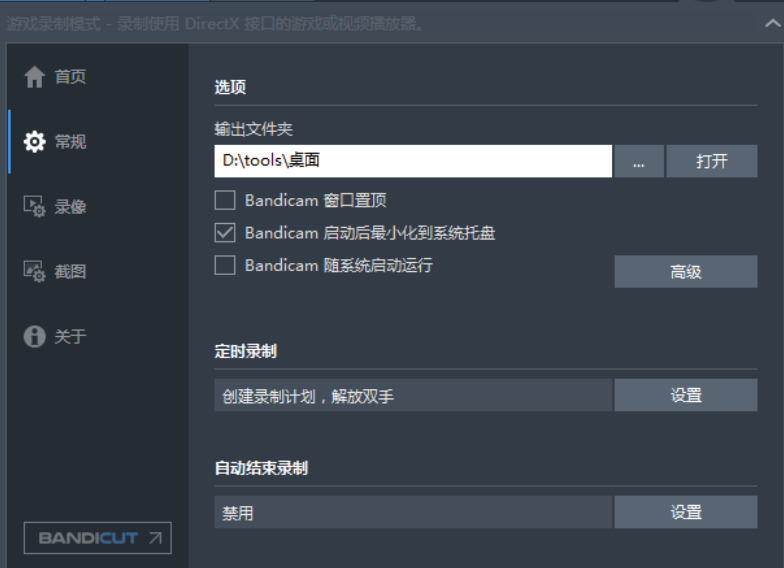
Bandisoft Bandicam如何选取区域录制电脑屏幕?Bandisoft Bandicam是一款可以帮助用户高清录制电脑屏幕的录制工具,其中有多种录制方式可以供用户选择,比较常见的就是全屏录制以及选区录制,接下来正软小编将带大家一起学习,希望大家喜欢。
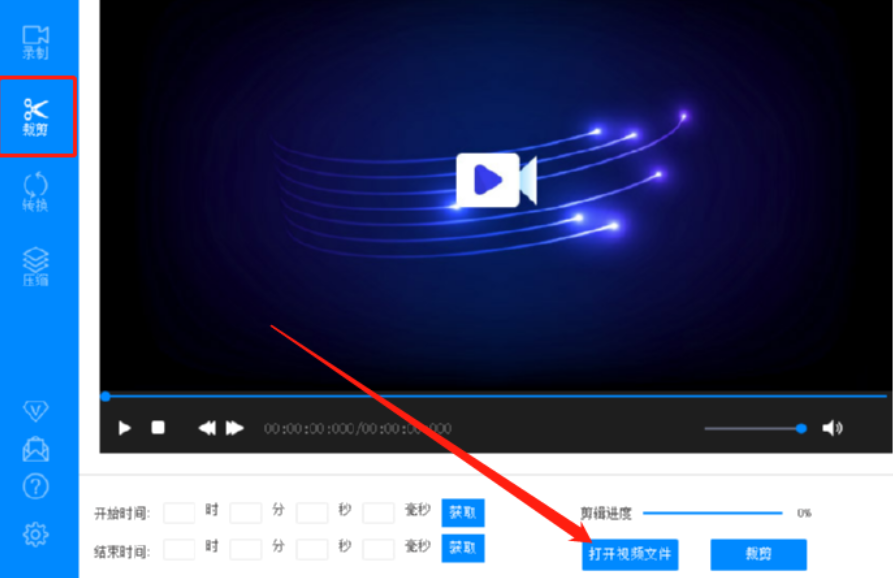
家软屏幕录制软件怎么剪切视频?家软屏幕录制是一款可以帮助用户录制电脑屏幕的视频录制工具,通过这款软件用户可以将在电脑上的操作录制下来,除了这个录制视频的功能之外软件还可以对视频进行裁剪、转换、压缩等操作,接下来正软小编将带大家一起学习,希望大家喜欢。

Aiseesoft Video Converter Ultimate如何压缩视频文件?Aiseesoft Video Converter Ultimate是一款可以帮助用户转换视频文件的转换工具,不过除了这个主要的转换功能之外,用户还有一些其他的功能,包括编辑视频、压缩视频、制作GIF等,是一款功能非常丰富的视频处理工具。

万兴优转如何将AVI转换成MP4格式? 万兴优转是一款功能齐全的视频转换工具,通过这款软件我们可以将电脑中的视频文件转换成自己需要的格式,并且除了转换格式的功能之外还可以压缩视频文件和录制电脑屏幕,功能齐全且实用。




IntelliJ IDEA 是 JetBrains 推出的专业集成开发环境,重点服务于 Java、Kotlin 与 JVM 项目开发。软件集成代码补全、静态检查、重构、调试、测试、版本控制及构建工具,并可借助插件扩展语言和框架支持。

JetBrains PyCharm 是面向 Python 开发者的集成开发环境,提供智能补全、代码检查、重构、调试、测试、版本控制及虚拟环境管理功能。Mac 版兼容 Intel 与 Apple 芯片,核心功能可免费使用。

JetBrains WebStorm 是面向 JavaScript、TypeScript 和现代 Web 技术的专业集成开发环境,可智能理解项目结构,提供代码补全、重构、错误检查、运行调试、测试及 Git 工具。

JetBrains IntelliJ IDEA 是以 Java、Kotlin 和 JVM 项目为核心的专业集成开发环境,提供智能补全、代码检查、安全重构、调试、测试、版本控制及构建工具集成。统一发行版的核心功能可免费用于商业和非商业项目,

PhpStorm 是 JetBrains 面向 PHP 与现代 Web 开发打造的专业集成开发环境,提供代码补全、静态检查、重构、调试、测试、数据库、版本控制及前端语言支持。Windows 用户可直接下载安装程序,

PyCharm 是 JetBrains 推出的 Python 集成开发环境,提供智能代码补全、错误检查、重构、调试、测试、Git、终端及 Jupyter Notebook 支持。统一版安装后可体验 30 天 Pro 功能,


