

CopyTranslator将英文翻译成中文的使用方法
CopyTranslator如何将英文翻译成中文?CopyTranslator是一款非常实用的文字翻译工具,通过这款软件我们可以将自己看不懂的一些外国语言文字翻译成中文来进行查看,并且在软件中还有很多中语言可以选择翻译,开启监听剪切板功能之后我们只需要简单的操作复制、粘贴文字就可以进行翻译操作了,非常的方便,相信大家经常用到的就是将英文翻译成中文,那么接下来小编就跟大家分享一下使用CopyTranslator这款软件将英文翻译成中文的操作方法吧,有需要的朋友不妨一起来看看正软小编分享的方法教程。
CopyTranslator如何将英文翻译成中文?CopyTranslator是一款非常实用的文字翻译工具,通过这款软件我们可以将自己看不懂的一些外国语言文字翻译成中文来进行查看,并且在软件中还有很多中语言可以选择翻译,开启监听剪切板功能之后我们只需要简单的操作复制、粘贴文字就可以进行翻译操作了,非常的方便,相信大家经常用到的就是将英文翻译成中文,那么接下来小编就跟大家分享一下使用CopyTranslator这款软件将英文翻译成中文的操作方法吧,有需要的朋友不妨一起来看看正软小编分享的方法教程。
CopyTranslator将英文翻译成中文的使用方法
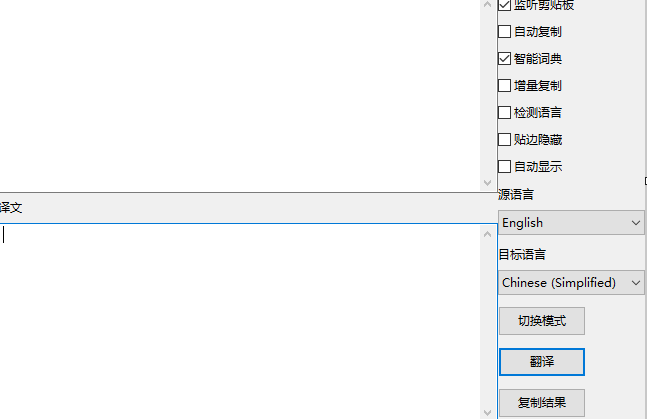
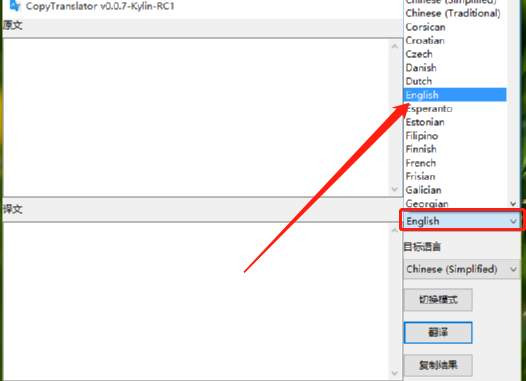
1.首先第一步我们打开软件之后在界面右边找到源语言选项,点击打开之后在出现的界面中选择为English这个英文语言选项。
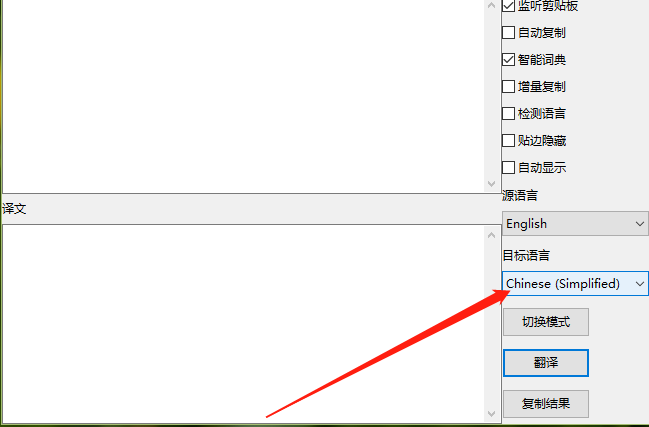
2.紧接着下一步就是选择我们想要翻译的目标语言,同样的打开目标语言选项之后在其中选择Chinese这个中文选项即可。
3.想要翻译的语言类型都选择完成之后打开想要翻译的英文内容,然后全选按下Ctrl+C键将它们复制下来。
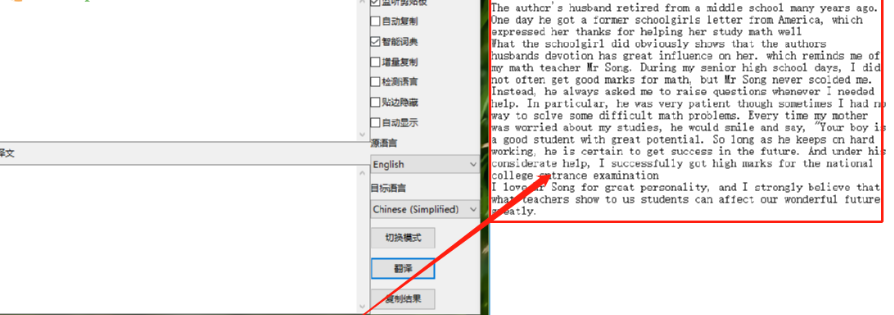
4.如果开启监听剪切板功能的话,按下复制快捷键就会自动监听到复制的内容,存放到软件的翻译原文位置了。
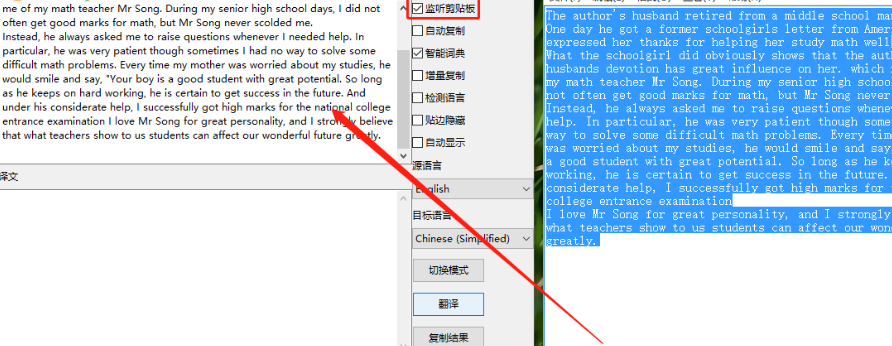
5.想要翻译的英文内容复制到软件之后点击翻译按钮即可开始翻译操作,等到最后翻译完成之后我们在译文模块就可以看到翻译之后的内容了,可以直接复制出来使用。
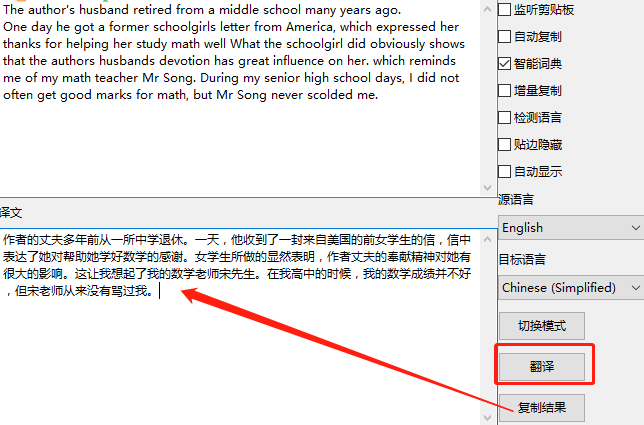
使用上述教程中的操作方法我们就可以通过CopyTranslator这款软件来将英文翻译成中文了,有需要的朋友赶紧试一试小编分享的方法吧,希望这篇方法教程能够帮助到大家。
EWebEditor编辑内容无法粘贴,源于IE安全设置。需在“Internet选项”中启用“允许通过脚本进行粘贴操作”,并将“运行ActiveX控件和插件”和“允许对剪切板进行编程访问”设为启用,必要时安装eWebEditorActiveXInstall.exe控件即可解决。
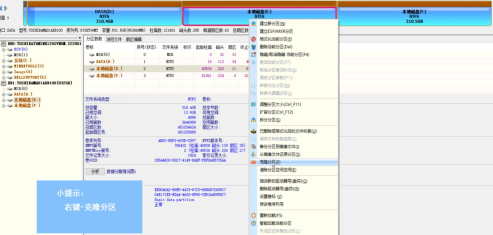
本期为你们带来的文章是关于分区工具diskgenius的,你们晓得分区工具diskgenius怎样复制分区吗?以下文章就为各位带来了分区工具diskgenius复制分区的具体操作,让我们一起来下文看看吧。首先打开DiskGenius软件,定位到硬盘区,找到需要克隆的分区,然后右键单击选择“克隆分区”选项。然后选择“目标分区”,点击“确定”再点击“开始”即可方法二:点击“工具”——“克隆分区”同样选择“目标分区”,点击“确定”再点击“开始”即可

Vue是一款流行的JavaScript框架,它提供了方便的拖拽功能,让我们可以轻易地实现元素的复制和移动。下面,我们就来看一下如何在Vue中实现拖拽元素的复制和移动。一、拖拽元素的基本实现在Vue中实现拖拽元素的复制和移动,首先需要实现元素的基本拖拽功能。具体实现方法如下:在模板中添加需要拖拽的元素:<divclass="drag-elem
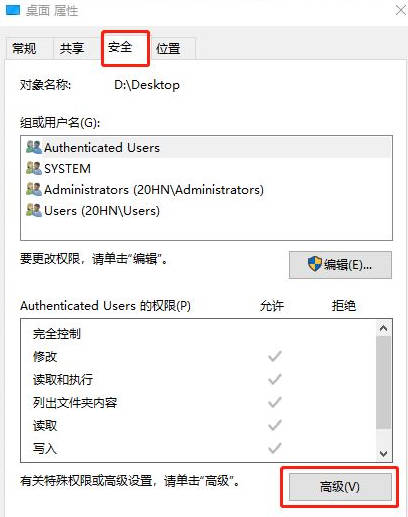
win11复制文件没有权限怎么办?Win11系统中,有时候我们想要复制文件到桌面,却发现需要管理员权限才能完成操作。这时该怎么办呢?本文将为大家介绍Win11系统下复制文件到桌面需要管理员权限的解决方法。1、【右键】点击桌面文件夹,在打开的菜单项中,选择【属性】。桌面属性窗口,切换到【安全】选项卡,然后点击下方的【高级】;2、桌面的高级安全设置窗口,找到所有者,点击【更改】;3、选择用户或组,在输入要选择的对象名称,输入现在使用的用户名,如【Everyone】,点击【检查名称】,然后【确定】;4、所有者变
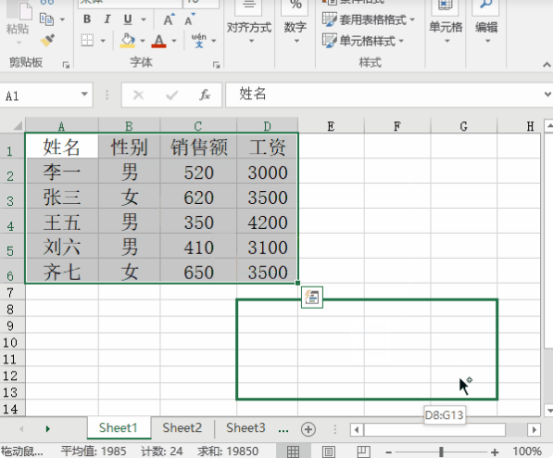
我们经常会用Excel处理多个表格数据,而设定好的表格经过复制粘贴后,原有的格式又恢复默认了,还得需要我们重新设置。其实是有方法可以使Excel复制表格保留原格式的,下面小编就给大家讲解下具体的方法。一、Ctrl键拖拉复制操作步骤:使用快捷键【Ctrl+A】全选表格内容后,将鼠标光标移至表格边缘直到出现移动光标。按住【Ctrl】键,随后拖动表格到所需位置即可完成移动。需要注意的是,这种方法只适用于单个工作表,无法在不同工作表之间进行移动。二、选择性粘贴步骤:按【Ctrl+A】快捷键全选中表格,按【Ctrl
Ctrl+C是复制快捷键。教程适用型号:联想AIO520C系统:Windows10专业版解析1使用Ctrl+C是复制快捷键,可以快速复制内容。ctrl+v是粘贴。Ctrl+Z是撤消操作。Ctrl+Y是恢复操作。Ctrl+向右键是将光标移动到下一个字词的开始处。Ctrl+向左键是将光标移动到上一个字词的开始处。Ctrl+向下键是将光标移动到下一段落的开始处。补充:ctrl键是什么意思1ctrl键是Windows电脑键盘上一个功能键,处在键盘左下角和右下角,读音为control键,中文意思为控制,用途广泛,是

粘贴快捷键是ctrl加v。解析1粘贴快捷键是ctrl加v。快捷键又被称为热键,主要是通过特殊的按键或者组合键快速完成一个指令。快捷键使用熟练的话,可以节省很多时间,让办公的效率更高。快捷键有时候甚至能够代替鼠标的部分工作。在办公室软件里,快捷键是被应用最多、最频繁的,比如WPS和office。补充:电脑快捷键是什么1快捷键,又叫快速键或热键,指通过某些特定的按键、按键顺序或按键组合来完成一个操作。利用快捷键可以代替鼠标做一些工作,可以利用键盘快捷键打开、关闭和导航开始菜单、桌面、菜单、对话框以及网页,Wo
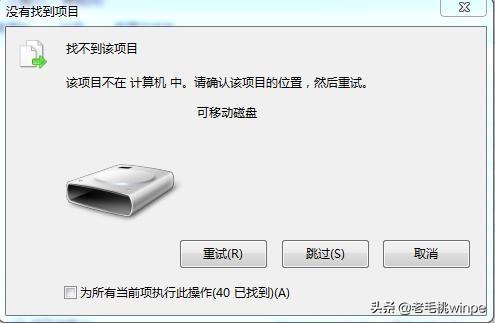
磁盘被写保护无法复制东西怎么办磁盘被写保护是指在使用过程中,无法对磁盘进行写操作,这意味着无法复制、删除或修改磁盘上的文件和文件夹。这种情况经常发生在USB闪存驱动器、SD卡和硬盘等存储设备上。当遇到磁盘被写保护的问题时,我们可以尝试以下几种方法来解决。方法一:检查开关在开始进行其他解决方法之前,我们首先要检查存储设备上是否有硬件开关或锁定开关。许多USB闪
MySQL是一种常用的数据库管理系统,用于存储和管理大量的数据。当数据量变得庞大时,MySQL的性能就会变得很低,这时候我们可以使用MySQL的复制方案,以加快数据读取速度并提高数据的可用性。本文将介绍MySQL的复制方案,并探讨如何在PHP编程中运用它。一、MySQL的复制方案MySQL的复制方案是一种数据备份机制,它通过将主数据库的修改同步到从数据库中来




IntelliJ IDEA 是 JetBrains 推出的专业集成开发环境,重点服务于 Java、Kotlin 与 JVM 项目开发。软件集成代码补全、静态检查、重构、调试、测试、版本控制及构建工具,并可借助插件扩展语言和框架支持。

JetBrains PyCharm 是面向 Python 开发者的集成开发环境,提供智能补全、代码检查、重构、调试、测试、版本控制及虚拟环境管理功能。Mac 版兼容 Intel 与 Apple 芯片,核心功能可免费使用。

JetBrains WebStorm 是面向 JavaScript、TypeScript 和现代 Web 技术的专业集成开发环境,可智能理解项目结构,提供代码补全、重构、错误检查、运行调试、测试及 Git 工具。

JetBrains IntelliJ IDEA 是以 Java、Kotlin 和 JVM 项目为核心的专业集成开发环境,提供智能补全、代码检查、安全重构、调试、测试、版本控制及构建工具集成。统一发行版的核心功能可免费用于商业和非商业项目,

PhpStorm 是 JetBrains 面向 PHP 与现代 Web 开发打造的专业集成开发环境,提供代码补全、静态检查、重构、调试、测试、数据库、版本控制及前端语言支持。Windows 用户可直接下载安装程序,

PyCharm 是 JetBrains 推出的 Python 集成开发环境,提供智能代码补全、错误检查、重构、调试、测试、Git、终端及 Jupyter Notebook 支持。统一版安装后可体验 30 天 Pro 功能,


