

小智桌面设置开机自启动的方法步骤
小智桌面怎么设置开机自启动?小智桌面是一款操作简单且非常实用的电脑桌面整理工具,它的主要功能就是分区管理电脑上的资源,相信很多用户在使用电脑时,桌面的应用图标都是没有顺序,非常杂乱的,这样的话使用这款软件就可以智能的对这些桌面图标进行分区管理了,让电脑界面更加的简洁,不过有的用户反映在使用小智桌面的时候每次打开电脑都需要手动启动,然后自己设置的分区效果才会显示,这样会比较麻烦,那么正软小编就来跟大家分享一下在这款软件中设置开机自启动功能的方法吧。
小智桌面怎么设置开机自启动?小智桌面是一款操作简单且非常实用的电脑桌面整理工具,它的主要功能就是分区管理电脑上的资源,相信很多用户在使用电脑时,桌面的应用图标都是没有顺序,非常杂乱的,这样的话使用这款软件就可以智能的对这些桌面图标进行分区管理了,让电脑界面更加的简洁,不过有的用户反映在使用小智桌面的时候每次打开电脑都需要手动启动,然后自己设置的分区效果才会显示,这样会比较麻烦,那么正软小编就来跟大家分享一下在这款软件中设置开机自启动功能的方法吧。
小智桌面设置开机自启动的方法步骤
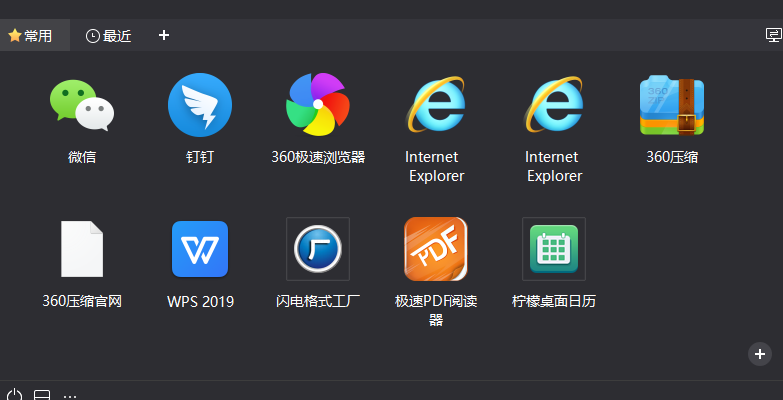
1.首先第一步我们打开软件之后在界面的右上角找到设置这个功能图标,如下图中所示,点击进入到设置界面。
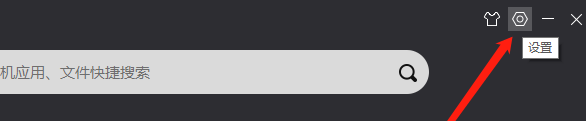
2.进入到设置界面之后,下一步我们就会看到下图所示的界面了,然后我们在这个界面中选择基础设置这个功能选项。
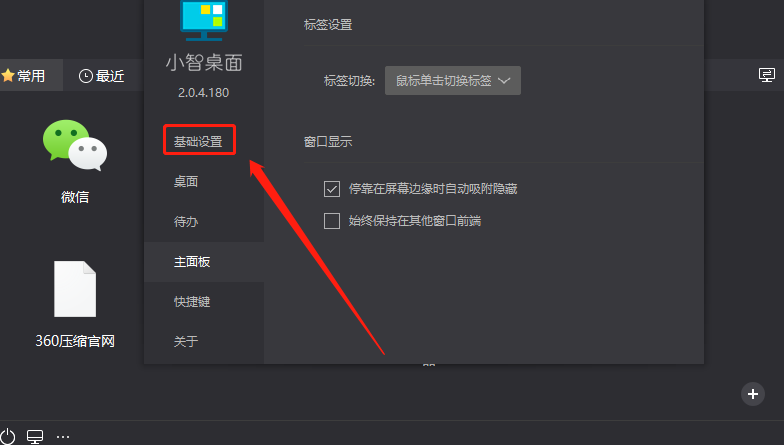
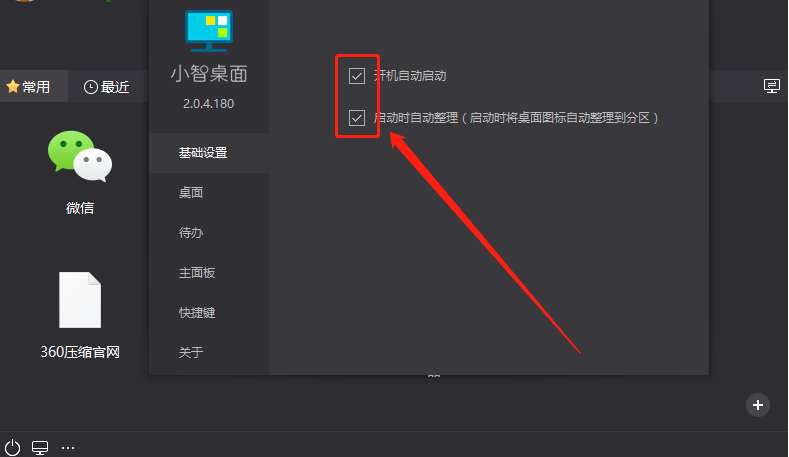
3.切换到基础设置界面之后我们就可以看到开机自动启动这个功能和启动时自动整理的功了,我们需要将这两个功能的勾选上。
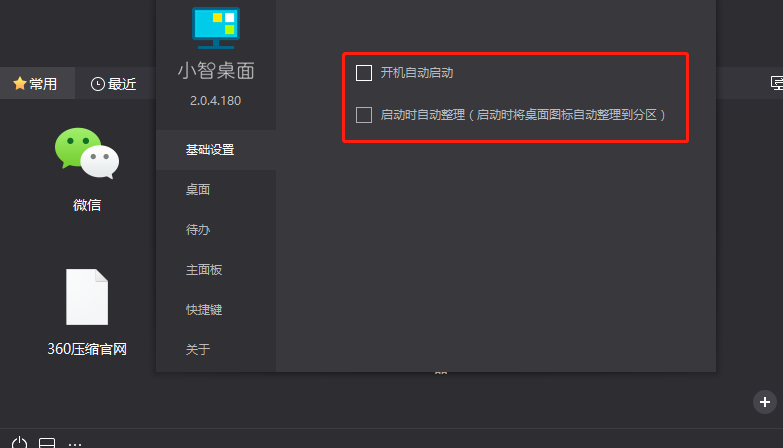
4.最后勾选上这两个功能之后,关闭设置界面就会保存设置了,下次再开启电脑时会自动启动软件,并且启动之后就会自动进行桌面整理。
以上就是小编今天跟大家分享的在使用小智桌面这款软件的时候设置开机自启动的操作方法了,有需要的朋友不妨试一试小编分享的方法,希望这篇方法教程能够对大家有所帮助。
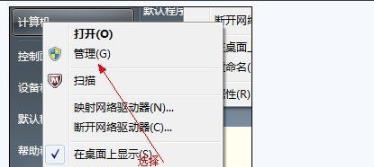
在win7中使用电脑的时候很多用户用久了都会觉得自己的磁盘空间不足了,这时候就会需要进行分区合并,那么该怎么进行操作呢?下面就带来了教程一起看看吧。win7100m怎么分区合并:1、点击左下角开始,点击“计算机”选择“管理”。2、随后可以看到“磁盘管理”,点击管理,即可查看各个分区的信息。3、随后即可将空闲空间比较大的磁盘进行压缩,将要压缩大小x1024MB即可求出填写空间量。4、压缩完后可以看到磁盘中多出一个绿色分区的“未分区磁盘”。5、最后将未分区磁盘空间分配到c盘即可。
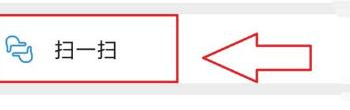
近几日,很多使用微信电脑版的用户询问小编微信电脑版如何设置开机自启动功能?下面小编就为各位带来了微信电脑版设置开机自启动功能的方法,让我们一同去下文学习学习吧。首先在带你能上打开微信打开手机,点击微信的扫一扫功能,如下图点击扫一扫,如下图,扫描上述二维码扫描二维码后,就会进入登录后的微信的界面点击左下角的“三”进入设置界面,如下图进入设置界面,点击通用设置,如下图找到微信电脑版,开机时自动启动微信,如下图,将前方的方框打钩即可,这样开机时,微信就会自启动
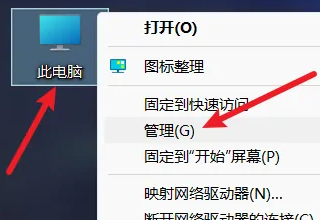
Win11如何分盘?很多小伙伴在在下载安装win11的时候,硬盘没有进行分区,所有软件文件都只能安装到c盘中,都安装到c盘中这样很容易造成电脑的卡顿,电脑卡顿我们就无法正常的使用电脑。如果你不知道如何分盘,小编下面整理了Win11分盘教程,感兴趣的话,跟着小编一起往下看看吧!Win11分盘教程1、首先我们右击单击windows11的“此电脑”,选中“管理”,接着在“计算机管理”窗口左侧列表中选择“磁盘管理”项目,如图所示;2、接着在分区列表中,右击分区的部分,并点击“压缩卷”,如图所示;3、输入希望分出空




IntelliJ IDEA 是 JetBrains 推出的专业集成开发环境,重点服务于 Java、Kotlin 与 JVM 项目开发。软件集成代码补全、静态检查、重构、调试、测试、版本控制及构建工具,并可借助插件扩展语言和框架支持。

JetBrains PyCharm 是面向 Python 开发者的集成开发环境,提供智能补全、代码检查、重构、调试、测试、版本控制及虚拟环境管理功能。Mac 版兼容 Intel 与 Apple 芯片,核心功能可免费使用。

JetBrains WebStorm 是面向 JavaScript、TypeScript 和现代 Web 技术的专业集成开发环境,可智能理解项目结构,提供代码补全、重构、错误检查、运行调试、测试及 Git 工具。

JetBrains IntelliJ IDEA 是以 Java、Kotlin 和 JVM 项目为核心的专业集成开发环境,提供智能补全、代码检查、安全重构、调试、测试、版本控制及构建工具集成。统一发行版的核心功能可免费用于商业和非商业项目,

PhpStorm 是 JetBrains 面向 PHP 与现代 Web 开发打造的专业集成开发环境,提供代码补全、静态检查、重构、调试、测试、数据库、版本控制及前端语言支持。Windows 用户可直接下载安装程序,

PyCharm 是 JetBrains 推出的 Python 集成开发环境,提供智能代码补全、错误检查、重构、调试、测试、Git、终端及 Jupyter Notebook 支持。统一版安装后可体验 30 天 Pro 功能,


