

迷你PDF转Word抽取PDF文件页面的使用方法
迷你PDF转Word如何抽取PDF文件页面?迷你pdf转word是一款能够帮助用户将PDF文件转换成Word文件的转换工具,除了这个转换功能之外软件还可以使用到很多PDF文件处理功能,包括分割、加密、压缩等等,这些功能都是我们平时在处理PDF文件时经常需要用到的,其中还有一个抽取PDF页面的功能,可以单独获取到PDF文件中的某一页内容,这样的话就算是PDF文件设有权限我们也可以轻松的获取页面了,那么接下来正软小编就跟大家分享一下使用迷你PDF转Word抽取PDF文件页面的方法吧,希望能够帮助到大家。
迷你PDF转Word如何抽取PDF文件页面?迷你pdf转word是一款能够帮助用户将PDF文件转换成Word文件的转换工具,除了这个转换功能之外软件还可以使用到很多PDF文件处理功能,包括分割、加密、压缩等等,这些功能都是我们平时在处理PDF文件时经常需要用到的,其中还有一个抽取PDF页面的功能,可以单独获取到PDF文件中的某一页内容,这样的话就算是PDF文件设有权限我们也可以轻松的获取页面了,那么接下来正软小编就跟大家分享一下使用迷你PDF转Word抽取PDF文件页面的方法吧,希望能够帮助到大家。
迷你PDF转Word抽取PDF文件页面的使用方法
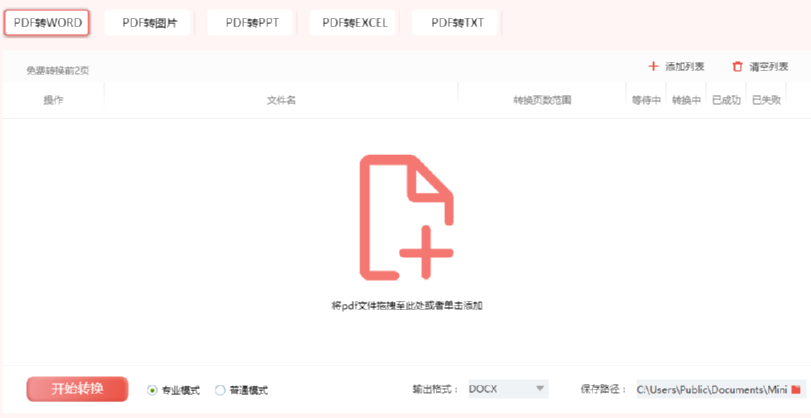
1.首先第一步我们打开软件之后在界面上方点击PDF处理这个模块,然后点击PDF抽取这个功能按钮,点击界面中的添加图标即可添加PDF文件。
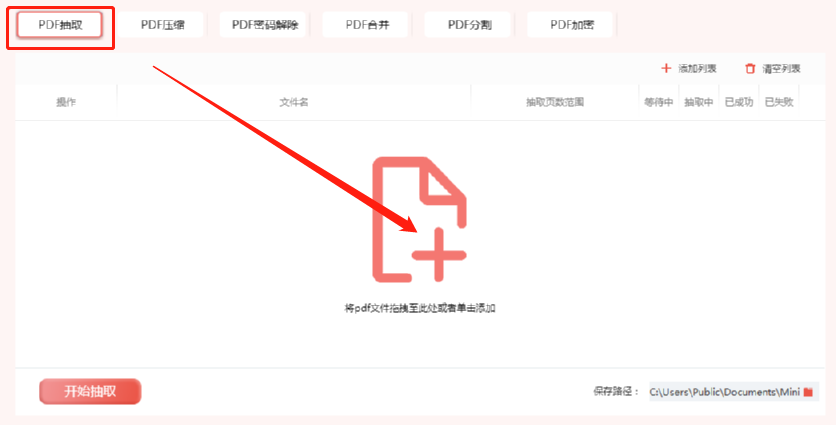
2.点击添加图标之后接下来在出现的选择文件界面中,我们选中想要处理的PDF文件之后点击打开按钮。
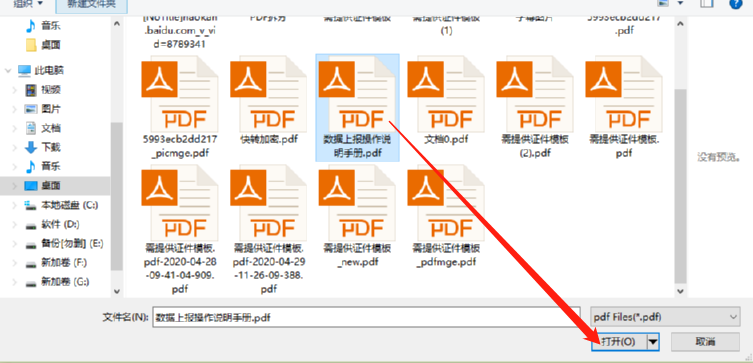
3.点击打开按钮之后我们选择的文件就成功添加进来了,然后我们点击抽取页面范围的全部按钮,如下图中所示。
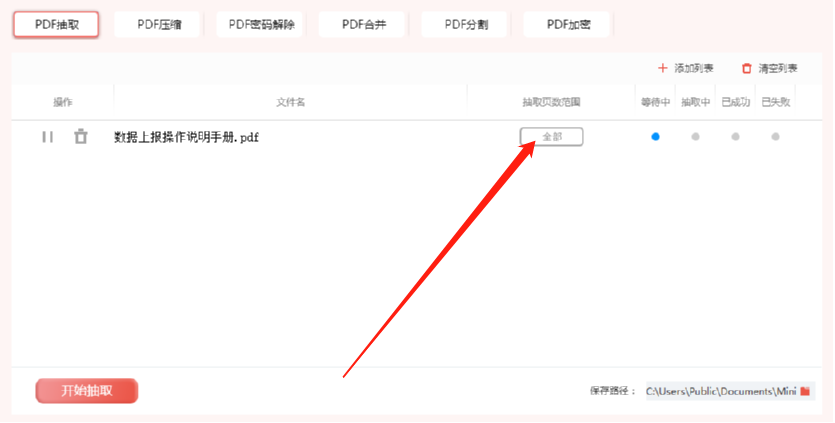
4.点击这个全部按钮之后软件会自动识别在PDF文件中有哪些页面,识别出来之后显示下图所示的窗口,我们在其中输入想要提取的页面数量。
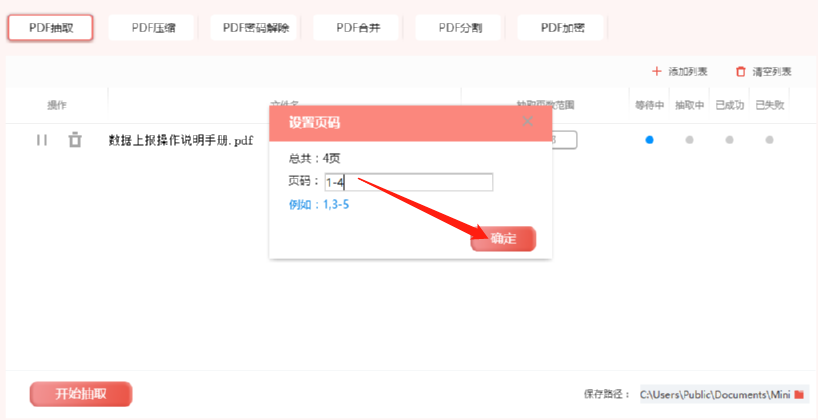
5.想要提取的页面输入完成之后,点击右下角保存路径选项右边的文件夹图标,然后在打开的选择储存路径的界面中选择保存文件的文件夹。
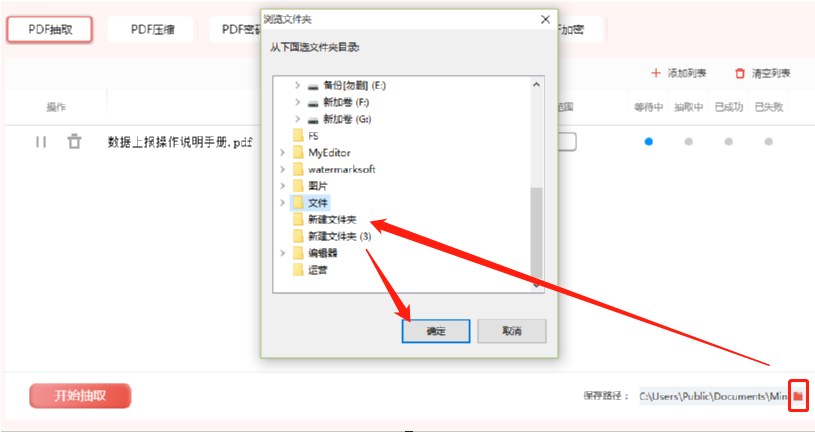
6.最后设置好想要保存文件的文件夹之后,我们点击界面左下角的开始抽取按钮就可以开始抽取文件的操作了。
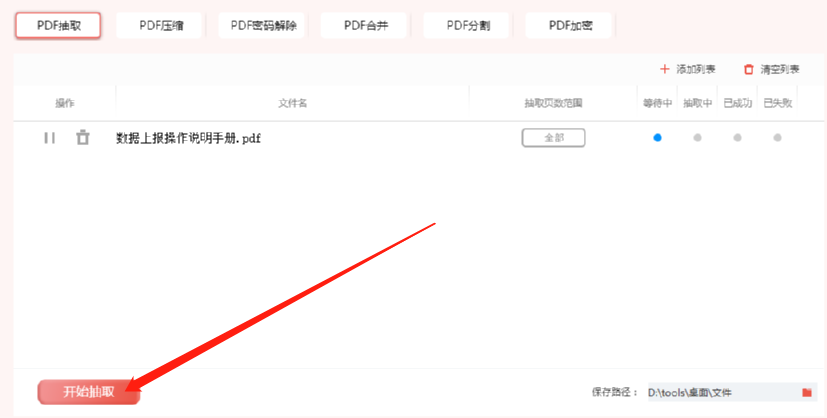
使用上述教程中的操作方法我们就可以通过迷你PDF转Word这款软件来抽取PDF文件页面了,有需要的朋友赶紧一起来看看小编分享的方法吧,希望这篇方法教程能够帮助到大家。
本文详细介绍使用在线工具压缩PDF文件的完整流程。从文件检查、上传、处理到下载,逐步指导用户如何高效减小PDF体积,确保文件清晰且符合平台要求。
本文介绍使用极轻PDF(pdf.cn)在线工具拆分PDF文件的操作流程。核心步骤包括:进入工具列表、上传文件、确认范围、开始处理及下载结果。重点强调操作前需复制源文件以防覆盖,拆分后需核对页码、数量、顺序及文件名。若遇上传失败或处理超时,需整理文件大小、截图及浏览器信息联系market@pdf.cn处理。

在互联网时代,文档编辑已经成为了人们日常生活和工作中不可或缺的一部分。而Word文档则是最常见的文件格式之一,几乎是所有人都曾经使用过的。在开发实践过程中,我们通常需要对Word文档进行读写操作来满足不同的需求,那么如何使用PHP实现Word文件的读写操作呢?一、Word文件简介Word文件是微软公司开发的一种文本文件格式,扩展名为“.do
标题:推荐一款专业实用的dedecms转换工具,并附具体代码示例在网站建设和开发过程中,很多时候我们会遇到需要将网站从一种类型的CMS系统迁移到另一种类型的CMS系统的情况。其中,dedecms是一个功能强大且使用广泛的CMS系统,因此在实际操作中,我们可能需要将其他类型的网站转换为dedecms系统。为了更方便快捷地完成这一转换过程,推荐一款专业实用的de
精准可靠的dedecms转换工具评测报告随着互联网时代的快速发展,网站建设已经成为许多企业和个人必备的工具之一。在网站建设中,使用内容管理系统(CMS)可以更加便捷高效地管理网站内容和功能。其中,dedecms作为一款知名的CMS系统,被广泛应用于各种网站建设项目中。然而,有时候我们会面临着需要将dedecms网站转换为其他格式的需求,这时就需要用到转换工具
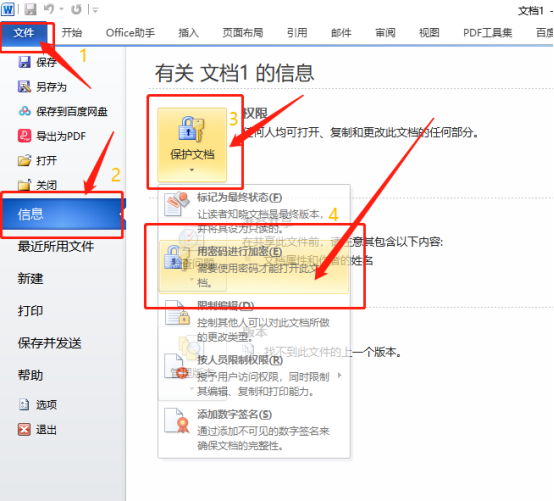
Word是我们日常办公中使用频繁的软件,是我们办公的好帮手!但是你是否对里边的功能都全部了解了呢?比如:word里边翻译功能、批注功能的使用,并且对于一个重要的文档我们就需要把文件进行加密的,防止内容被盗或者恶意篡改文章,这个时候就要涉及到Word文件加密的具体操作了,今天我就跟大家分享操作步骤,大家可以认真的看一看!首先,打开【文件】,选择【信息】,然后点击【保护文档】下拉菜单中的【用密码进行加密】选项,如下图中红色圈出的部分所示。2.此时会弹出【加密文档】,我们在里面输入密码,然后【确定】再次确认密码
PythonforNLP:如何处理包含封面和目录的PDF文件?概述:在自然语言处理(NLP)的领域中,处理PDF文件是一项常见的任务。但是,当PDF文件包含封面和目录等非文本内容时,提取和处理文本变得更加困难。本文将介绍如何使用Python处理包含封面和目录的PDF文件,并提供具体的代码示例。步骤一:安装依赖在开始之前,我们首先需要安装一些依赖库。我们将
如何利用PythonforNLP快速清洗和处理PDF文件中的文本?摘要:近年来,自然语言处理(NLP)在实际应用中发挥重要作用,而PDF文件是常见的文本存储格式之一。本文将介绍如何利用Python编程语言中的工具和库来快速清洗和处理PDF文件中的文本。具体而言,我们将重点介绍使用Textract、PyPDF2和NLTK库来提取PDF文件中的文本、清洗文本
如何用PythonforNLP处理含有小字体文本的PDF文件?在自然语言处理(NLP)领域,处理包含小字体文本的PDF文件是一个常见的问题。小字体文本可能出现在各种场景中,如学术论文、法律文档、金融报告等。本文将介绍如何使用Python进行PDF文件的处理,并提供具体的代码示例。首先,我们需要安装两个Python库,即PyPDF2和pdfminer.si
PythonforNLP:如何处理包含多个章节的PDF文件?在自然语言处理(NLP)任务中,我们常常需要处理包含多个章节的PDF文件。这些文件往往是学术论文、小说、技术手册等,每个章节都有其特定的格式和内容。本文将介绍如何使用Python处理这类PDF文件,并提供具体的代码示例。首先,我们需要安装一些Python库来帮助我们处理PDF文件。其中最常用的是




IntelliJ IDEA 是 JetBrains 推出的专业集成开发环境,重点服务于 Java、Kotlin 与 JVM 项目开发。软件集成代码补全、静态检查、重构、调试、测试、版本控制及构建工具,并可借助插件扩展语言和框架支持。

JetBrains PyCharm 是面向 Python 开发者的集成开发环境,提供智能补全、代码检查、重构、调试、测试、版本控制及虚拟环境管理功能。Mac 版兼容 Intel 与 Apple 芯片,核心功能可免费使用。

JetBrains WebStorm 是面向 JavaScript、TypeScript 和现代 Web 技术的专业集成开发环境,可智能理解项目结构,提供代码补全、重构、错误检查、运行调试、测试及 Git 工具。

JetBrains IntelliJ IDEA 是以 Java、Kotlin 和 JVM 项目为核心的专业集成开发环境,提供智能补全、代码检查、安全重构、调试、测试、版本控制及构建工具集成。统一发行版的核心功能可免费用于商业和非商业项目,

PhpStorm 是 JetBrains 面向 PHP 与现代 Web 开发打造的专业集成开发环境,提供代码补全、静态检查、重构、调试、测试、数据库、版本控制及前端语言支持。Windows 用户可直接下载安装程序,

PyCharm 是 JetBrains 推出的 Python 集成开发环境,提供智能代码补全、错误检查、重构、调试、测试、Git、终端及 Jupyter Notebook 支持。统一版安装后可体验 30 天 Pro 功能,


