

500th Video Converter把MP4转换成AVI格式的操作方法
500th Video Converter如何把MP4转换成AVI格式?500th Video Converter是一款功能非常实用的视频格式转换工具,通过这款软件用户可以将电脑中的视频转换成任意自己需要的视频格式,这样我们就可以在其他的设备中播放视频文件了,相信大家都知道有很多种可以用来观看视频的设备,而一些设备是需要特定格式的视频才可以进行播放的,这样的话就会需要用到500th Video Converter这款视频格式转换工具了,接下来正软小编就跟大家分享一下使用这款软件将MP4转换成AVI格式的操
500th Video Converter如何把MP4转换成AVI格式?500th Video Converter是一款功能非常实用的视频格式转换工具,通过这款软件用户可以将电脑中的视频转换成任意自己需要的视频格式,这样我们就可以在其他的设备中播放视频文件了,相信大家都知道有很多种可以用来观看视频的设备,而一些设备是需要特定格式的视频才可以进行播放的,这样的话就会需要用到500th Video Converter这款视频格式转换工具了,接下来正软小编就跟大家分享一下使用这款软件将MP4转换成AVI格式的操作方法吧,感兴趣的朋友不妨一起来看看。
500th Video Converter把MP4转换成AVI格式的操作方法
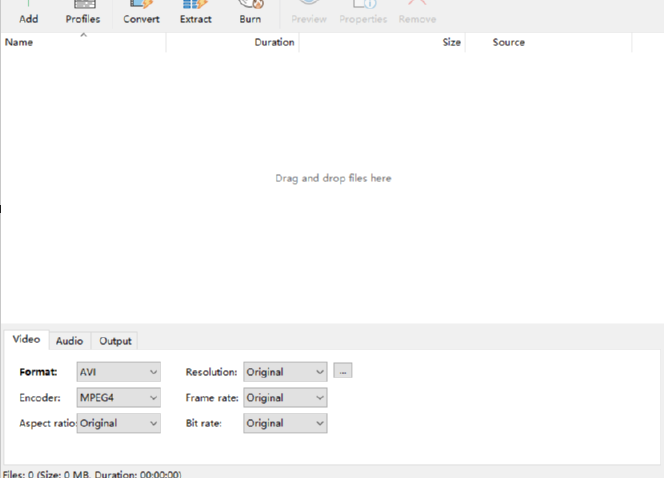
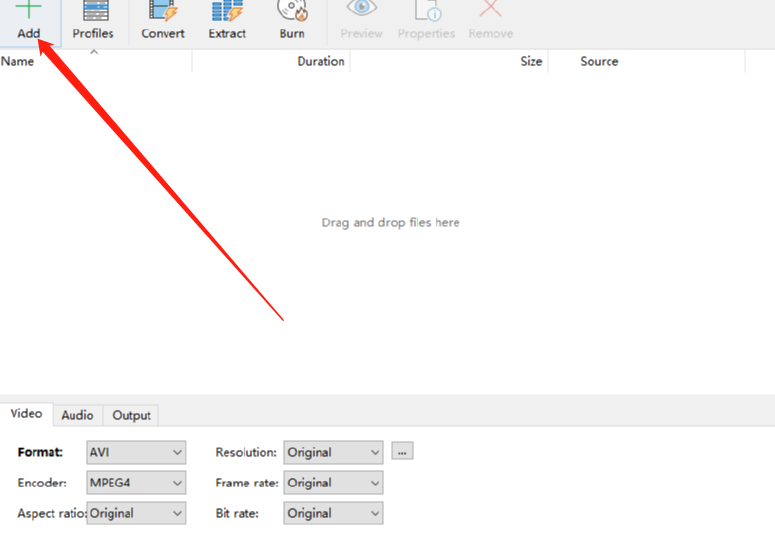
1.首先第一步我们打开软件之后在界面的左上角找到Add这个添加按钮,点击添加按钮之后即可选择想要转换的视频文件。
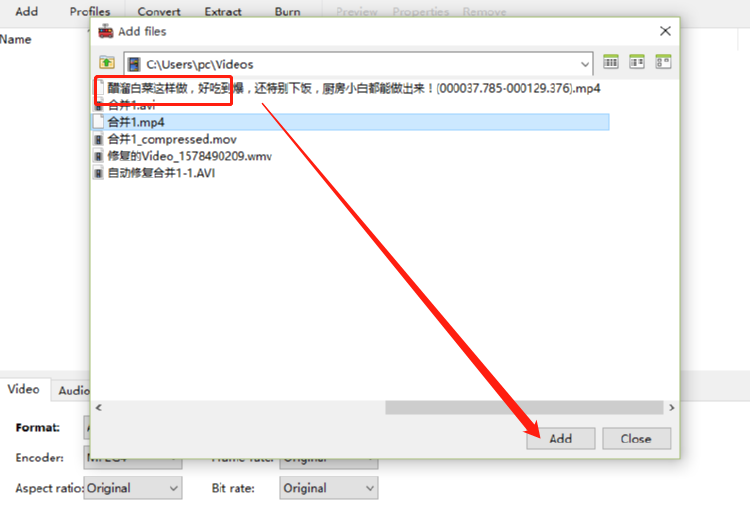
2.点击添加按钮之后下一步就出现一个选择添加文件的界面了,在这个界面中我们选中想要转换的MP4视频文件之后点击右下方的Add这个添加按钮。
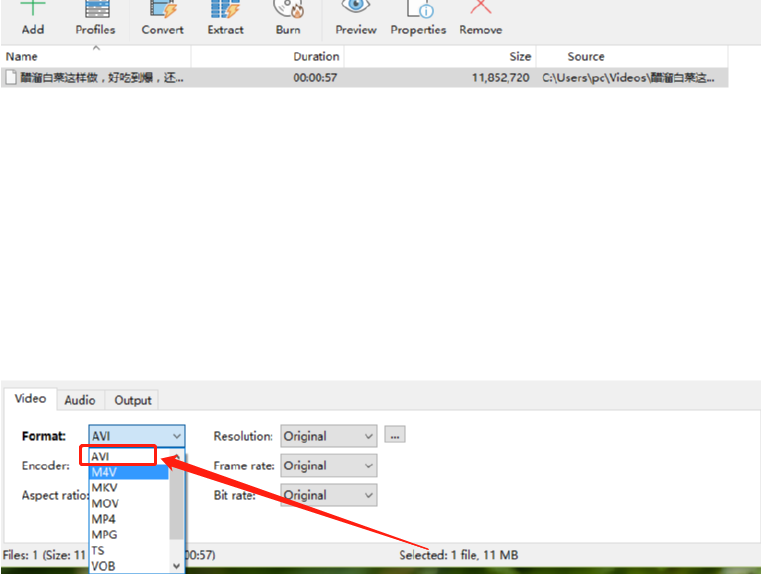
3.点击添加按钮添加好视频文件之后,下一步是需要在界面下方选择想要转换的视频格式,选择为AVI格式即可,然后可以根据自己的需求调整其他的选项。
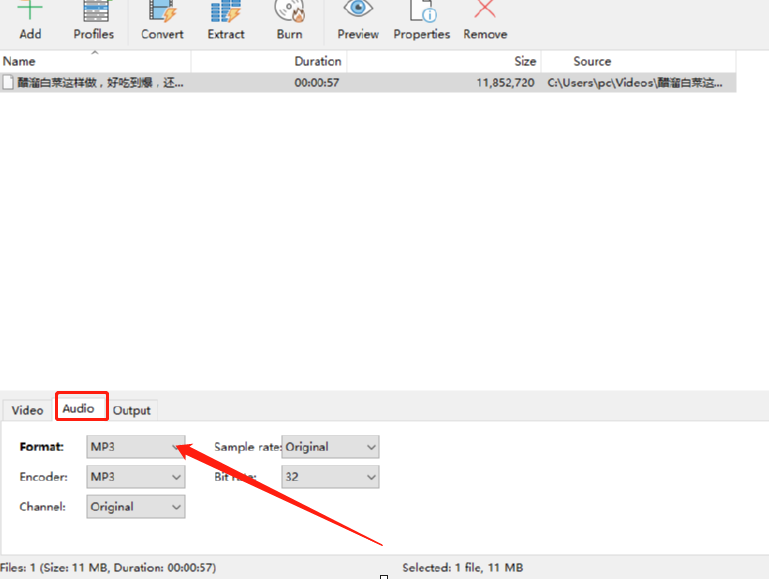
4.紧接着下一步我们切换到Audio这个音频设置的界面,我们根据自己的需求在其中设置音频的参数,没有需要的用户可以忽略这一步。
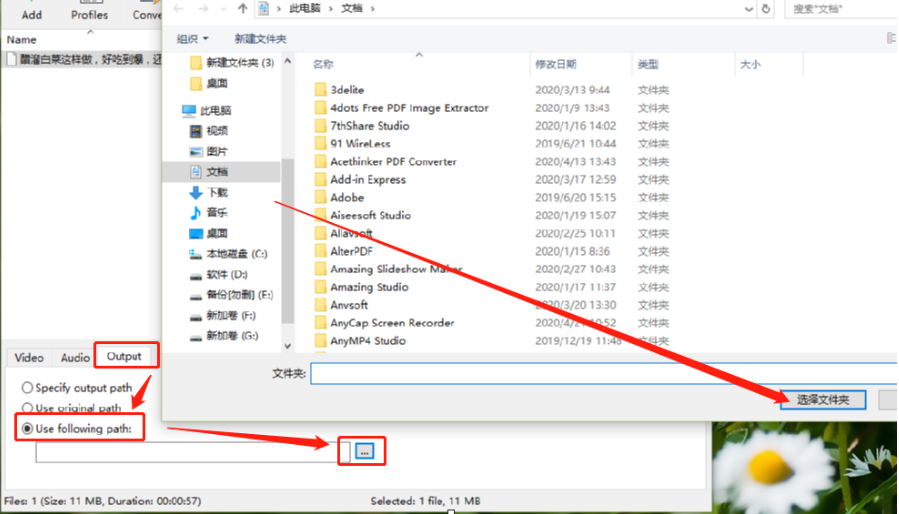
5.转换的参数都设置好之后,我们点击切换到Output这个输出选项界面,然后在界面中选择Use following path这个选项,点击三点按钮即可在出现的界面中选择文件转换输出的位置。
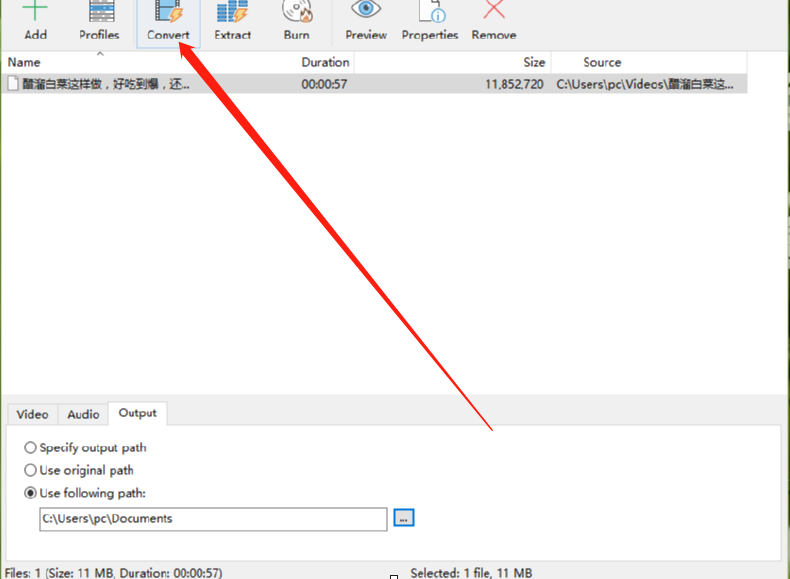
6.最后一步在完成上述的这些操作之后,我们就可以点击Convert这个转换按钮来开始转换视频格式的操作了。
使用上述教程中的操作方法我们就可以通过500th Video Converter这款软件将MP4视频转换成AVI格式了,有需要的朋友赶紧试一试小编分享的方法吧,希望这篇方法教程能够帮到大家。

在Mac版Consul的「Folders」里关闭「Watch whole system」,把目标目录加到「Watched Folders」。在监控目录里改文件扩展名就会触发转换,想省去确认时,可在「Rules」里把对应转换设为「Convert immediately」。
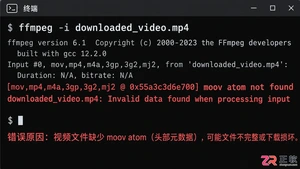
本文分析IDM下载视频后无法播放的三大核心原因:下载中断导致文件头缺失、播放器不支持特定编码(如HEVC)、以及网页伪装导致的扩展名错误。提供使用FFmpeg检测文件完整性、通过HandBrake转码及手动修改后缀的实操方法,帮助用户快速恢复视频正常播放。
如何往iPhone11里传视频?详细步骤与常见问题解答 将视频传输到iPhone11,最主流也最可靠的途径无非两条:通过iTunes的有线连接,或者借助iCloud进行无线同步。关键在于保证设备连接稳定,并且正确开启iCloud照片同步功能。 使用iTunes传输视频 先从有线方案说起。操作之前,记

UC浏览器缓存视频主要为FLV、MP4或HLS(m3u8+ts)格式,可通过文件管理器查看UCDownloads/UCCache目录下的文件后缀确认;分段缓存可使用FFmpeg合并为完整MP4。

UC浏览器缓存视频因加密或特殊格式无法直接播放,需通过文件头识别真实编码,再用FFmpeg转换或第三方工具提取为MP4等通用格式。

常见支持的视频格式包括:1.MP4,几乎都能正常播放;2.FLV,在移动端基本兼容;3.AVI、MKV,部分设备或特定版本下支持;4.HLS(.m3u8),支持较好。但H.265/HEVC编码可能因机型或版本问题无法播放。视频打不开的原因主要有:1.使用非标准协议或加密流媒体方案;2.未设置muted="true"导致自动播放受限;3.JS脚本劫持影响加载;4.UA检测限制访问。提升兼容性的方法有:1.采用H.264+MP4组合编码;2.在video标签中添加muted和playsinline属性;3.自
将Word文档转换为PPT的最直接方法是使用MicrosoftPowerPoint,选择“从大纲创建演示文稿”并导入Word文档。也可以使用在线工具如Smallpdf或Zamzar上传Word文档并转换为PPT格式。转换时,调整Word文档样式以保持格式一致性,并在转换后检查和调整PPT以解决常见问题如文本格式丢失和图片导入问题。

利用PHP与七牛云存储接口实现图片的质量压缩和格式转换的方法引言:在Web开发中,经常需要对图片进行质量压缩和格式转换,以便提高页面加载速度和节省带宽。本文将介绍如何利用PHP和七牛云存储接口来实现这一功能。同时,我们将给出详细的代码示例,以便读者更容易理解和应用。前提准备:在开始之前,我们需要先准备好以下内容:一个七牛云存储账号,并且已经完成API配置。P




Ollama 可在自己的电脑上下载和运行语言模型,并通过聊天界面、命令行或本地 API 使用。支持 macOS、Windows 与 Linux,模型大小、内存和上下文设置会影响运行体验,也提供独立的云模型入口。

GitHub Desktop 把 Git 仓库的改动对比、提交、分支切换和同步放进桌面窗口,适合不想频繁输入命令的开发者。支持 Windows 与 macOS,可连接 GitHub 仓库并配合编辑器完成日常协作。

Antinote 是 Mac 上的轻量草稿板,支持快捷唤出、清单、计算、单位换算和图片文字识别,也能把内容转到其他笔记工具。要求 macOS 14 以上,适合临时记事和桌面工作中的快速整理。
Ollama 可在自己的电脑上下载和运行语言模型,并通过聊天界面、命令行或本地 API 使用。支持 macOS、Windows 与 Linux,模型大小、内存和上下文设置会影响运行体验,也提供独立的云模型入口。
GitHub Desktop 把 Git 仓库的改动对比、提交、分支切换和同步放进桌面窗口,适合不想频繁输入命令的开发者。支持 Windows 与 macOS,可连接 GitHub 仓库并配合编辑器完成日常协作。

Golden 8 是 Benthic Software 的 Windows Oracle 数据库客户端,提供多标签 SQL 编辑、关联查询辅助、结果表格与导出。连接前需要安装与软件位数一致的 Oracle Client,可先使用 30 天试用版。


