

如何在U盘上安装img文件
如何用U盘安装Android系统?Android是个很好的系统,装在U盘里随身携带就更酷了,即插即用,所需工具:免安装程序:凤凰安卓系统写程序进入U盘:首先,我们需要把Android系统安装到U盘上。准备一个高速的U盘很重要,推荐使用16GB以上的存储空间,尽管8GB也可以勉强应付,但运行时可能会出现卡顿或空间不足的问题。打开凤凰安卓系统的.exe文件后,会出现三个选项,分别是:「安装到硬盘」,「启动凤凰双系统」和「退出」。选择「安装到硬盘」意味着将Android系统安装到电脑的硬盘上,这将使电脑同时运行
Android是个很好的系统,装在U盘里随身携带就更酷了,即插即用,
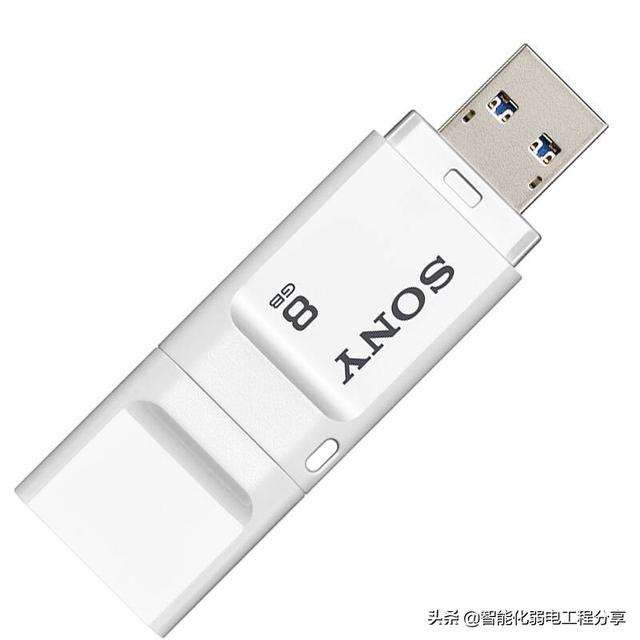
所需工具:免安装程序:凤凰安卓系统
 写程序进入U盘:
首先,我们需要把Android系统安装到U盘上。准备一个高速的U盘很重要,推荐使用16GB以上的存储空间,尽管8GB也可以勉强应付,但运行时可能会出现卡顿或空间不足的问题。
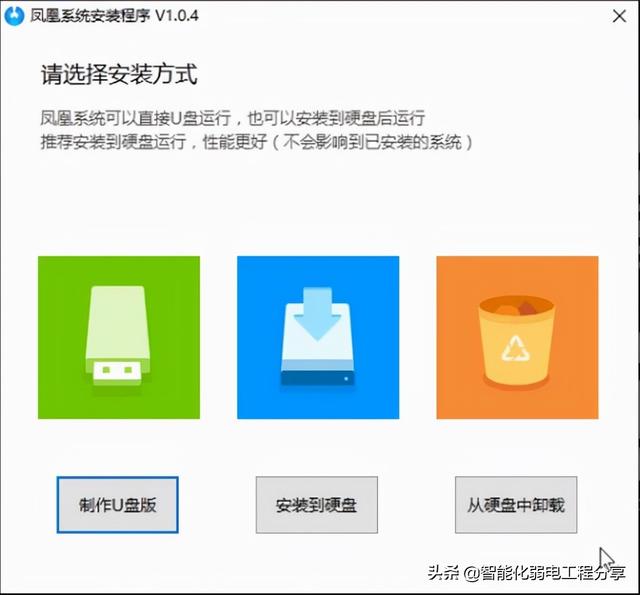
打开凤凰安卓系统的.exe文件后,会出现三个选项,分别是:「安装到硬盘」,「启动凤凰双系统」和「退出」。选择「安装到硬盘」意味着将Android系统安装到电脑的硬盘上,这将使电脑同时运行Windows和Android双系统,实现两个系统的相互独立运行。这样一来,用户可以根据需要随时切换系统,享受不同操作系统带来的便利和功能。
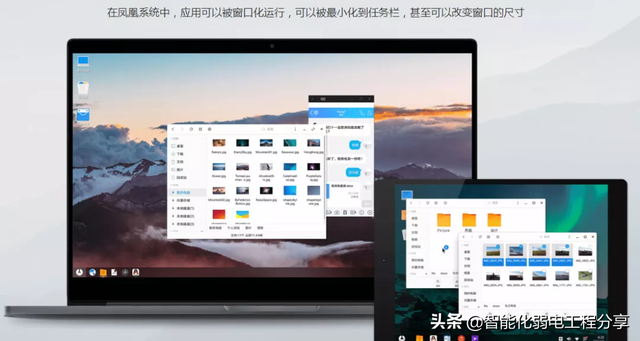
我们这里制作U盘版,点击「制作U盘版」。
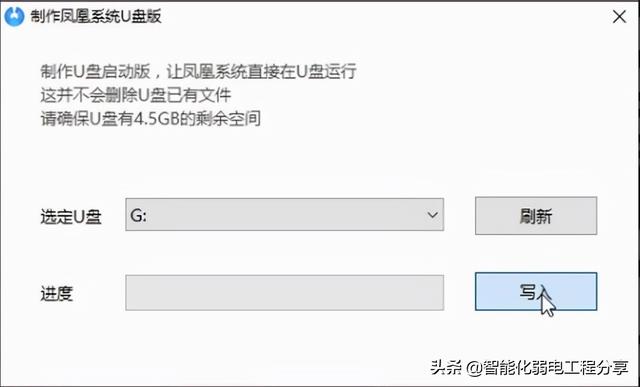
接着,我们选择U盘,点击「写入」,这时Android系统开始将数据写入U盘,需等待约10分钟完成。
重启设置,写入完成后,我们需要重启电脑进入U盘启动并进行设置。怎么进行U盘启动呢?
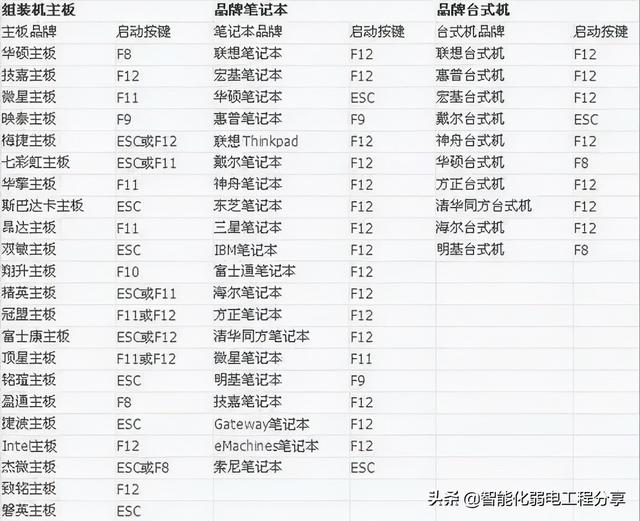
我们重启电脑,从黑屏的时候一直开始按住键盘上的「F12」进入BIOS设置,(有些电脑按键不一样,具体大家可以查询下表)。
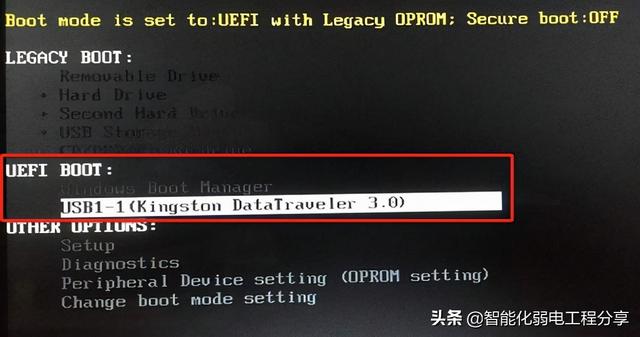
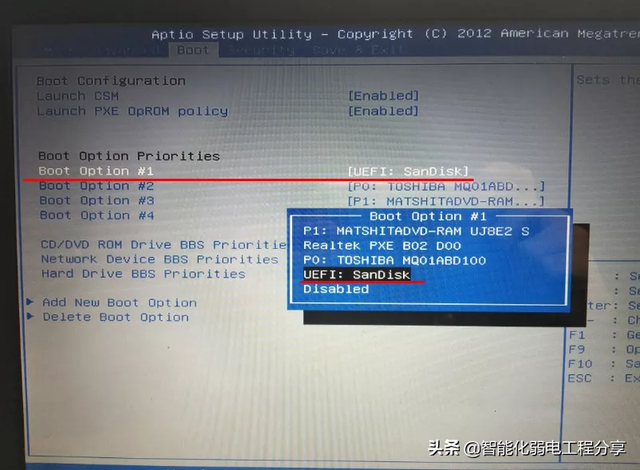
进入BIOS系统后,我们就可以看到类似下面的一个界面(不同电脑略有差异),我们需要选择 UEFI 的U盘启动,点击回车就好。
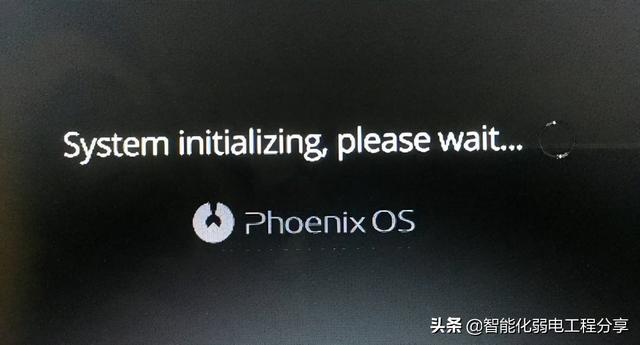
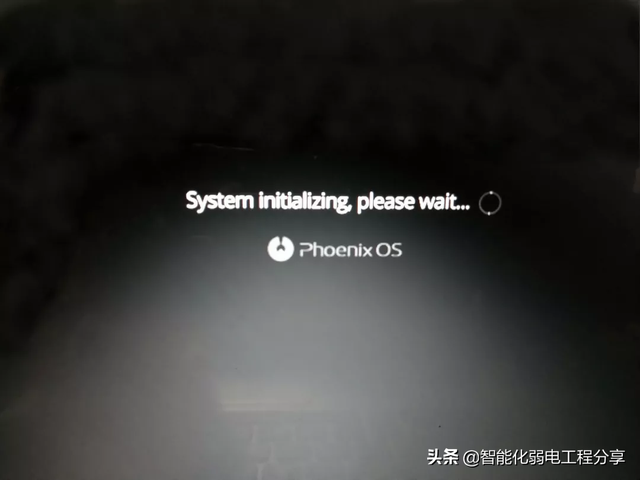
这个时候就会出现Android系统初始化的等待界面,如下。
 进入系统
进入系统等待系统初始化完成之后,我们就可以进入凤凰 Android系统的设置了,有没有很熟悉的感觉呢,操作都很像 Android系统。
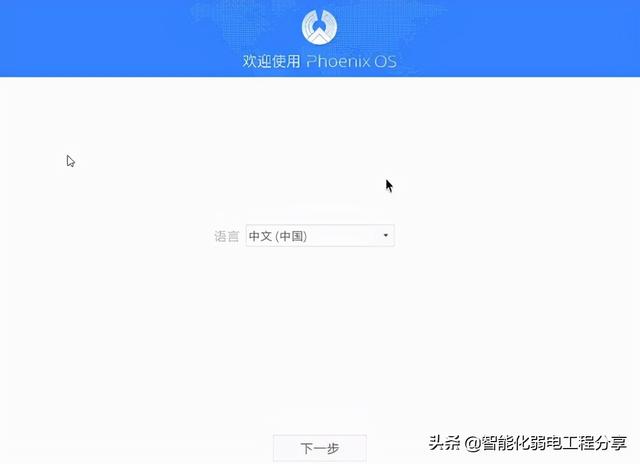
选择语言、连接Wi-Fi,设定名称等等,就可以正式进入这个Android系统了。
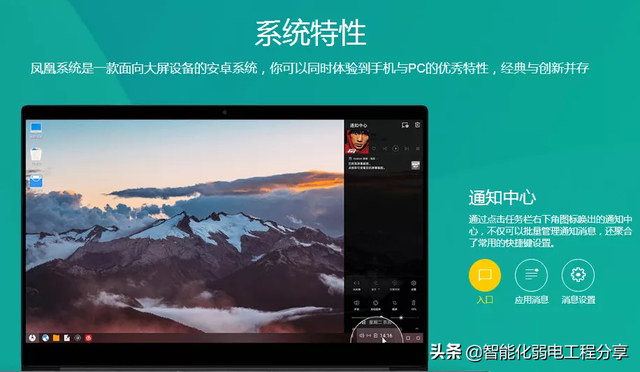
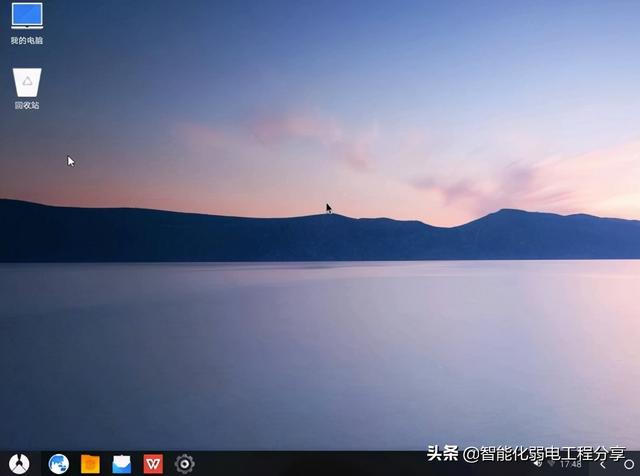
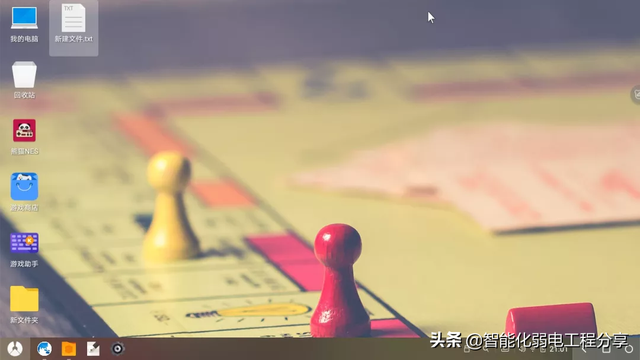
这个看上去很像 Windows的 Android系统,操作都是我们非常熟悉的方式,使用完全无门槛。
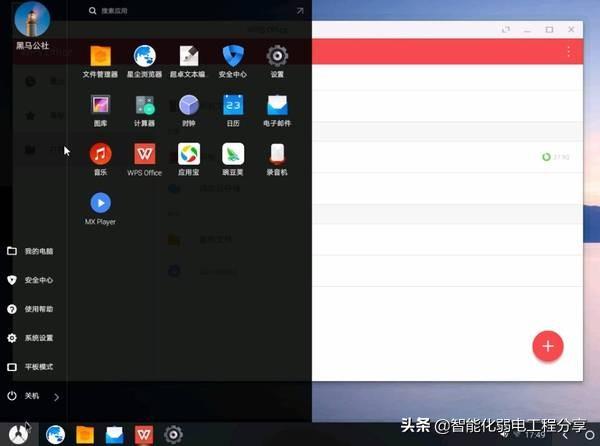
还有和 Windows很像的开始菜单,安装的应用一目了然。
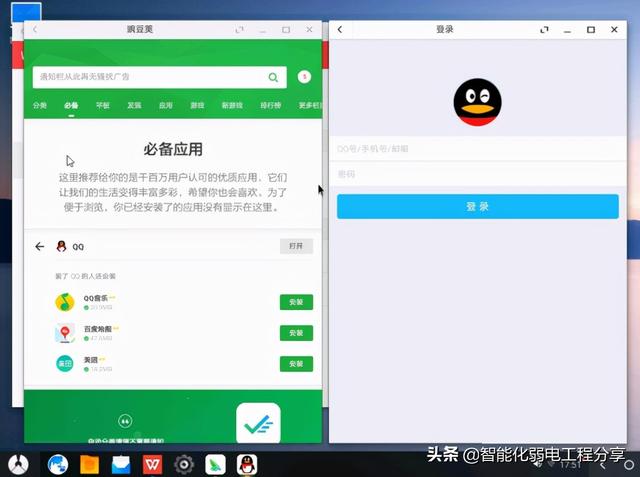
由于Android本身的真后台的特性,这里我们也是可以很轻松实现同时打开多个应用,下图中我们就同时打开了WPS、豌豆荚、QQ三个应用,QQ还是我们刚刚安装的。
最后,拔U盘前一定要记得关机,就完成咯。
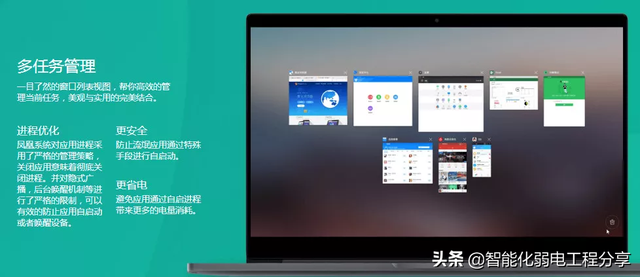
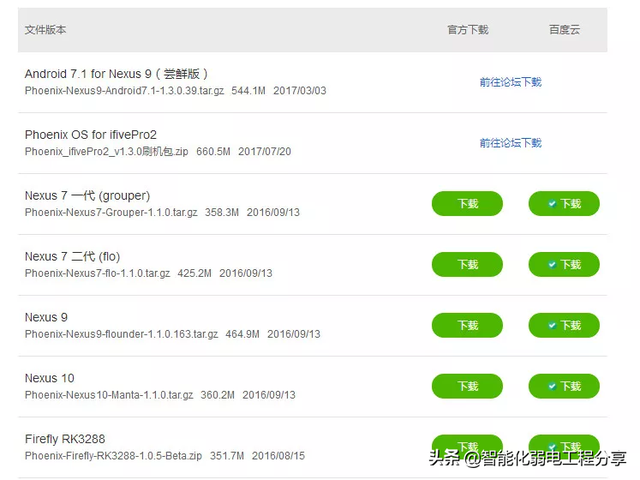
凤凰系统根据CPU架构分为两个版本:平板电脑版(ARM版)和个人电脑版(X86版)
平板电脑版(ARM版)目前支持如下的平板,官方很贴心给出了刷机教程可以参考。
(http://www.phoenixos.com/download_arm)
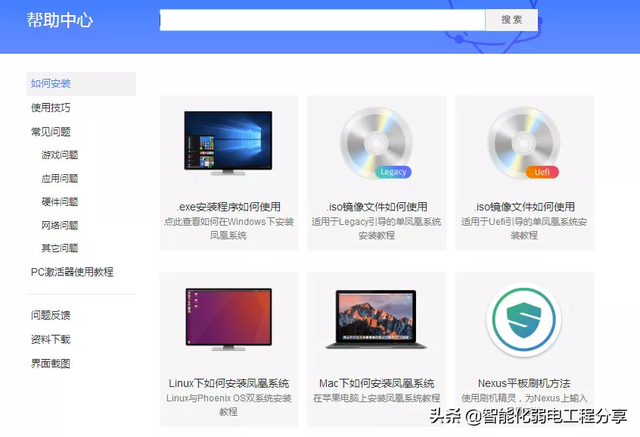
个人电脑版(X86版)可以在windows、Linux、Mac等系统平台上进行硬盘安装或者U盘安装(安装好后与原系统相互独立,不影响),工具也比较简单,基本就是一键搞定。官方同样很贴心,已经做好了相对应平台的安装教程。
(http://www.phoenixos.com/help/installation)
最新凤凰系统ISO文件
(官方下载地址:http://www.phoenixos.com/download_x86)
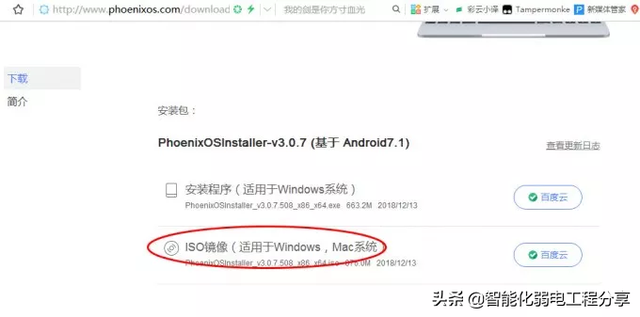
制作工具:AIO Boot
(官方下载地址:https://www.aioboot.com/en/download/)
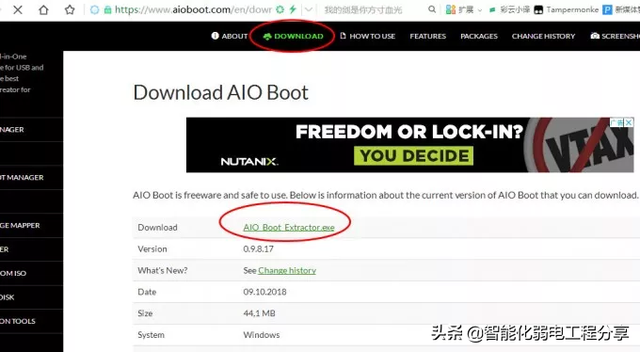
AIO Boot是一个免费的自启动U盘制作软件,你可以用它来制作带有多个系统的自启动u盘,功能异常的强大,不管是windows系统、linux系统、winpe、Android-x86系统还是杀毒软件光盘它都支持。
3、一个空白的U盘,容量至少8G,最好支持USB3.0,这样读写速度快,系统运行才比较流畅。
开始制作
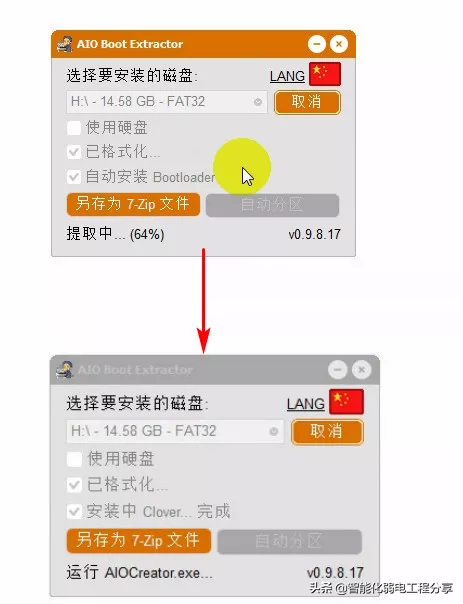
1、先把U盘插上电脑,然后运行AIO Boot Extractor,如下图设置点OK即可。程序会自动把U盘格式化Fat32之后,再安装启动文件,等个2-3分钟即可。
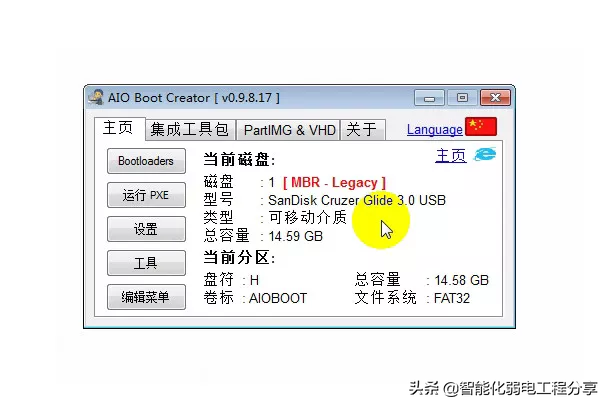
安装完成之后,AIO Boot Creator程序会自动启动,如下图,这里能看到当前U盘的一些基本信息
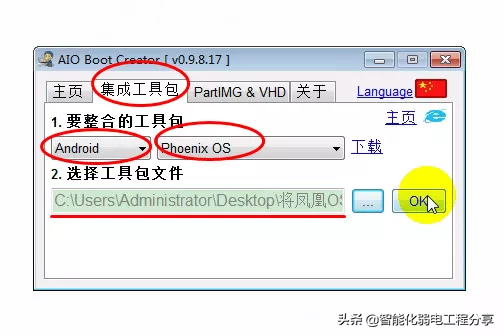
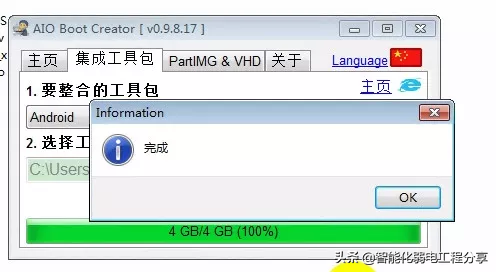
3、选择上面第二个标签“集成工具包”,选择对应的Android - Phoenix OS,然后选择准备好的凤凰系统ISO文件,点击OK。
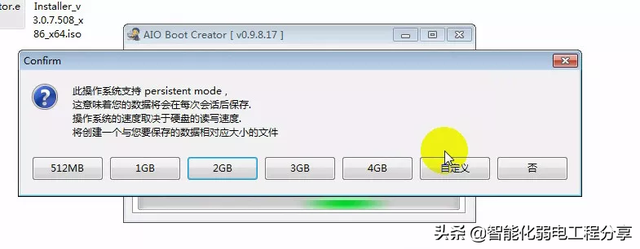
4、这时候会弹出下面这个对话框,询问你要创建文件的大小。这个文件可以简单的认为是U盘里面这个凤凰系统的可存储空间,一般根据你的U盘大小和个人使用来确定。我这边选的是最大的4GB(Fat32格式最大只支持单个文件4GB,当然是可以自定义更大的空间,这需要另外的方法,以后有机会再介绍)
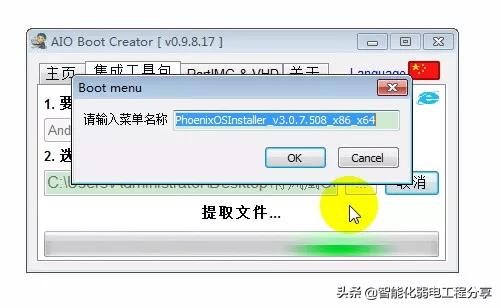
然后是输入菜单名字,这个就是在U盘启动之后进入凤凰系统的名字,一般默认就好了,点OK
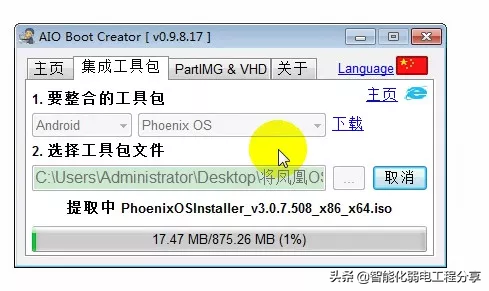
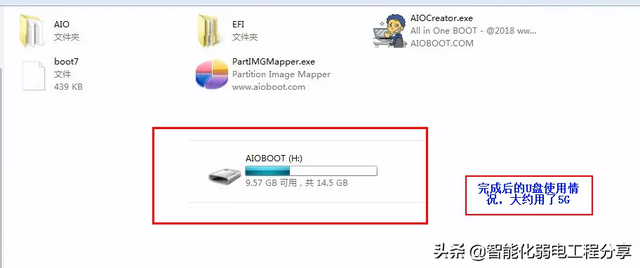
然后就静静的等待即可,先是从ISO中提取文件,然后再生成data.img文件(即上面提到的可存储空间文件),时间可能大概要10来分钟。
启动系统
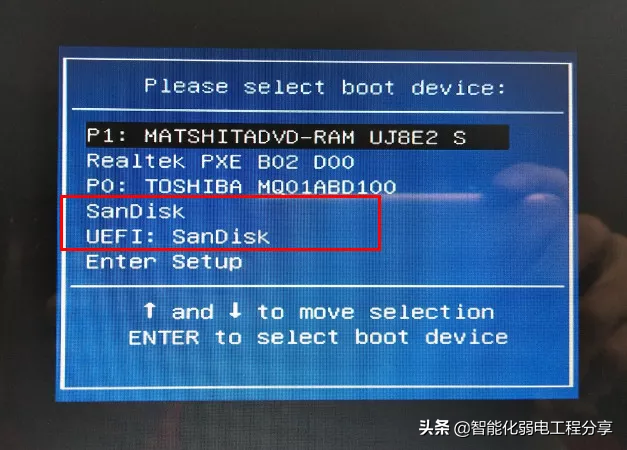
1、不需要把U盘取下,重新启动电脑,直接进入开机启动项,选择U盘启动。(有些电脑可能需要进入BIOS设置U盘启动才行)。不同的电脑按键可能不太一样,网上都能查到。我这边华硕笔记本F2进BIOS,ESC进启动项;联想笔记本Fn+F2进BIOS,Fn+F12进启动项;联想台式电脑DEL进BIOS,ESC进启动项,可以参考一下。
如下图,开机启动项,选择sandisk这个U盘的选项(两个都可以)
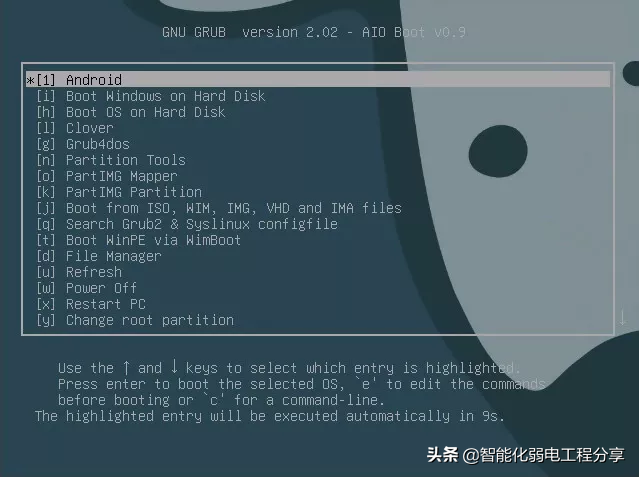
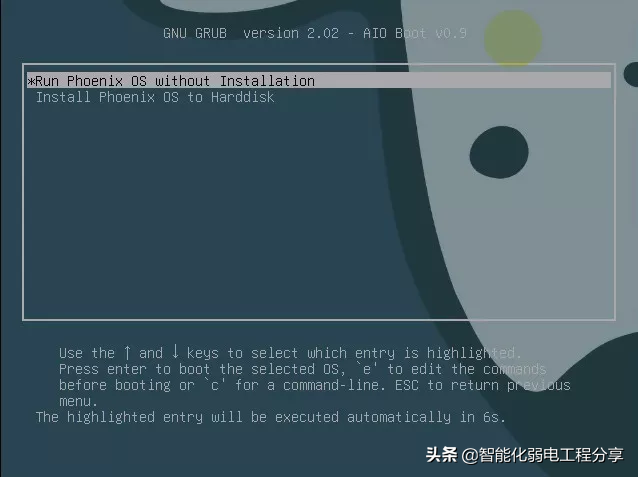
开始进入凤凰系统,初始化需要几分钟。
无私奉献记得关注+转发+收藏,我们下期再会!

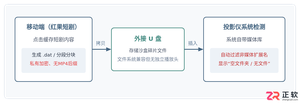
针对红果短剧App下载到U盘后插到投影仪无法识别或找不到文件的常见问题,详细剖析应用缓存机制、文件系统过滤、加密格式等原因,并提供切实可行的解决办法。

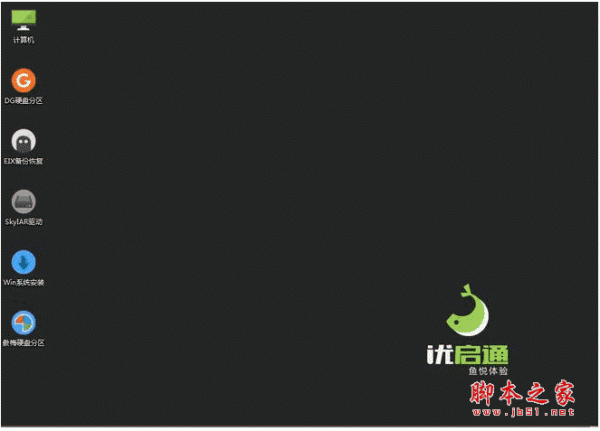
优启通工具可制作U盘启动盘,支持多种写入模式,兼容新旧设备。安装Win7时,需先制作启动盘并放入系统镜像,进入PE后分区,使用原版安装工具选择镜像并开始安装,重启后完成系统部署与初始设置。

使用微PE工具箱制作U盘PE启动盘,注意U盘格式化为exFAT以支持超4GB镜像。从U盘启动进入PE桌面,运行Ghost还原工具,将镜像文件放在非系统盘,确认还原分区后执行还原。还原完成自动重启并部署系统,驱动自动安装,最终获得全新系统。操作前需备份重要数据。
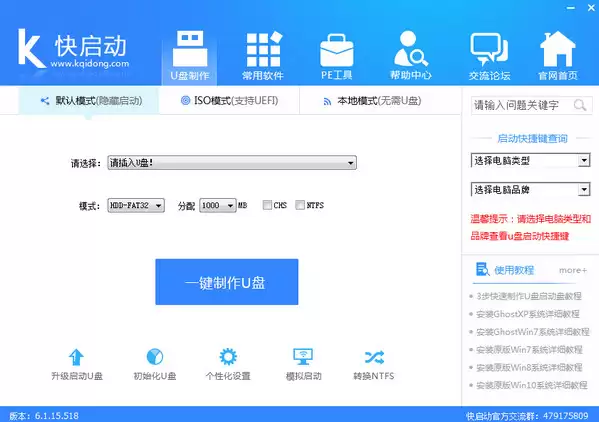
快启动这个工具,用来装系统确实很方便。之前我们聊过怎么制作快启动U盘启动盘,这次就接着说说,用快启动怎么装XP系统。虽然XP已经有些年头了,但有些老机器或者特定场景下还是离不开它。下面直接上教程,一步步来。 快启动U盘制作软件 v7.1.2 中文官方安装版 类型: U盘工具 大小:461.7MB 语
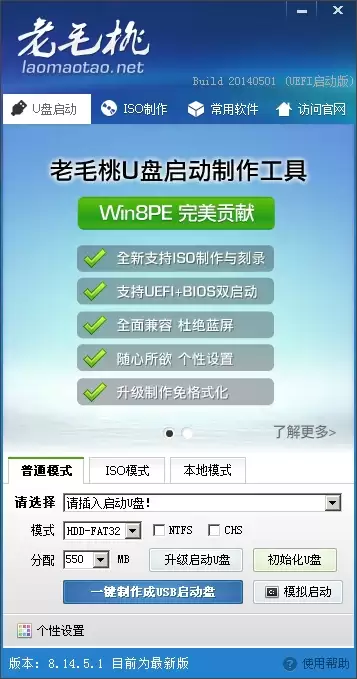
电脑用久了,难免会遇到各种故障,有时候怎么也查不出问题在哪。这时候,重装系统往往是最后那招“万能药”。那么,用U盘装系统到底怎么操作?这里就以Windows 7为例,一步步把流程拆解清楚。 工具/原料 电脑 U盘(容量最好大于4G) 制作启动盘 1、首先从网上下载一个U盘启动盘制作工具,安装并打开。

U盘出现写保护时,可依次尝试以下方法:检查物理开关是否解锁;修改系统注册表相关键值;调整磁盘策略为“更好的性能”;进行病毒查杀。若均无效,可考虑格式化,但需提前备份数据。如问题依旧,则可能是硬件损坏。
如果你的 Mac 恢复分区出了问题,或者想在额外分区上安装 macOS,手边有个可启动的安装 U 盘就能省不少事。不用着急,下面一步步教你完成——从下载安装程序到写入 U 盘,全程图文讲解。 制作 macOS 启动盘 准备工作 一个容量不小于 16GB 的 U 盘:速度越快越好! 第 1 步:下载

U盘病毒的传播,十有八九都是借着系统自动播放功能(也就是那个autorun.inf)悄悄完成的。如果你的电脑设置了插入U盘自动运行,那基本上就是给病毒敞开大门——它能通过这个机制,轻松实现硬盘之间的交叉感染。关闭自动播放的方法有很多,但要说最踏实、最彻底的,还是手动改注册表。虽然操作上稍微麻烦一点,
一、通过控制面板启用BitLocker加密 说实话,我第一次遇到BitLocker无法启用时也是满头雾水。后来发现,这个方法最适合Windows专业版以上的用户——它就像给你的U盘请了个贴身保镖,全程由系统自带的加密模块和TPM芯片(或者软件模拟)保驾护航。 1、先来个经典操作:按住Win + R,





火山引擎是字节跳动旗下企业级云与AI服务平台。聚焦大模型核心能力,依托字节自研豆包多模态大模型,凭借火山方舟一站式平台,提供模型精调、推理部署、智能应用搭建等全链路服务,结合高性能AI算力,助力各行业快速落地大模型数字化与智能化应用。



