

优化苹果 iPhone 计算器功能
iPhone计算器谁不会用?打开iPhone手机上的计算器应用程序,你会看到一个基本的数字键盘和一些最基本的计算功能。虽然计算器应用看起来很简单,仅需点击按钮即可完成计算,但实际上,iPhone计算器与其他Apple应用一样,拥有许多隐藏的实用技巧。以下为苹果iPhone计算器的几个使用小技巧,大家可以参考学习一下。一:删除小错误在计算器应用程序中,我们可能会在犯错后简单地按下“C”按钮,然后重新开始输入数字。其实,删除数字并不意味着必须删除整数,只需在数字上向左或向右滑动即可删除最后一位数字。无论向哪个
iPhone计算器谁不会用?
打开 iPhone 手机上的计算器应用程序,你会看到一个基本的数字键盘和一些最基本的计算功能。虽然计算器应用看起来很简单,仅需点击按钮即可完成计算,但实际上,iPhone 计算器与其他 Apple 应用一样,拥有许多隐藏的实用技巧。
以下为苹果 iPhone计算器的几个使用小技巧,大家可以参考学习一下。
一:删除小错误
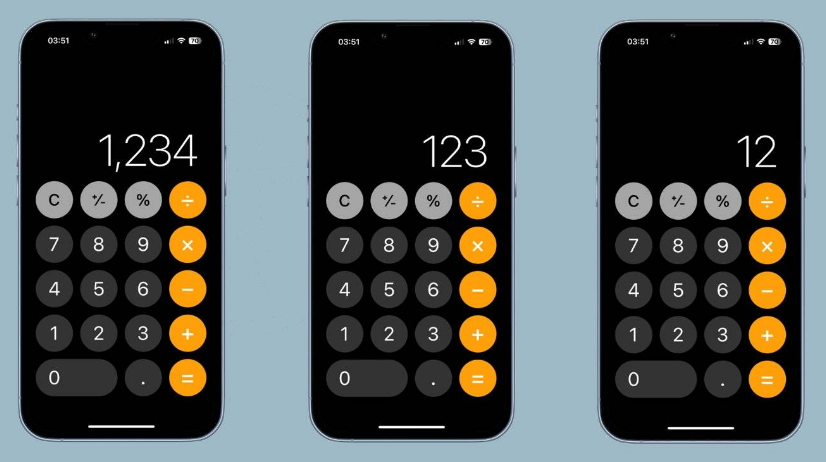
在计算器应用程序中,我们可能会在犯错后简单地按下“C”按钮,然后重新开始输入数字。其实,删除数字并不意味着必须删除整数,只需在数字上向左或向右滑动即可删除最后一位数字。无论向哪个方向滑动,它都可以删除最后一位数字。
二:访问科学计算器
iPhone手机内置计算器最著名的技巧之一便是可以访问应用程序中的科学计算器功能,且就像在应用程序中将手机变成横向一样简单。
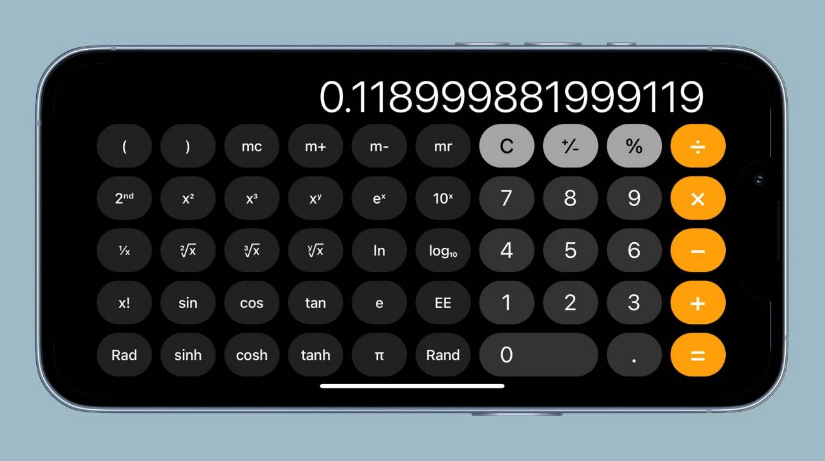
“科学计算器”视图可用于许多功能,如访问圆周率、指数等。进入横向版本的计算器应用程序还可以让我们输入更多数字。(纵向模式下iOS 计算器只允许您输入九位数字,横向时可允许输入十六位数字。)
三:复制和粘贴
在iPhone手机的计算器中,我们可以复制结果或将数字粘贴到计算器中。
只需将手指按住计算结果或计算结果所在的位置,就可以复制当前数字或粘贴新数字。复制结果时,甚至不必进入计算器应用程序本身。
在应用程序库或主屏幕上,长按计算器应用程序,生成的菜单将允许我们从计算器中复制最后一个结果,如果您做的最后一件事是打入 5,该函数将简单地复制该 5。
四:修改辅助功能设置
如果需要或想要对计算器应用程序的外观进行一些更改,可通过修改应用程序的辅助功能设置来操作。
操作方法如下:
打开“设置”应用。
选择辅助功能。
选择“App单独设置”。
选择“添加App”。
选择计算器。
再选择一次计算器。
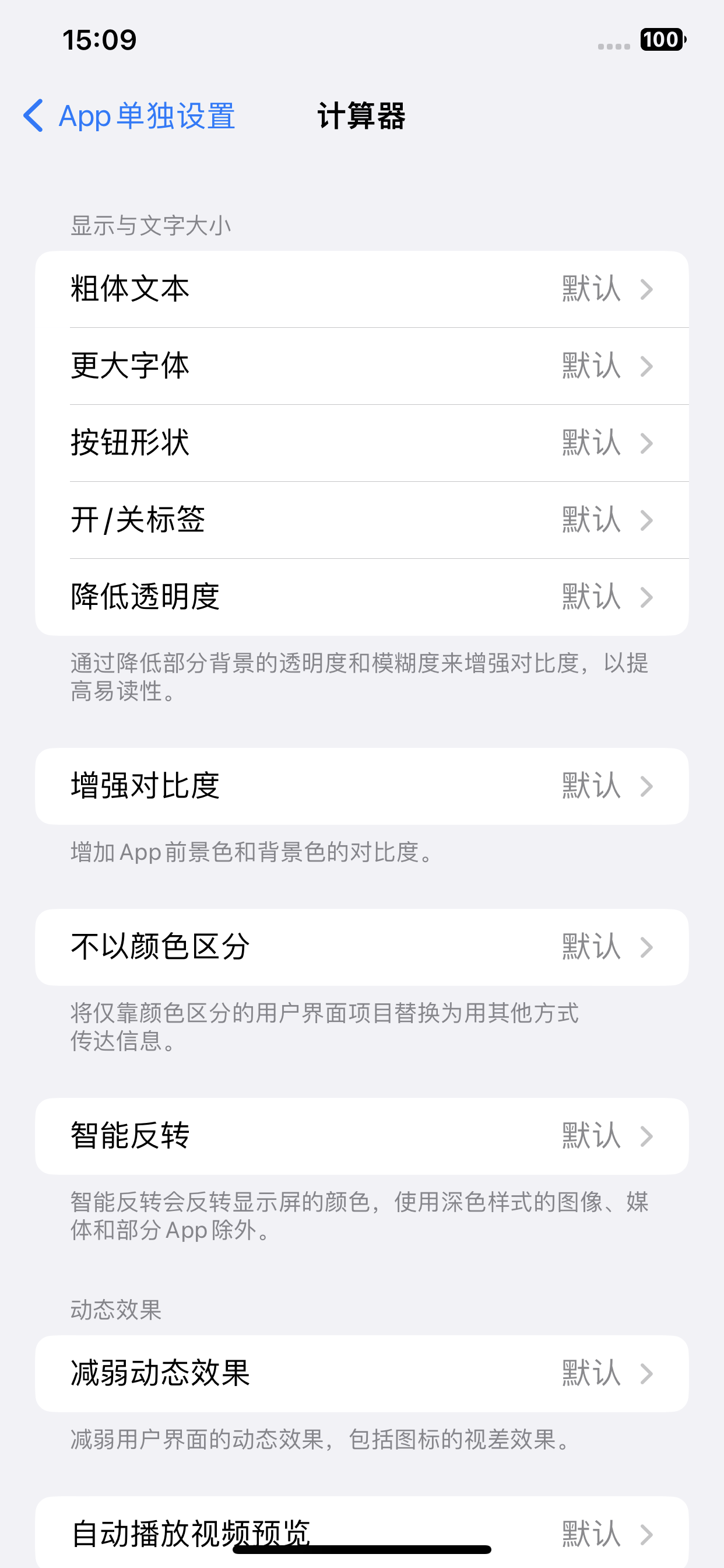
进入计算器的“每个应用设置”菜单后就能够使用粗体文本或增加对比度等设置直观地修改应用。
此外,我们还可以对所需的计算器应用程序进行任何与辅助功能相关的特定更改。通过这些快速调整和命令,使得计算器成为iPhone上更有用的实用程序。

先把结论说清楚:想用手机直接把迅雷云盘里的文件下载到本地,不用开电脑、不用微信来回传,全程手机操作就能搞定,5分钟以内走完流程。但有个硬前提——必须用官方App,而且登录的账号要和电脑端或网页版是同一个。 安卓手机(含OPPO、vivo等)下载操作 打开手机自带的应用商店,搜“迅雷”,装最新版的官方

在安卓手机上使用Shizuku必须从官网shizuku.ink下载正版APK,其包名为com.yuanqi.shizuku。安装前需核对MD5值0fb2e245b3b4738b430a40c9b2cb4b73,安装后验证SHA-256签名。这些步骤可确保服务正常启动,防范恶意篡改和仿冒,保障系统权限安全。且仅从官方渠道获取,避免第三方修改版本,防止权限滥用和

下载Shizuku老版本需手动获取历史APK。先确认系统版本与目标版本兼容,如v13.5.4要求Android≥5.2。从GitHubReleases或酷安等可信渠道下载,安装前开启未知来源权限,安装后验证签名是否为RikkaAppsOy。
用电脑登微信,手机突然不在身边了,电脑上的微信会不会掉线?这个问题,估计不少朋友都琢磨过。 答案其实挺明确的:不会。 你的手机哪怕关机了,电脑上的微信依然能正常用。这背后是微信的多端同步机制在起作用。当你用手机扫码登录电脑版微信的那一刻,两者之间就建立了一个“同盟”关系。它们各自独立运行,但信息保持

鱼泡直聘网页版通过浏览器输入官方网址即可登录,界面清爽直观,支持行业职位筛选。PC端操作空间大,简历填写与查看更便捷。企业后台可高效发布岗位、筛选简历并在线沟通,提升招聘匹配效率。

用番茄音乐听歌,很多人都会遇到一个情景:睡前想听着舒缓旋律入眠,却又担心播放整晚耗电或打扰休息。其实,番茄音乐自带的定时关闭功能,正是为这类需求准备的。下面就来聊聊怎么设置,操作上并不复杂,跟着走一遍就能掌握。 第一步,打开番茄音乐应用,进入主界面后,直接找到正在播放的那首歌的界面。通常,在播放页面

番茄音乐用户可通过App底部进入“我的”页面,查找“播放历史”选项查看过往播放记录。列表显示歌曲名称、歌手及播放时间,支持按时间浏览或搜索。部分版本提供快捷入口查看最近播放。播放记录实时更新并自动保存,退出App后数据仍可保留,便于用户重温歌曲。

使用美图秀秀修改照片背景色:导入图片后,利用“抠图”功能精准分离主体,再进入背景设置自由更换颜色,并可微调位置与效果,整个过程仅需几分钟,无需专业技巧,操作简单实用,色彩随心变换,适应多种需求。

说到美图秀秀的官方下载,其实挺多朋友容易踩坑。2026年6月底这个时间点,要想拿到干净无广告的正版安装包,认准meitu.com官网或者腾讯软件中心就对了。安卓端当前版本是v12.12.0,安装包大小271.4MB;PC端则是7.8.6.2,体积376.51MB。这两个版本都经过官方签名、权限合规,

先说一句,要在2026年稳妥地下载到美图秀秀的官方正版安装包,光靠“去官网下”这句话可不够。从官网地址到下载路径,再到安装前的签名和权限校验,每个环节都有绕不开的关键动作。这篇就按步骤拆开讲,每一步都值得多花一分钟确认。 认准唯一官方下载入口 打开浏览器,直接输入官网地址 https://www.m




LibreOffice桌面版提供Writer、Calc、Impress等办公组件,可本地处理文档并交换Office格式。了解实际功能、商用许可、兼容性检查和企业支持的区别。

Numbers macOS版用于预算、数据整理和可视化报告,支持公式、图表、数据透视表及iCloud协作。了解Excel文件交换、Mac安装条件和多端使用差异。

Qoder智能体工作台将编程任务、项目知识整理和自动化集中处理。本页介绍任务执行、Repo Wiki与结果审阅,区分Qoder IDE、系统安装选项和账户套餐,并提供官方下载入口。

微信Windows版适合电脑聊天、会话查找和文件传送。本页说明登录与文件管理、电脑办公优势,以及大文件失败、版本差异和本地记录的核对方法。
LibreOffice桌面版提供Writer、Calc、Impress等办公组件,可本地处理文档并交换Office格式。了解实际功能、商用许可、兼容性检查和企业支持的区别。
Qoder智能体工作台将编程任务、项目知识整理和自动化集中处理。本页介绍任务执行、Repo Wiki与结果审阅,区分Qoder IDE、系统安装选项和账户套餐,并提供官方下载入口。


