当前位置:

首页 > 系统应用 > ps如何抠章-ps抠章教程

ps如何抠章-ps抠章教程

你们是不是也在使用ps软件呢?不过你们晓得ps如何抠章吗?接下来,小编就为各位带来了ps抠章教程,感兴趣的用户快来下文看看吧。在Photoshop中打开公章图像很简单:只需点击菜单栏中的“文件”,然后选择“打开”。接着浏览您的计算机文件夹,找到存放公章图像的位置,最后点击“打开”按钮即可。在打开公章图像时,请确保图像的背景是透明的。在“图层”面板中,点击图层右下角的“锁定”图标,这样可以解锁图像并进行编辑。3.选择“快速选择”工具:单击主工具栏中的“快速选择”工具,或按下键盘上的“W”键,以选择该工具。4

本文目录

    你们是不是也在使用ps软件呢?不过你们晓得ps如何抠章吗?接下来,小编就为各位带来了ps抠章教程,感兴趣的用户快来下文看看吧。

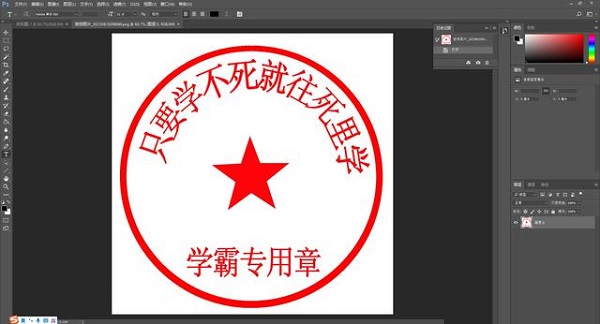
    在Photoshop中打开公章图像很简单:只需点击菜单栏中的“文件”,然后选择“打开”。接着浏览您的计算机文件夹,找到存放公章图像的位置,最后点击“打开”按钮即可。
    ps如何抠章-ps抠章教程

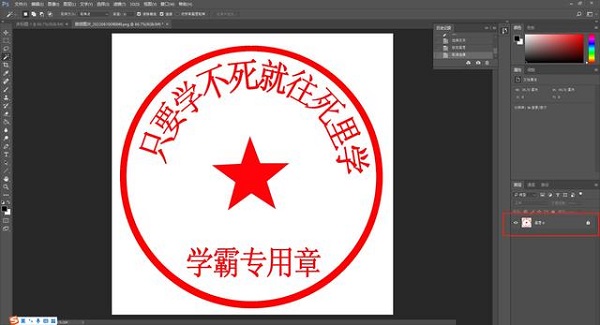
    在打开公章图像时,请确保图像的背景是透明的。在“图层”面板中,点击图层右下角的“锁定”图标,这样可以解锁图像并进行编辑。
    ps如何抠章-ps抠章教程

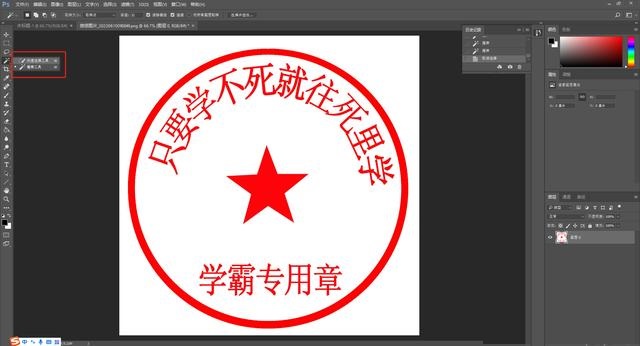
    3. 选择“快速选择”工具:单击主工具栏中的“快速选择”工具,或按下键盘上的“W”键,以选择该工具。
    ps如何抠章-ps抠章教程

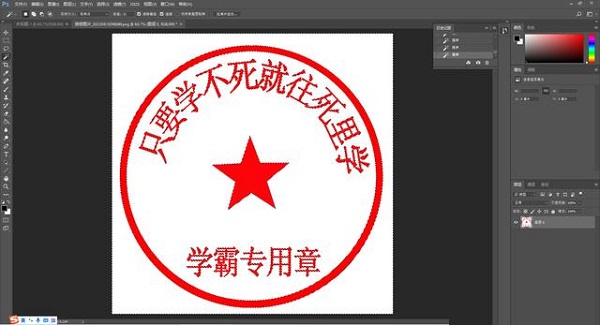
    4. 选择公章区域:使用“快速选择”工具,在公章区域绘制一个选框。不需要完全覆盖公章,只需大致涵盖公章的主要部分即可。如果选择不完美,可以通过按住“SHIFT”键并点击其他区域添加到选择区域,或按住“ALT”键并点击选择区域以减少选择区域。
    ps如何抠章-ps抠章教程

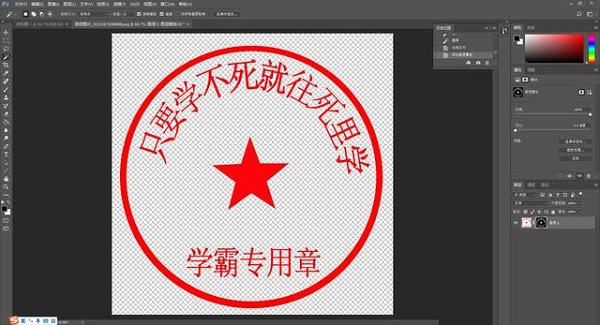
    5. 创建图层蒙版:在“图层”面板中,单击“添加图层蒙版”按钮。这将在图像上创建一个蒙版,并将您的选择应用于蒙版。现在,只有公章内的区域被显示在图像中,而其他区域则被隐藏。
    ps如何抠章-ps抠章教程

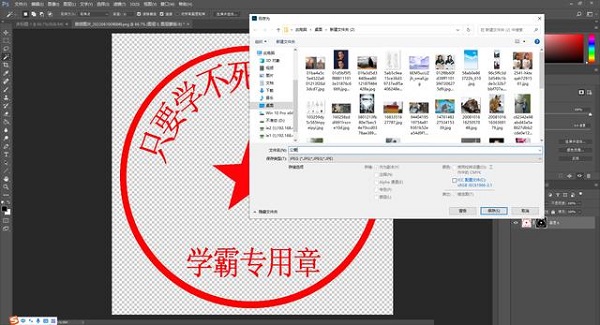
    6. 保存图像:在完成抠图后,您可以单击菜单栏中的“文件”选项,选择“另存为”,然后选择PNG或其他支持透明背景的格式来保存图像。现在,您已经成功地将公章抠出来了。
    ps如何抠章-ps抠章教程
    ps如何抠章-ps抠章教程

    本站声明:本文内容由网友自发贡献,版权归原作者所有,本站不承担相应法律责任。如您发现有涉嫌抄袭侵权的内容,请联系bd@zhengruan.com
    作者最新文章
    系统应用 教程
    相关文章 更多
    3dmax室内设计素材库免费下载及室内模型素材使用教程
    3dmax室内设计素材库免费下载及室内模型素材使用教程

    学习如何在3ds Max中查找、下载并正确使用免费室内模型素材。涵盖资源管理器操作、模型比例调整及材质匹配技巧,适合室内设计初学者参考。
    tomcat启动失败的原因和解决办法详解
    tomcat启动失败的原因和解决办法详解

    详细分析 Tomcat 启动失败的常见原因,并提供可操作的排查和解决方案。

    xshell密钥登录服务器教程及操作方法
    xshell密钥登录服务器教程及操作方法

    详细介绍如何使用 Xshell 通过密钥登录服务器的完整中文教程,包含步骤、示例及注意事项。

    swift对象存储怎么用?新手部署配置与操作教程
    swift对象存储怎么用?新手部署配置与操作教程

    swift对象存储怎么用?新手部署配置与操作教程,提供完整的部署、配置和使用步骤,帮助初学者快速上手。

    photoshop路径概念及含义
    photoshop路径概念及含义

    刚接触Photoshop路径?本文清晰讲解路径的锚点、线段组成,演示如何在路径面板管理路径,以及如何将路径转为选区或形状,助你精准抠图与绘图。
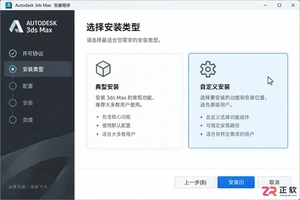
    3dmax安装教程:详细安装步骤与注意事项
    3dmax安装教程:详细安装步骤与注意事项

    详解3ds Max官方安装流程,包括安装包获取、系统要求核对、自定义组件安装及激活验证步骤,提供清晰的界面导览与操作指引。

    3dmax建筑建模基础教程:零基础入门与详细建模步骤
    3dmax建筑建模基础教程:零基础入门与详细建模步骤

    适合初学者的3ds Max建筑建模指南,通过实例讲解单位设置、样条线绘制、挤出成型及布尔运算等核心技巧,快速上手建筑外观制作。
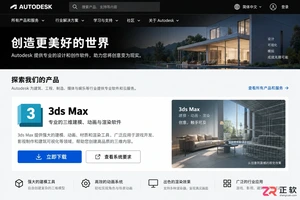
    3dmax安装步骤图解:从下载到完成安装的详细教程
    3dmax安装步骤图解:从下载到完成安装的详细教程

    新手如何安装3ds Max?本指南提供从Autodesk官网下载到安装完成的详细步骤,包括组件选择、路径设置和许可类型配置,确保软件正常运行。

    3dmax建模案例100例
    3dmax建模案例100例

    拒绝泛泛而谈的3ds Max建模案例列表,本文通过具体操作步骤,演示如何利用基础工具完成高质量模型。包含选择集管理、边循环切割、涡轮平滑等关键技术的实际应用,适合希望提升建模效率的初学者。
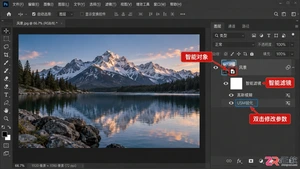
    Photoshop滤镜工具介绍:常用功能与基本使用技巧
    Photoshop滤镜工具介绍:常用功能与基本使用技巧

    学习Photoshop滤镜工具的基本用法,涵盖高斯模糊、USM锐化及液化工具的操作步骤。掌握智能对象与滤镜库的配合使用,提升修图效率与画面质感。

    查看更多
    精品专题 更多
    装机必备
    装机必备

    正软商城装机必备专区,精选办公、浏览器、安全防护、影音播放、压缩解压、设计创作和系统工具等电脑常用正版软件,帮助用户快速完成新电脑软件配置。

    Windows
    Windows

    正软商城Windows软件专区,汇集适用于Windows电脑的办公、设计、安全防护、影音播放、开发工具和系统优化软件,提供软件介绍、系统要求、正版授权及购买下载服务。

    PDF教程
    PDF教程

    正软商城PDF教程频道提供PDF编辑、转换、合并、拆分、压缩及格式处理方法,同时介绍常用PDF软件和工具的使用技巧。

    Mac软件 更多
    讯飞智作 网页版
    讯飞智作 网页版
    Windows/ macOS/ Linux

    讯飞智作是一款基于语音合成技术、虚拟人驱动技术与数字人形象声音构建能力的 AI 数字人音视频创作平台。

    火山引擎 网页版
    火山引擎 网页版
    Windows/ macOS/ Linux

    火山引擎是字节跳动旗下企业级云与AI服务平台。聚焦大模型核心能力,依托字节自研豆包多模态大模型,凭借火山方舟一站式平台,提供模型精调、推理部署、智能应用搭建等全链路服务,结合高性能AI算力,助力各行业快速落地大模型数字化与智能化应用。

    Aperty macOS版
    Aperty macOS版
    macOS

    Aperty 是 Skylum 推出的 AI 人像修图软件,支持自然肤质修饰、瑕疵处理、面部与身体调整、预设及批量同步。

    WINDOWS 更多
    讯飞智作 网页版
    讯飞智作 网页版
    Windows/ macOS/ Linux

    讯飞智作是一款基于语音合成技术、虚拟人驱动技术与数字人形象声音构建能力的 AI 数字人音视频创作平台。

    火山引擎 网页版
    火山引擎 网页版
    Windows/ macOS/ Linux

    火山引擎是字节跳动旗下企业级云与AI服务平台。聚焦大模型核心能力,依托字节自研豆包多模态大模型,凭借火山方舟一站式平台,提供模型精调、推理部署、智能应用搭建等全链路服务,结合高性能AI算力,助力各行业快速落地大模型数字化与智能化应用。

    PixTV 网页版
    PixTV 网页版
    Windows

    PixTV 是一款在浏览器中使用的 AI 视觉内容创作平台,提供图片、视频、音频、文字生成、AI 分镜、局部重绘、提示词反推和无限画布等工具,适合短剧、漫剧、广告及社交媒体内容制作。