

管理U盘存储空间:易懂分区操作指南,轻松规划空间
在现代社会中,U盘已经成为我们日常生活中必不可少的存储工具。然而,随着使用时间的增长,我们常常会发现U盘的存储空间不够用,这时候就需要对U盘进行分区来更好地管理存储空间。本文将为大家介绍U盘分区的简单操作教程,帮助大家轻松管理存储空间。工具原料:电脑品牌型号:DellXPS13操作系统版本:Windows10软件版本:DiskManagement2.0一、U盘分区的必要性1、案例:小明是一名摄影师,经常需要将大量的照片存储在U盘中。然而,由于U盘的存储空间有限,他经常需要删除一些照片来腾出空间。这不仅浪费
在现代社会中,U盘已经成为我们日常生活中必不可少的存储工具。然而,随着使用时间的增长,我们常常会发现U盘的存储空间不够用,这时候就需要对U盘进行分区来更好地管理存储空间。本文将为大家介绍U盘分区的简单操作教程,帮助大家轻松管理存储空间。

工具原料:
电脑品牌型号:Dell XPS 13
操作系统版本:Windows 10
软件版本:Disk Management 2.0
一、U盘分区的必要性
1、案例:小明是一名摄影师,经常需要将大量的照片存储在U盘中。然而,由于U盘的存储空间有限,他经常需要删除一些照片来腾出空间。这不仅浪费了他的时间,还可能导致误删重要照片的风险。通过对U盘进行分区,小明可以将不同类型的照片存储在不同的分区中,更好地管理存储空间。
二、U盘分区的操作步骤
1、打开电脑,插入U盘。
2、打开“Disk Management”软件。
3、选择U盘,右键点击,选择“Shrink Volume”。
4、输入想要分配给新分区的大小,点击“Shrink”。
5、右键点击未分配的空间,选择“New Simple Volume”。
6、按照向导的提示,设置新分区的大小、文件系统和分区名称。
7、点击“Finish”完成分区。
三、U盘分区的注意事项
1、在分区过程中,一定要注意备份重要数据,以免数据丢失。
2、分区后,每个分区都会被分配一个独立的驱动器号,方便管理和访问。
3、分区后,可以根据需要将不同类型的文件存储在不同的分区中,提高文件管理效率。
总结:
通过本文的介绍,我们了解到了U盘分区的必要性以及操作步骤。通过对U盘进行分区,我们可以更好地管理存储空间,提高文件管理效率。在进行分区操作时,一定要注意备份重要数据,以免数据丢失。希望本文对大家能够有所帮助,让我们轻松管理U盘的存储空间。
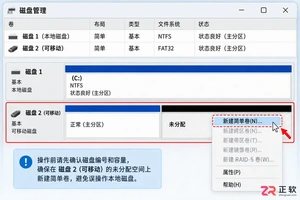
U盘分区后第二个分区在资源管理器中不显示?本文详解如何通过Windows磁盘管理分配盘符、使用CMD命令修复隐藏属性,以及利用第三方工具合并分区,轻松找回所有存储空间。
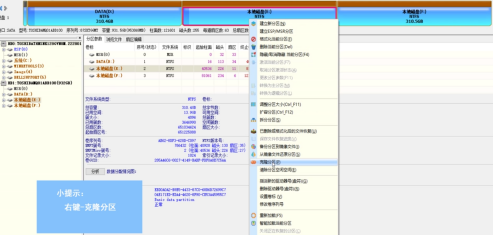
本期为你们带来的文章是关于分区工具diskgenius的,你们晓得分区工具diskgenius怎样复制分区吗?以下文章就为各位带来了分区工具diskgenius复制分区的具体操作,让我们一起来下文看看吧。首先打开DiskGenius软件,定位到硬盘区,找到需要克隆的分区,然后右键单击选择“克隆分区”选项。然后选择“目标分区”,点击“确定”再点击“开始”即可方法二:点击“工具”——“克隆分区”同样选择“目标分区”,点击“确定”再点击“开始”即可

U盘是我们日常生活中常用的存储设备,它便携、容量大、使用方便。但是,如果U盘格式化不当,可能会导致数据丢失等问题。本文将详细介绍如何正确格式化U盘,以免数据丢失,同时也会分享一些实用的U盘使用技巧。工具原料:系统版本:Windows11专业版品牌型号:闪迪CZ880酷铄USB3.2Gen1软件版本:磁盘管理工具(内置于Windows操作系统)一、U盘格式化的必要性1、U盘长期使用后,会产生文件碎片、病毒、损坏等问题,导致读写速度变慢、容量减少、文件丢失等,需要定期格式化以保持性能。2、不同操作系统和设备对

U盘是我们日常生活中常用的存储设备之一,它体积小、容量大、携带方便,深受广大用户的喜爱。但是,由于U盘出厂时通常采用FAT32文件系统格式化,这导致单个文件存储容量不能超过4GB,给用户带来诸多不便。本文将详细介绍如何将U盘格式化为NTFS文件系统,以实现大容量存储,满足用户的实际需求。工具原料:系统版本:Windows11专业版品牌型号:金士顿DataTravelerMax256GBU盘软件版本:Windows11自带的磁盘管理工具一、了解NTFS文件系统的优势NTFS(NewTechnologyFil
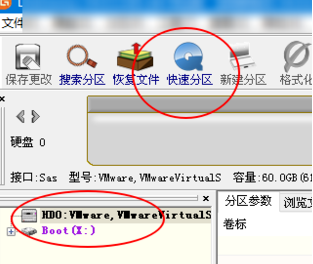
很多小伙伴不知道分区工具diskgenius如何4k对齐分区,所以下面小编就分享了分区工具diskgenius4k对齐分区的方法,一起跟着小编来看看吧,相信对大家会有帮助。1、首先,打开DiskGenius分区工具。然后,在可见的固态硬盘中选择灰色的硬盘,因为新的硬盘都是灰色的,还没有进行分区。接下来,点击"快速分区"选项,如下图所示。2、然后选择创建3个分区。对于分区1,右键单击并设置C盘的大小。其中,分区1为C盘,分区2为D盘,分区3为E盘,如下图所示。3、接下来,点击"对齐到分区整倍数"选项,如下图
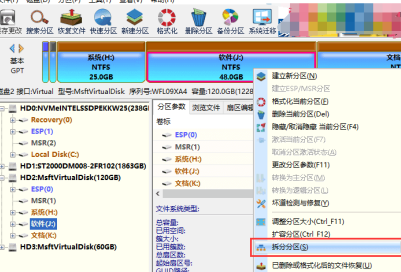
很多时候我们需要将分区拆成多个分区,各位用户知道分区工具diskgenius如何拆分分区吗?下文小编就为你们带来了分区工具diskgenius拆分分区的方法,让我们一起来下文中看看吧。选中要拆分的分区,点击鼠标右键,选择“拆分分区”菜单项,如下图:DiskGenius会弹出调整分区容量对话框,您可以通过拖动分区边缘来设置拆分后的分区大小,然后点击“开始”按钮。软件提示将要进行的操作以及注意事项,点击“是”按钮,软件开始拆分分区。等待操作完成。操作完成后,点击“完成”按钮,调整分区对话框即可
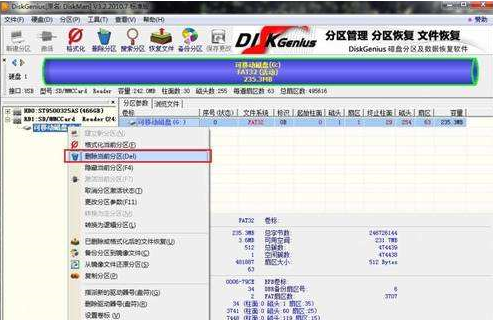
想必在座的用户对分区工具diskgenius都不陌生,不过你们知道分区工具diskgenius怎么给SD卡分区吗?以下文章就为各位带来了分区工具diskgenius给SD卡分区的方法,让我们一同来下文看看吧。打开DiskGenius,选择可移动磁盘.右击击选择删除当前分区:点击新建分区,如图所示进行选择:选择空闲区域操作:单击保存更改:这样SD卡已经分区成功!
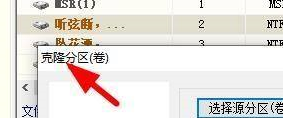
分区工具diskgenius是针对电脑硬盘打造的工具,各位用户在使用的时候知道分区工具diskgenius怎么克隆分区吗?下文就为你们带来了分区工具diskgenius克隆分区的操作步骤,让我们一起来下文中看看吧。首先在DiskGenius软件中,找到我们的克隆分区窗口。然后就能在这里选中源分区。我们就能在这里进行分区的选择。接着这时候我们就能选中一个合适的分区,之后点击确定按钮。我们还能在这里选中目标的分区。最后我们就能设置克隆分区。
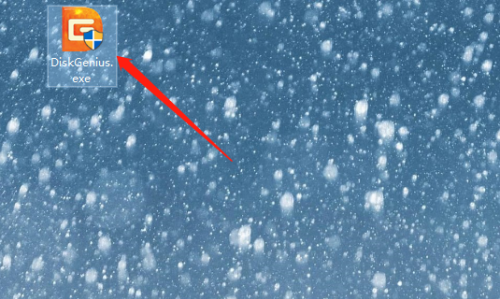
近日有一些小伙伴咨询小编分区工具diskgenius如何检测版本?下面就为大家带来了分区工具diskgenius检测版本的方法,有需要的小伙伴可以来了解了解哦。第一步:首先,打开DiskGenius软件。第二步:其次,如图所示,左上角显示了此版本的版本号,打开帮助菜单。第三步:再次,在帮助菜单,点开检测新版本。第四步:如图所示,演示中所使用的为最新版本,如不是可单击下载安装。
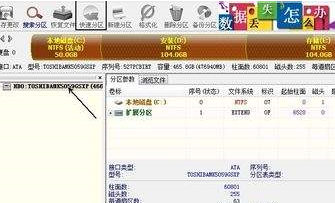
本期为你们带来的文章是关于分区工具diskgenius的,你们知道分区工具diskgenius怎么对电脑硬盘进行分区吗》下文小编就为各位带来了分区工具diskgenius对电脑硬盘进行分区的方法,感兴趣的用户一起来下文看看吧。选中分区硬盘,点击上方的“快速分区”按钮。在左侧选择分区数量,在中间调整每个分区的大小,在右侧选择默认分区。请注意,主分区默认保持不变,以避免出现错误。完成更改后,点击确定即可开始分区过程。等待几分钟左右就可以查看分区结果了。





火山引擎是字节跳动旗下企业级云与AI服务平台。聚焦大模型核心能力,依托字节自研豆包多模态大模型,凭借火山方舟一站式平台,提供模型精调、推理部署、智能应用搭建等全链路服务,结合高性能AI算力,助力各行业快速落地大模型数字化与智能化应用。



