

如何设置让评论在快手中可见?评论不存在有何解决办法?
快手作为国内知名的短视频平台,为广大用户提供了一个展示自我、互动交流的空间。在快手平台上,用户可以发表评论,与其他用户分享心得、观点。有些用户希望自己的评论仅自己可见,不希望被其他人看到。本文将围绕“快手评论不让别人看怎么设置”这一主题,为您详细介绍设置方法及注意事项。一、快手评论不让别人看怎么设置?在发表评论时,可以选择“私密评论”功能。勾选该选项后,评论将仅自己可见,不会公开展示在视频下方,其他人将无法查看。可以在已发布的评论中进行评论设置的修改。只需进入评论详情页面,找到“设置”按钮,然后选择“私密

快手作为国内知名的短视频平台,为广大用户提供了一个展示自我、互动交流的空间。在快手平台上,用户可以发表评论,与其他用户分享心得、观点。有些用户希望自己的评论仅自己可见,不希望被其他人看到。本文将围绕“快手评论不让别人看怎么设置”这一主题,为您详细介绍设置方法及注意事项。
一、快手评论不让别人看怎么设置?
在发表评论时,可以选择“私密评论”功能。勾选该选项后,评论将仅自己可见,不会公开展示在视频下方,其他人将无法查看。
可以在已发布的评论中进行评论设置的修改。只需进入评论详情页面,找到“设置”按钮,然后选择“私密评论”选项。这样就能将评论设置为仅自己可见。
3. 账号隐私设置:在快手APP的账号设置中,可以找到隐私设置选项。根据自己的需求,可以设置评论、点赞等功能的可见范围。比如,可以选择“仅自己可见”或“部分好友可见”等。
二、快手评论不存在什么意思?
1. 删除评论:如果快手评论不存在,可能是用户自己删除了评论。在评论管理页面,用户可以找到自己发布的评论,并进行删除操作。
2. 举报删除:快手平台对于违规评论有严格的处理机制。如果评论被其他用户举报,平台会进行审核,一旦确认违规,会立即删除评论。
3. 平台技术故障:在某些情况下,由于平台技术故障或其他原因,部分评论可能暂时无法显示。这时,可以尝试刷新页面或重新加载数据。
快手平台为用户提供了丰富的评论功能,让大家可以轻松互动、交流。为了维护良好的网络环境,请大家在使用评论功能时,遵守平台规定,文明发言。如果您希望自己的评论不让别人看,可以尝试本文提到的设置方法。也希望大家能够珍惜自己的账号,共同营造一个和谐、有趣的快手社区。祝您在快手平台上度过愉快的时光!

凌川科技完成数亿元A+轮融资,由啟赋资本领投。该公司前身为快手集团芯片事业部,自主研发的SL200芯片已大规模部署。其首创3D近存架构,采用全国产3D堆叠技术的下一代芯片已于4月流片,体现韬定律在互联网数据中心的应用。
快手社区科学线技术高管李晗与洪立印转入可灵AI事业部,二人分别负责基础大模型、推荐算法及电商算法等核心业务。此举被视为为可灵冲刺资本市场加固技术底盘。可灵正进行Pre-IPO轮融资,估值180亿美元,目标2027年初港股上市。
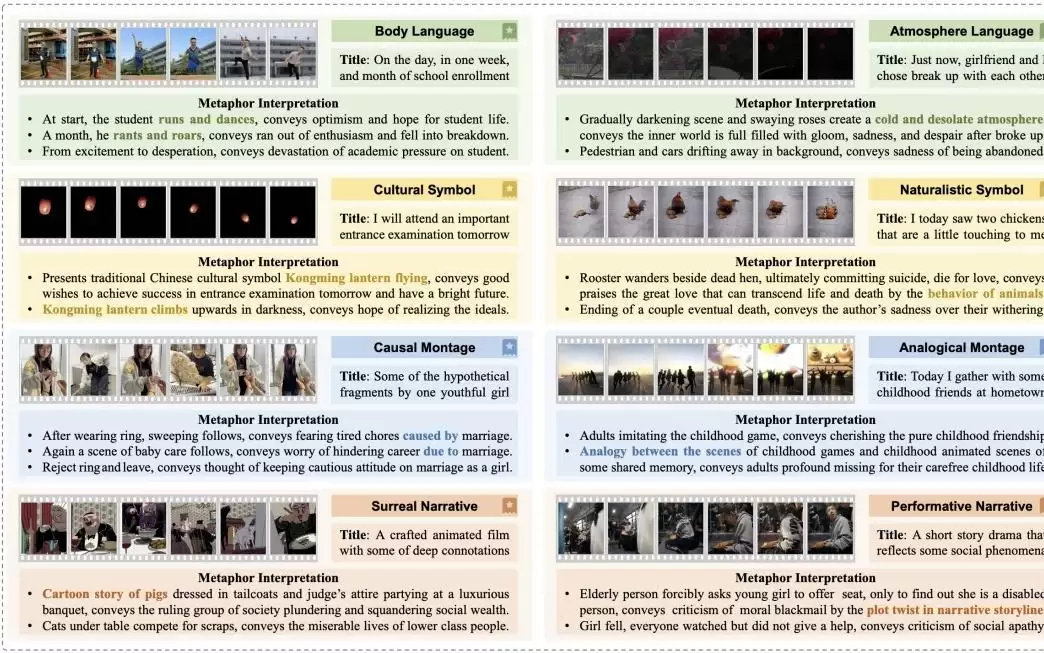
快手技术团队在ICML2026上有多篇论文入选,其中一篇获spotlight。成果涵盖大语言模型、强化学习、计算机视觉等领域,提出隐喻视频理解、图像超分辨率、电商搜索生成式框架、智能体强化学习、图像编辑奖励框架等创新方法。
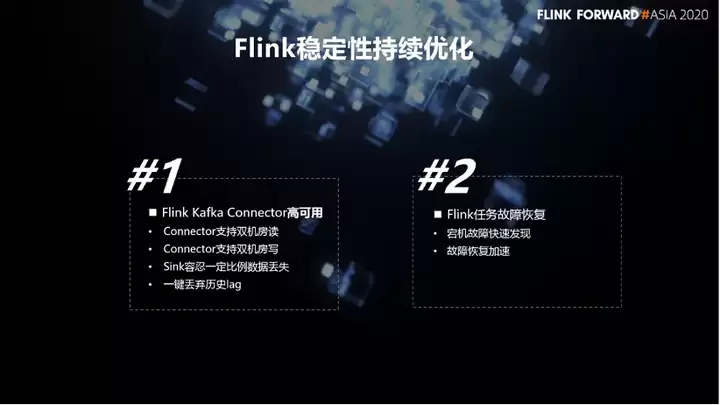
本文由快手实时计算负责人董亭亭分享,主要介绍快手基于 Flink 的持续优化与实践的介绍。内容包括: Flink 稳定性持续优化Flink 任务启动优化Flink SQL 实践与优化未来的工作一、Flink 稳定性持续优化首先,是Flink稳定性的持续优化。这一部分涵盖两个方面,其一,主要讲的是快手

广州快手小额贷款有限公司注册资本由10亿元增至20亿元,半年前刚由5亿元翻倍。该机构前身为广州欢聚小贷,2024年3月被快手收购。增资动作彰显集团金融布局决心,20亿元资本金为其赢得重要行业入场券。
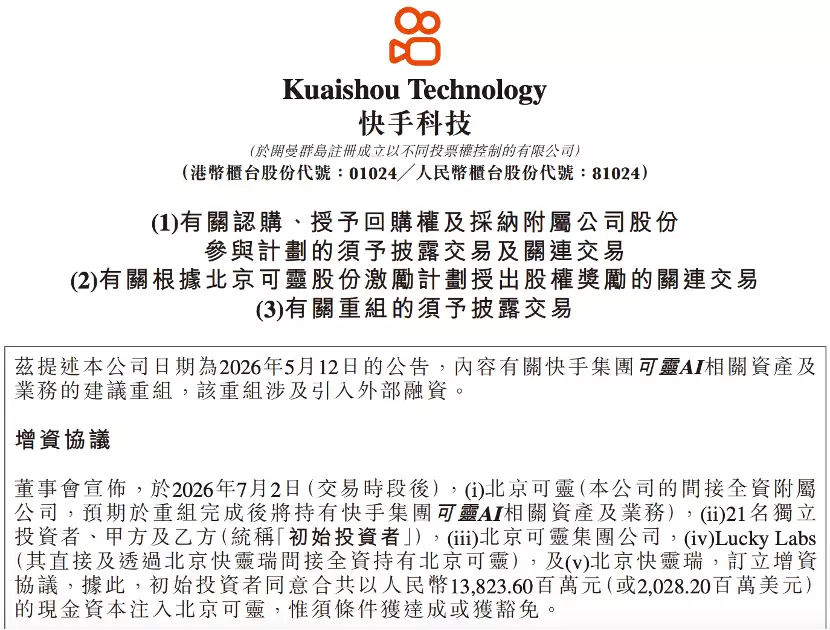
快手旗下视频生成大模型北京可灵完成首轮融资,总额上限约30亿美元,腾讯、阿里云、百度等近30家机构参与。快手仍持股68.33%保持控制权。商业化方面,2025年营收11亿元,2026年3月年化收入运行率达5亿美元,但资不抵债且亏损扩大。

腾讯通过场外大宗交易减持快手2.73亿股,持股比例降至9.37%,不再是主要股东,但双方战略合作仍将维持。市场反应分化,港股涨近8%,美股ADR跌超8%。快手一季度营收增长3.4%,但毛利率及经调整净利润均下滑。

腾讯通过场外大宗交易减持快手约2.73亿股B类股份,持股比例从15.68%降至9.37%,不再为主要股东。双方表示战略合作继续,快手股价当日涨近8%,腾讯涨近5%。

2026年7月6日,恒生科技指数连续反弹,涨幅显著,腾讯、美团、快手等权重个股领涨,带动市场情绪回暖,科技板块资金持续流入,短期反弹势头强劲。

腾讯于2026年7月6日通过场外大宗交易减持约2.73亿股快手B类股份,持股比例从15.68%降至9.37%,不再为快手主要股东。双方均表示将继续维持战略合作与共赢关系,快手预期交易不会对运营产生重大不利影响。





火山引擎是字节跳动旗下企业级云与AI服务平台。聚焦大模型核心能力,依托字节自研豆包多模态大模型,凭借火山方舟一站式平台,提供模型精调、推理部署、智能应用搭建等全链路服务,结合高性能AI算力,助力各行业快速落地大模型数字化与智能化应用。



