

如何开启NVIDIA图形增强功能?N卡图像增强设置教程
英伟达有个图形增强功能,支持所有GTS900以上的显卡,开启该功能可以大大提升用户的屏幕显示效果。那么nvidia图形增强功能怎么开?本篇教程就是教大家如何开启nvidia图形增强功能,感兴趣的用户快来看看吧。 英伟达图形增强功能怎么开? 1、英伟达的显卡控制面板中可以开启“NIS”。 2、但小编还是强烈建议大家安装“GeForceExperience”这个软件。因为它就是为了优化游戏而生的。 3、如果安装显卡驱动的时候是默认安装,那么应该已经安
英伟达有个图形增强功能,支持所有GTS 900以上的显卡,开启该功能可以大大提升用户的屏幕显示效果。那么nvidia图形增强功能怎么开?本篇教程就是教大家如何开启nvidia图形增强功能,感兴趣的用户快来看看吧。
英伟达图形增强功能怎么开?
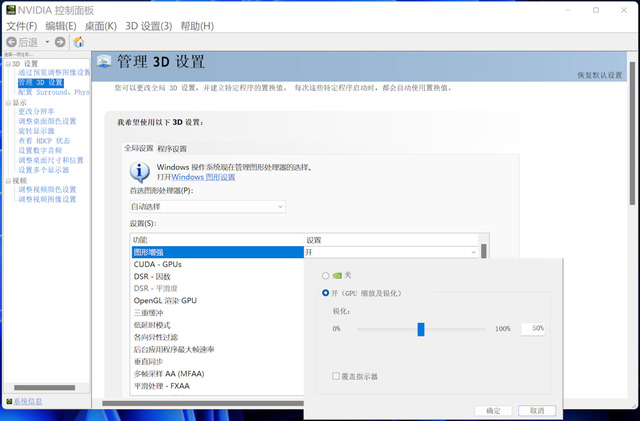
1、英伟达的显卡控制面板中可以开启“NIS”。
2、但小编还是强烈建议大家安装“GeForce Experience”这个软件。因为它就是为了优化游戏而生的。
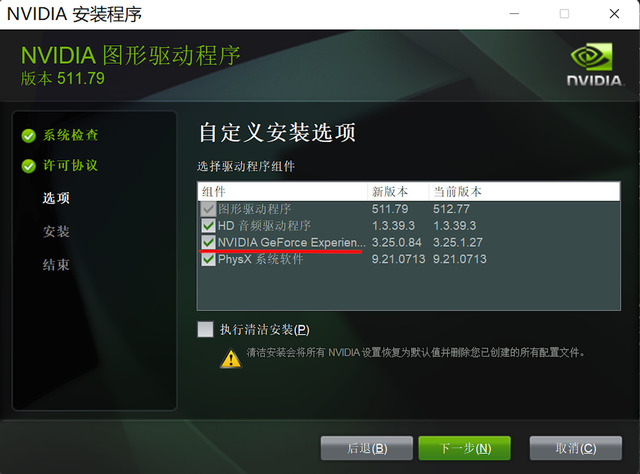
3、如果安装显卡驱动的时候是默认安装,那么应该已经安装好了这个软件。
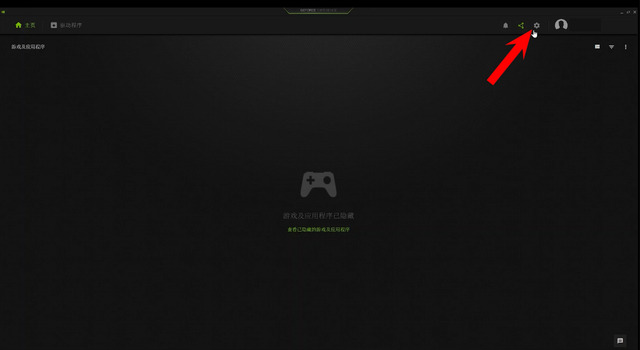
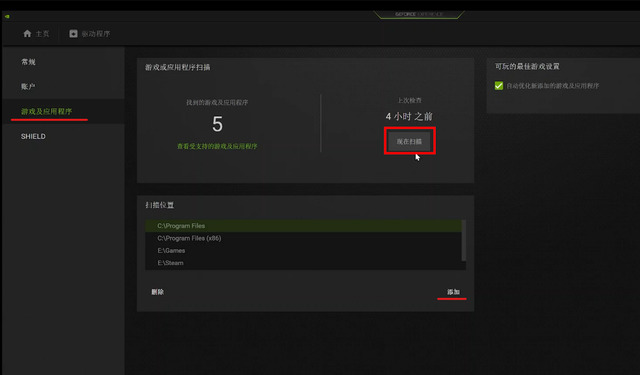
4、装好后第一次使用,我们需要注册一个账号。进入软件后,首先点击“设置”,左侧选择“游戏及应用”。然后在这里添加所有你安装游戏的路径,再点击“现在扫描”,这样主页就会出现软件所支持你电脑上的所有游戏了。
5、我们点击“详情”按钮,再点击“优化”就可以完成英伟达建议的游戏优化设置。
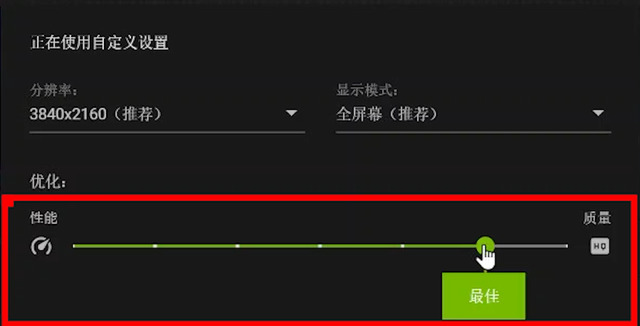
6、这个优化只是让游戏在你电脑上能够尽量保证画质的前提下流畅运行,并不能保证达到60帧。我们可以点击“自定义”按钮,在“性能”以及“质量”之间拖动滑杆来优化游戏的帧数。
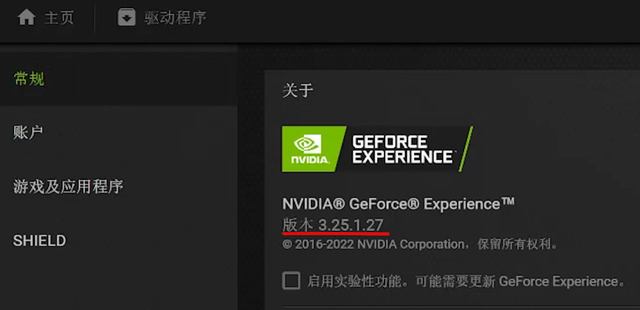
7、我们点开“设置”再点击“常规”,这里可以看到我安装的版本是3.25.1.27,如果你的“GeForce Experience”版本比这个低,请先更新一下软件和显卡驱动。
8、然后就会在下面发现一个叫做“图形增强”的选项。这个就是“NIS”。
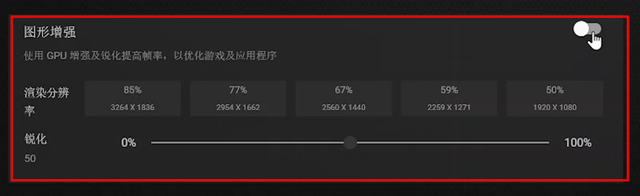
9、我们打开后面的开关。我现在的系统分辨率是3840×2160。这里列出的85%~50%就是按照这个分辨率的85%~50%进行渲染。大家可以理解为左侧为“质量模式”右侧为“性能模式”,中间是“均衡模式”。
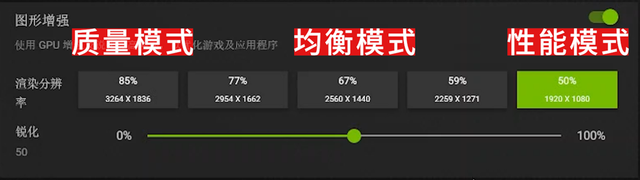
10、一般情况下,建议大家选择“均衡模式”或者“性能模式”,以达到更好的帧数。下面的“锐化”选项是用来在较低分辨率的情况下提升图像的清晰度。一般保持默认的50%就可以了。

11、选择好后点击弹出窗口的“优化”,这时软件就会针对所有的游戏进行相关的优化。
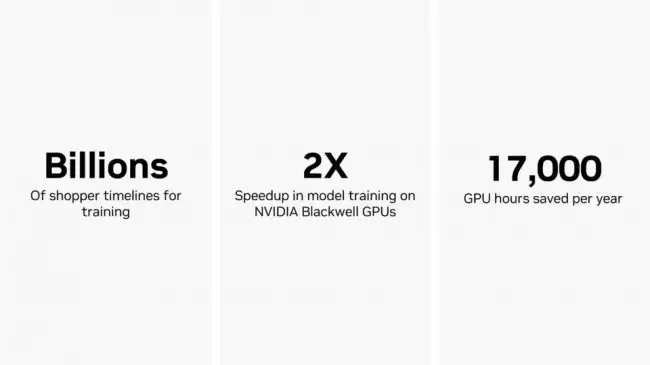
NVIDIA携手Alembic、AWS、Criteo等合作伙伴,在戛纳国际创意节展示了广告营销AI应用,涵盖因果建模、实时竞价、模型训练加速、营销自动化及视频内容理解。这些解决方案基于NVIDIAGPU与软件,能够实现企业级自主化运营,大幅提升广告投放效率与效果。
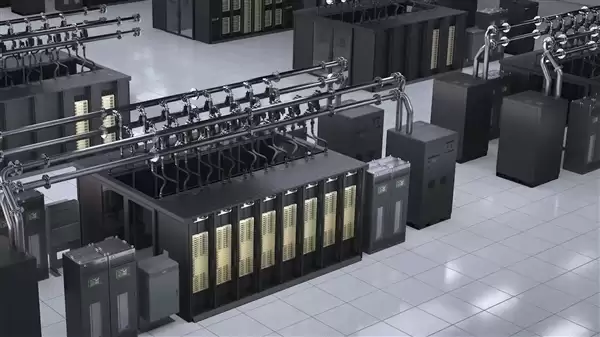
NVIDIA发布全球首款全液冷AI服务器,冷却液工作温度达45℃,采用75%纯水与25%丙二醇配方,通过干式散热器实现零耗水、零噪音散热,算力密度提升3倍,且冷却液温度每升高1℃可节省4%用电成本。
NVIDIA发布580.173.02版Linux驱动,支持约220款显卡(从Maxwell架构GTX750系列至最新型号),并修复四个关键Bug:DKMS编译失败、Vulkan信号量唤醒延迟、X11黑屏及OpenGL缓冲区内存迁移异常,显著提升系统稳定性。
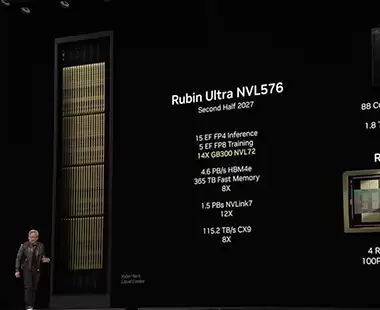
NVIDIA下一代AI服务器机柜Kyber因78层正交PCBMidplane制造难度超预期,可能从原定2027年推迟至2028年上市。官方回应称产品路线图保持不变,但未确认具体时间或回应技术细节。资本市场对传闻反应平静。
驱动总裁怎么装Nvidia驱动 驱动总裁怎么用DCH驱动【N卡】 用“驱动总裁”装完N卡驱动,却发现独显没反应、控制面板不见了,甚至直接黑屏?别慌,这事儿大概率不怪你的显卡。问题的根源,往往是工具自动推送的DCH驱动和你的系统“八字不合”。下面这几个方法,能帮你一步步排查并彻底解决问题。 一、确认当
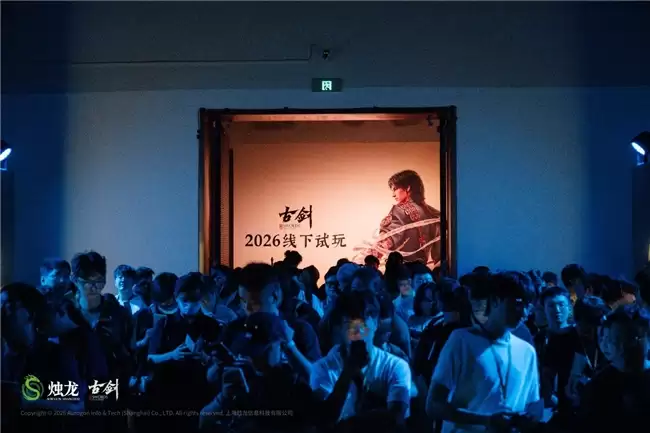
7月18日至19日,国产新作《古剑》在上海美术馆举办千人线下试玩会,现场气氛热烈。试玩版搭载NVIDIADLSS4.5技术及技嘉GeForceRTX5080整机,确保战斗场景流畅运行与高画质体验。
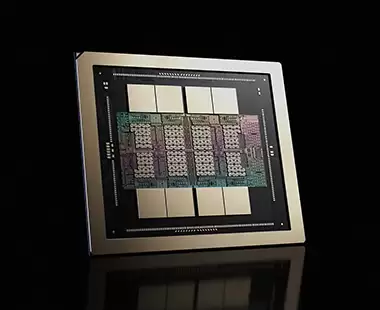
NVIDIA公开RubinGPU架构,面向AgenticAI重新设计,增强TensorMemoryAccelerator降低数据搬运开销,第三代TransformerEngine加入自适应压缩优化KVCache。与VeraCPU组成VeraRubin平台,由72块RubinGPU和36颗VeraCPU组成,旨在降低每Token生成成本,提升AI工厂效率。
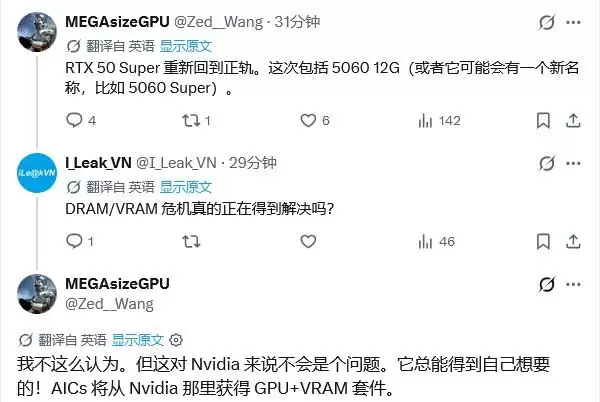
消息人士 MEGAsizeGPU (@Zed__Wang) 的最新爆料显示,NVIDIA GeForce RTX 50 系列显卡的 SUPER 中期更新计划,正在从之前的“冬眠”中醒来,重新浮出水面。具体来看,这次中期更新将包含一款搭载 12GB 显存的 60 级产品,命名可能是 RTX 5060





火山引擎是字节跳动旗下企业级云与AI服务平台。聚焦大模型核心能力,依托字节自研豆包多模态大模型,凭借火山方舟一站式平台,提供模型精调、推理部署、智能应用搭建等全链路服务,结合高性能AI算力,助力各行业快速落地大模型数字化与智能化应用。



