

Windows 10 文件夹布局与排序方式

Windows 10 是一款微软推出的经典操作系统,拥有硬件兼容性与多任务处理能力。它更偏向把系统状态查看和常用调节动作放在一起,适合需要持续观察和微调设备状态的场景。
如何指定 Windows 10 文件夹布局与排序方式?Windows 的文件资源管理器在这方面一直很谜,我一直就没搞懂下次打开一个文件夹的时候它会以什么样的视图来显示,或者会不会把我原来指定的排序给重置了。
Windows 的文件资源管理器在这方面一直很谜,我一直就没搞懂下次打开一个文件夹的时候它会以什么样的视图来显示,或者会不会把我原来指定的排序给重置了。
言归正传,需求如题。打个比方,我希望指定 C 盘根目录始终以“详细信息”视图、按名称降序排列,同时指定“我的文档”目录始终以“大图标”视图、按最后修改时间升序排序,如此等等,无论我在其他文件夹下如何修改视图、排序等设置,在我再次打开这些设置过的文件夹时都不会受到影响。不知道有没有能够满足这个需求的解决方案?
从问题频道的讨论结果来看,这个问题本身并没有被解决,但小恐龙推荐的 ShellBagsView 倒是一个不错的解决方案。
ShellBagsView 来自小工具开发商之王 Nirsoft,是一款专门用来显示并批量设置 Windows 10 文件夹显示方式的小工具。
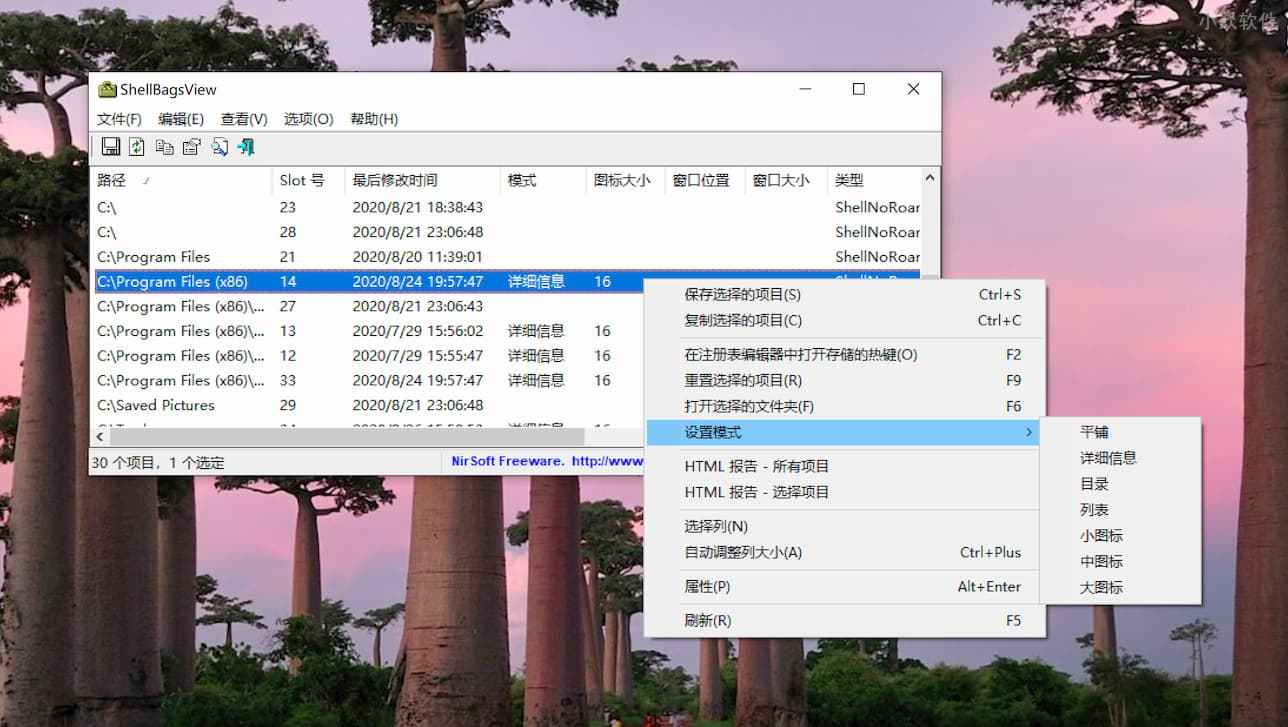
根据 ShellBagsView 的描述,每次在资源管理器中打开文件夹时,Windows 便会自动将此文件夹的设置保存到注册表中,包括显示样式、打开时间、最后位置、大小等信息。
而 ShellBagsView 就是读取的这些信息,并提供一个批量设置模式的选项,你只需要选中想要调整的文件夹,然后右键选择“设置模式”即可在:
- 平铺
- 详细信息
- 目录
- 列表
- 小图标
- 中图标
- 大图标
间切换。但注意只有在此之前修改过模式的文件夹才会显示在 ShellBagsView 中。可以在官网下载ShellBagsView。
另外,你们对于文件夹还有哪些特殊的需求,都来讲讲。
想在 Mac 上使用中文界面的 NativeRest?本指南详解官方下载渠道、简体中文语言设置步骤、工作区管理及请求调试基础,助你快速配置并上手这款轻量级 API 测试工具。
学习AxGlyph如何导出高清图片。本文详解从画布调整、菜单入口选择、格式对比(PNG/JPG/EMF)到文件保存与检查的全流程,助您获取高质量科研示意图与流程图。

想在 iPhone 上把书摘和备忘录变成精美图片?本文详细图解吉光卡片的功能设置方法,包括模板选择、标题日期设置、背景美化及长文自动拆分技巧,助你轻松制作高颜值文字卡片。
遇到 SmartSVN 连接失败?本文详解如何检查 SVN 仓库地址协议、区分网络与代理问题、处理 HTTPS 证书警告以及清理错误凭据。按步骤操作,快速解决认证失败、超时或无权访问等常见连接错误。

遇到哔哩哔哩直播提示无法开启推流或连接失败?本文按顺序指导你检查账号开播权限、重新获取有效推流码、校正直播软件服务器设置,并排除网络与编码器冲突,帮助快速恢复稳定直播。

详解 Windows 10 自定义安装中清空目标硬盘全部分区的操作步骤。从数据备份、U盘启动到删除分区重建系统结构,提供安全的界面导览与注意事项,适合需要彻底重置电脑的用户。
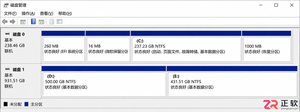
Windows 10 重装系统后遇到磁盘分区“错乱”?别急着格式化。本教程教你通过磁盘管理识别正常启动分区,快速恢复丢失的盘符,并处理 RAW、脱机等高风险状态,确保数据安全。
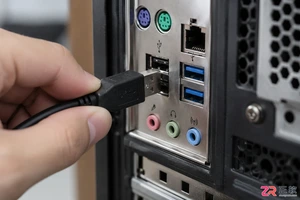
Windows 10安装后USB接口无反应?本文详解如何通过设备管理器查看错误代码、安装主板芯片组驱动、重置USB控制器及调整电源管理设置,快速解决驱动缺失或冲突导致的USB失灵问题。

想知道如何将网页、RSS和播客集中到 irreader?本教程详解从源市场添加、自定义订阅网页/RSS以及导入导出源列表的操作步骤,助您高效管理阅读源。
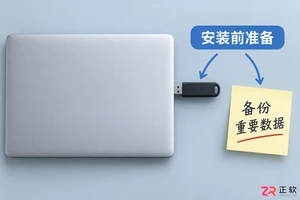
针对品牌笔记本重装 Windows 10 时的 BIOS 设置难题,提供从进入固件、调整 UEFI/Legacy 模式、解决硬盘不识别到安装后驱动补全的完整实操流程,确保系统稳定运行。




Shapr3D是一款面向工业设计、机械工程、建筑概念和三维打印工作流的CAD软件。Mac版采用Parasolid建模内核,支持草图约束、实体建模、工程图、可视化渲染及常见CAD格式交换,并可通过账户在多台设备之间同步项目。

REAPER是Cockos开发的数字音频工作站,提供多轨音频与MIDI录制、剪辑、处理、混音和母带制作工具。Mac版兼容Intel与Apple芯片,支持AU、VST、VST3、CLAP等插件格式,并提供高度可定制的工作流程。

Ableton Live 是面向音乐制作人与现场表演者的数字音频工作站,提供编曲视图、独具特色的现场视图、音频录制、MIDI创作、实时变速、乐器及效果器。Mac版原生支持Apple芯片,并可连接音频接口、MIDI控制器和第三方插件。


Photoshop 2026 是 Adobe 推出的专业图像处理与视觉设计软件,支持 Windows、macOS 和 iPad 等平台,广泛应用于摄影修图、电商设计、平面海报、数字绘画及视觉合成等创作场景。

Blender 是一款免费开源、跨平台的专业 3D 创作软件,集建模、动画、渲染、视频编辑与视觉合成等功能于一体,广泛应用于影视动画、游戏设计和建筑可视化等领域。软件支持 Cycles 物理渲染器与 Eevee 实时渲染引擎,并提供多边形建模、骨骼绑定、物理模拟等专业工具。Blender 兼容 Windows、macOS 和 Linux 系统,安装包轻巧、运行流畅,依托活跃的全球开发者社区持续更新,是从初学者到专业创作者都值得选择的正版 3D 创作工具。