camrasia studio2019 镜头动画特效使用视频教程
今天小编给大家带来正软商城种的正版camrasia studio2019 镜头动画特效使用教程。如果想要我们的视频更加的好看更加的有侧重点,我们可以在这添加一个变焦一个焦距的特写。
今天小编给大家带来正软商城种的正版camrasia studio2019 镜头动画特效使用教程。
如果想要我们的视频更加的好看更加的有侧重点,我们可以在这添加一个变焦一个焦距的特写。
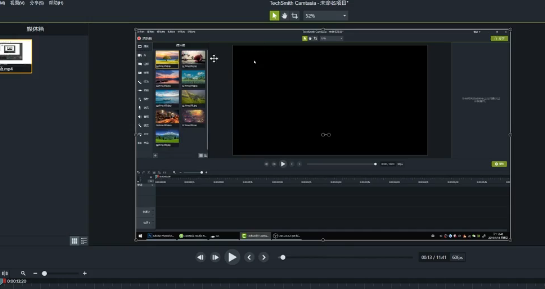
怎么添加变焦呢?我们看到工具栏这边,在工具栏这边有一个动画按钮,点击一下,我们看到两个选项卡,我们选择第一个选项卡(缩放和平移)我们在需要变焦特写的地方的地方,可以在这个地方看到一个方框,把鼠标放置在这个方框的视角鼠标会变成双箭头,我们吧双箭头缩小。
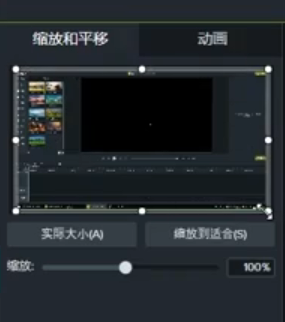
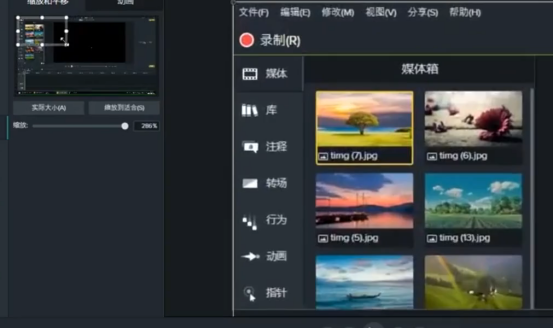
相应的这边的预览图就会放大,这个方框代表着我们这个的视频的界面,它可以放大或者缩小,也可以移动。
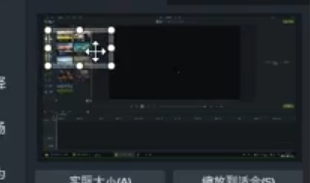
在播放的时候你放大的地方会记录下来,当你在一次播放会播放就记录下来的特写。
你的时间线上面会出现这样一个箭头

当你想返回原来的样子,只需要单击 你的视频就会返回到原来的样子我们再来看时间线上面就会有两个箭头。

第一个是缩小的,第二个是回到原来的大小的。
 正这两个箭头之间都是特性的状态。
我们再来看动画。
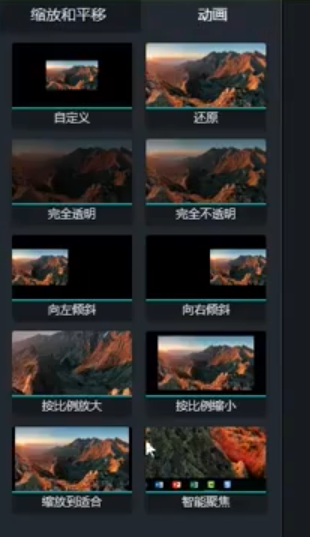
当年选中一个特效后可以直接添加(通过拖划)我们可以看到

特效的前后有两个小点,这两个小点可以直接进行拉伸来延迟特效的时间或者缩小特效的时间,和缩放和平移是一样的。
好啦,今天小编给大家带来的camrasia studio2019 镜头动画特效使用教程就讲解完了,希望可以给大家带来帮助。想要了解更多正版软件视频请关注正软商城。



cookies是一种常见的网络技术,用于存储用户在网站上的个人偏好和行为信息。在今天的数字化时代,几乎所有的网站都使用cookies来提供个性化和更好的用户体验。本文将详细介绍cookies的使用说明,帮助用户更好地理解和掌握这一技术。首先,我们来了解一下cookies的基本概念。Cookies是网站在用户浏览器上存储的小型文本文件,包含有关用户访问网站的一
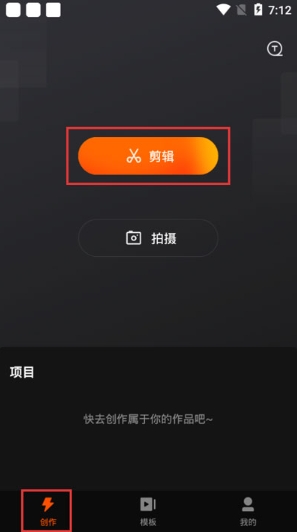
快影是一款专业简单易上手的视频剪辑应用,丰富实用的功能,帮助用户轻松制作出高质量的视频作品。用户可以在快影中进行视频剪辑、特效添加、音频编辑等操作,也可导入本地的视频套用模板来制作,使得视频制作变得更简便。搭配十多款精美的滤镜以及超有趣的镜头剪辑、变音变速和倒放,能让用户轻轻松松完成视频创意!接下来就让小编为大家介绍一下快影剪辑视频教程以及快影画中画教程吧!一、快影剪辑视频教程第一步打开快影点击“开始剪辑”,进入手机相册选择想要剪辑的视频、添加到项目栏。第二步菜单栏可以对视频进行分割、变速、动画、调整、添

牧马人aev小电脑使用说明牧马人aev小电脑的使用说明直接插上usb口,打开开关就能直接使用了!有的快捷键是需要安装驱动后才能设置的!牧马人刷小电脑,这款小电脑不仅可以刷轮胎和速比的大小,还有刷自动启停、查看发动机数据等等功能,这个小电脑的可玩性还是挺高的,可以给车辆更大的调整空间牧马人25升高285协调吗协调因为牧马人25升的车身高度和285的轮胎尺寸是非常匹配的,既能拥有足够的离地间隙,又能保证驾驶稳定性和安全性。此外,在选择车胎时也需要注意配合车身高度进行选择,这样可以更好的提升车辆的性能和驾驶体验
Mac电脑pip安装视频教程分享随着科技的快速发展和互联网的普及,计算机已经成为人们生活中不可或缺的一部分。而作为计算机的操作系统之一,MacOSX因其稳定性和易用性而备受推崇。在Mac上,我们可以通过终端来安装各种软件包,其中pip是非常重要的一个工具,它可以帮助我们快速安装和管理Python的第三方库。本文将为大家分享一份Mac电脑pip安装视频教程
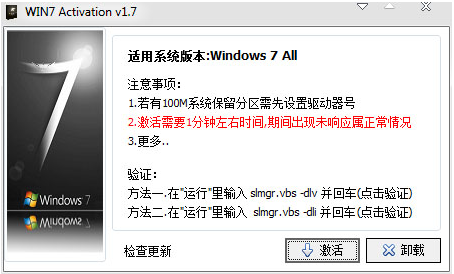
win7系统跟其他的windows系统一样都是需要激活才能使用全部的功能的。那么如何激活win7呢?常用的方法就是借助win7激活码或者win7激活工具,而比较好用的就是win7activation激活工具了。下面小编给大家介绍下win7activation激活工具使用方法。具体的方法如下:1、首先网上下载“WIN7Activation”(Win7激活工具),把程序拷贝到电脑上,双击打开它。2、然后直接点击:激活,变会自动开始激活状态。3、程序激活win7系统完成后,弹出提示,点击:是。4、重启电脑后即可
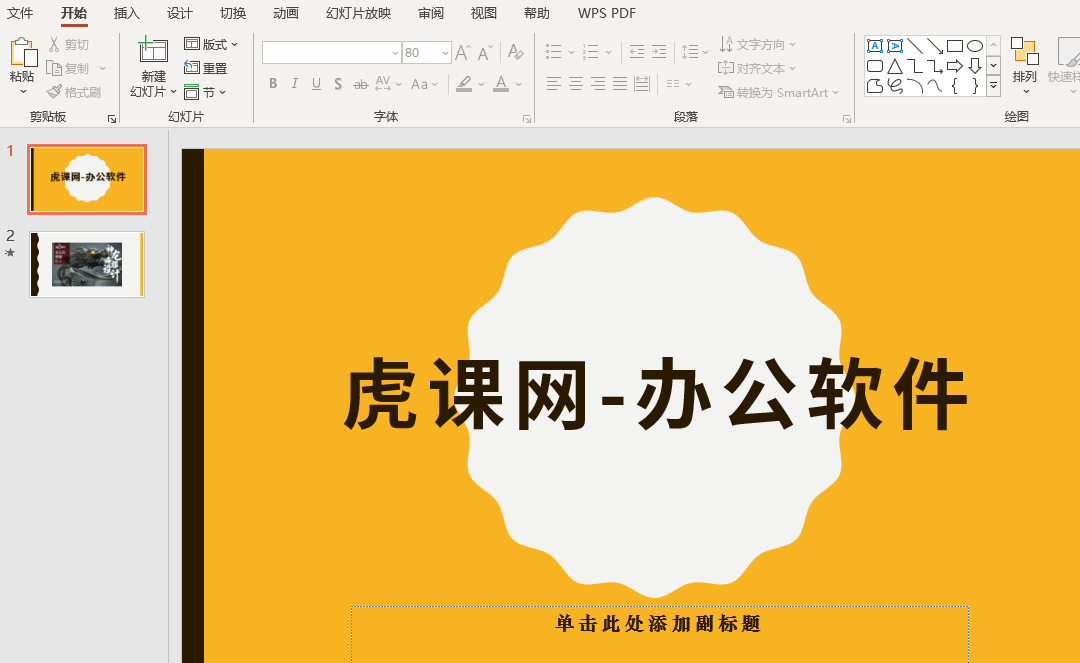
在编辑PPT文件的时候,为了更好的展示效果,我们需要匹配投影仪的尺寸,那我们如何知道自己PPT的尺寸呢,下面我们看看如何查看自己PPT的尺寸




火山引擎是字节跳动旗下企业级云与AI服务平台。聚焦大模型核心能力,依托字节自研豆包多模态大模型,凭借火山方舟一站式平台,提供模型精调、推理部署、智能应用搭建等全链路服务,结合高性能AI算力,助力各行业快速落地大模型数字化与智能化应用。