camtasia studio2019的音频特效的应用使用视频教程
Camtasia2019是一款专业的屏幕录像软件。该软件有着强大的编辑功能,能够帮助用户编辑音频、缩放局部画面、插图、设置过渡效果及画中画效果等等,用户还可以可以将影片播放速度功能从视频FX选项拖放到时间轴上,然后来进行相关控制,更多功能可以亲自体验!
小编今天给大家带来正软商城中的正版camtasia studio2019的 音频特效的应用使用说明。音效对于我们camtasia studio2019来说也是非常重要的。
小编今天给大家带来正软商城中的正版camtasia studio2019的 音频特效的应用使用说明。
好先给大家看一下今天我们需要学习的音频特效
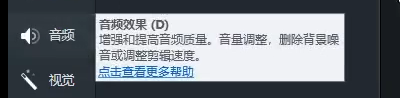
我们先到工具栏中找到音频选项卡,点开出现如下图所示的音频效果、
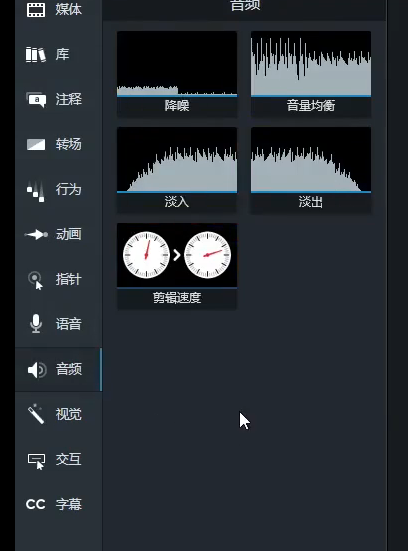
这里有五个音频特效,我们先把我们需要处理的音频拉入时间线,我们先看第一个特效,第一个特效的名字叫做降噪,降噪故名思义就是一个降低噪音,帮你消除一些噪音的功能。
我们直接鼠标左键拖动直接拖动到视频的上方
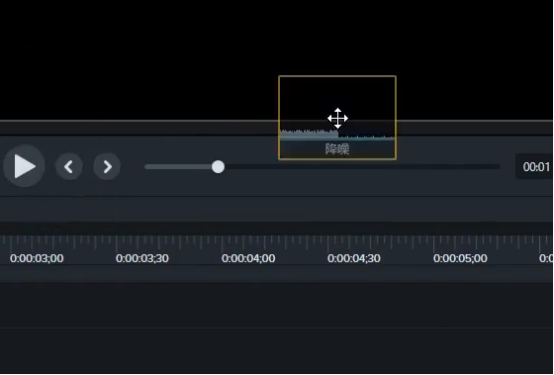
拖到视频上方之后我们放开左键就可以成功了。
我们在属性栏上面会有一个降噪属性
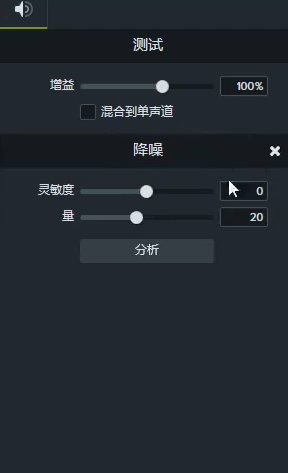
可以调节灵敏度或降噪的量
由于小编无法将更改后的视频导出所以就只能在视频中给大家演示了。
但是降噪之后声音会感觉很多。
好,我们再来看第二个叫做音量均衡
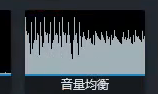
音量均衡和玩音乐的会有点像,它就是音量变化有一个高中低等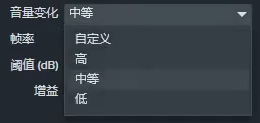 。
。
它默认的一些帧率,还有阈值。
如果是高它就是如下图所示的样子
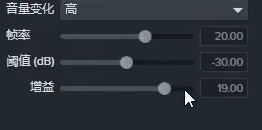
如果是中就是如下图所示的预设
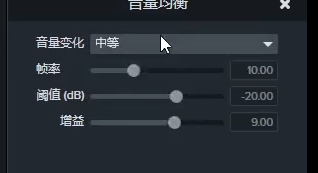
如果是低就是如下图所示的预设。
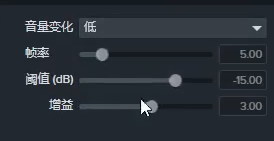
比较适合玩音乐的。
第三个和第四个是淡入和淡出
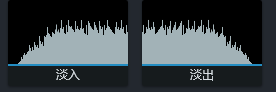
我们可以看到这个轨道上是一条绿色的直线

当我们使用淡入时
它会变成一条斜线

当然我们可以拖动绿色线上的点来调整斜线,这个斜线的意思是声音从0到100的过程,一开始声音会非常小,但是越往后声音会渐渐的变大
我们看到的淡入,淡出的道理是一样的

这个区间的声音会渐渐变小
大家有可能大家也可以右键打开菜单
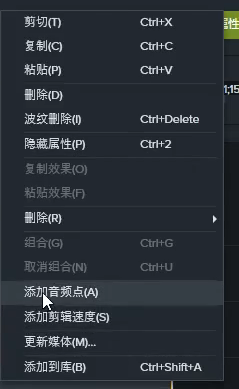
可以选择添加音频点,它会再出现一个点
 ,如果大家觉得这个点多余大家可以直接右键删除淡del键就可以直接删除掉了。如果我们想删除这个效果我们可以把这个点直接拖动到最左变或最右边就可以直接删除掉了。
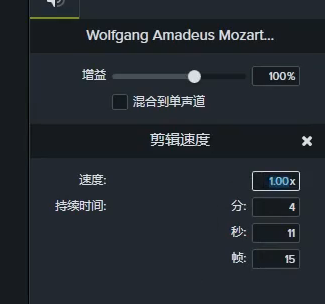
最后一个是剪辑速度 ,可以通过它更改素材持续时间
可以更改属性栏来调整。
 。
。
今天的教程就讲到这里,想要了解更多正版软件请关注正软商城。

针对AdobePhotoshopCS2因官方服务器关闭及系统不兼容导致的激活难题,提供了2025年验证可行的解决方案。主要包括使用官方曾发布的通用序列号、在Windows系统启用兼容性模式,或通过虚拟机安装旧版操作系统。这些方法旨在为经典软件创造适配的运行环境,延续其使用价值。
安装AdobeCS6时若卡在2%失败,可删除C:\ProgramFiles\CommonFiles\Adobe\caps目录下的.db文件;若卡在25%失败,则删除C:\ProgramFiles\Adobe\AdobeHelp文件夹。操作前建议备份,该方法针对安装残留问题,多位用户验证有效。

通道是Photoshop中记录颜色信息和存储选区的核心功能。在RGB图像中,红、绿、蓝通道分别管理对应颜色的分布,通道中的白色表示该颜色最强。此外,通过“存储选区”命令可将复杂选区保存为新通道,便于随时调取使用,尤其适合处理精细抠图。

在PhotoshopCS6中将文本变形为扇形排列的步骤:输入文本后选中图层,点击顶部菜单栏的变形按钮,从预设中选择“扇形”效果即可快速完成。
PhotoshopCS6作为标志性版本,其去色操作是处理黑白影调的基础。首先启动软件并创建画布,可准备彩色素材以便观察。去色可通过菜单栏“图像”→“调整”→“去色”完成,或直接使用快捷键Shift+Ctrl+U(Windows)或Shift+Command+U(Mac)。执行后图像将转为灰度图,若需撤销可按Ctrl+Z或Command+Z。

PhotoshopCS6的反相功能可快速反转图像色彩,创造负片效果。操作时可直接通过“图像-调整-反相”菜单或快捷键应用,也可使用非破坏性的调整图层以保留编辑灵活性。完成效果后,保存为PSD或常用图片格式即可。
AdobePhotoshopCS6是一款功能强大的经典图像处理软件。关闭照片有四种主要方法:通过菜单栏“文件”中的“关闭”选项、点击标签页的“×”按钮、在多张照片中关闭指定标签页,以及使用“关闭全部”功能一键关闭所有文件。操作时需注意保存修改提示,合理使用快捷键可提升效率。




火山引擎是字节跳动旗下企业级云与AI服务平台。聚焦大模型核心能力,依托字节自研豆包多模态大模型,凭借火山方舟一站式平台,提供模型精调、推理部署、智能应用搭建等全链路服务,结合高性能AI算力,助力各行业快速落地大模型数字化与智能化应用。