

Camtasia-弹跳球动画制作
Camtasia2019是一款专业的屏幕录像软件。该软件有着强大的编辑功能,能够帮助用户编辑音频、缩放局部画面、插图、设置过渡效果及画中画效果等等,用户还可以可以将影片播放速度功能从视频FX选项拖放到时间轴上,然后来进行相关控制,更多功能可以亲自体验!
在Camtasia中缩放、平移甚至是更加复杂的旋转都是通过“动画”功能实现的。它们吸引了观众的注意力,说明这个功能很好用。今天小编给大家带来一个弹跳球的动画功能的实战操作教程,希望对大家会有帮助。
在Camtasia中缩放、平移甚至是更加复杂的旋转都是通过“动画”功能实现的。它们吸引了观众的注意力,说明这个功能很好用。今天小编给大家带来一个弹跳球的动画功能的实战操作教程,希望对大家会有帮助。
首先打开我们的Camtasia软件,点击“注释”->“形状”,将白色方框添加到画布上,并在属性面板中将颜色调暗。
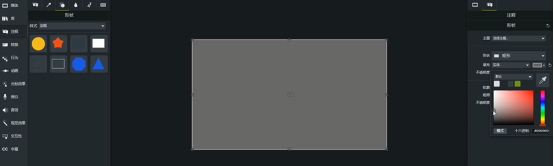
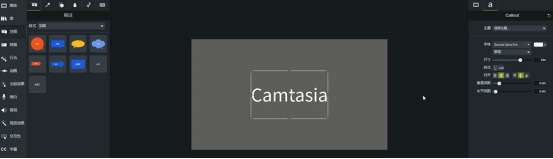
接着我们添加一些文字,并将尺寸调大。这样就完成了我们的背景的设置。
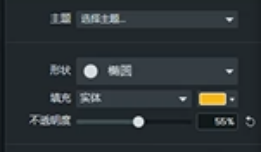
然后就是对弹跳球的操作了,我们点击在“注释”中选择“形状”选项卡,在“样式”下拉按钮中选择“加粗”,将出现的黄色圆拖入到画布中。
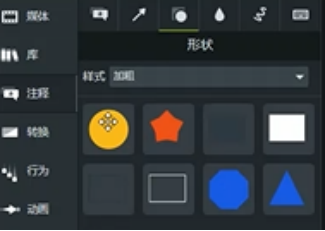
将球的“不透明度”设置为55%,在“行为”中选择“跳起和下落”选项并使用到球上。
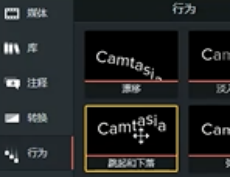
我们选择弹跳球,按快捷键CTRL+C进行复制,按CTRL+V粘贴,将新复制的弹跳球移动到其他位置。
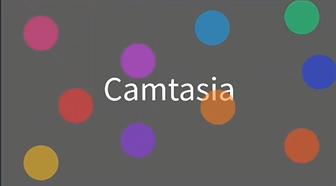
重复此操作,将弹跳球布满整个画布。注意进行复制操作时,因为设置了球进入的样式为弹入,所以你是看不到各个球的位置的,只能靠记忆进行球的布局。
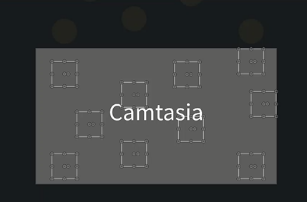
将每个球修改成不一样的颜色,增强画面感,给观众一个视觉上的冲击。
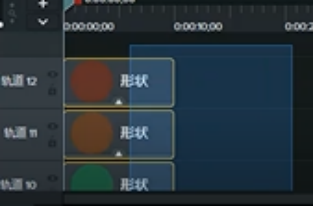
我们放大时间轴,将背景的存在时间延长,并将各个弹跳球规划不同的起始时间。
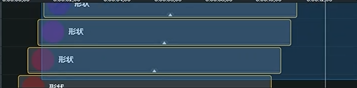
弹跳球没有力度是不行的,我们选中所有的弹跳球,在属性面板上选择“进”选项卡,将“回弹”设置为最大值。
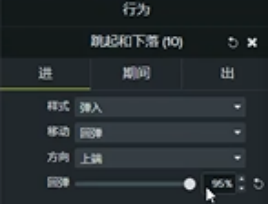
这样我们的动画就制作完了,试试效果,看起来还不错,是不是很有趣呢,快来动手试试吧。

如漫画网页版:2026全新升级的数字漫画宇宙深度体验 如今,要找一处能满足所有幻想的漫画天地,可不容易。但以海量资源和极致流畅体验著称的如漫画网页版,早已成为众多二次元爱好者的固定据点。这个在2026年完成全面升级的数字漫画空间,有意思的地方可不止一点:它既网罗了全球范围内的热门连载和殿堂级经典,又

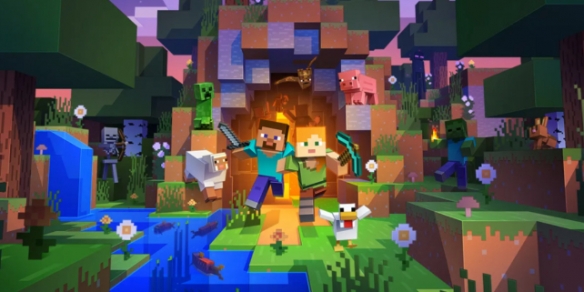
我的世界网页版现已开放免费体验 好消息来了!经典沙盒游戏《我的世界》的网页版已经开放免费体验。这意味着什么?意味着你不再需要下载庞大的客户端,只需打开浏览器,就能立刻进入那个充满无限可能的方块世界,开启你的创造与探险之旅。为了让你能快速上手,下面就为你梳理最直接的游戏入口和必须掌握的基础操作。 我的


芭乐视频网页版:海量资源与流畅体验背后的深度解析 海量的影视资源,加上稳定流畅的播放体验——这大概就是芭乐视频网页版能迅速成为大众休闲娱乐热门选择的原因。这个平台巧妙地将影视剧、综艺、动漫乃至短视频融为一体,为用户提供了相当多样化的视听选择。今天,我们就来全方位解析一下它的功能特点与实用操作技巧,看

小红书网页版:免装APP的轻量化浏览指南 想在电脑大屏上轻松逛逛小红书,又不想多装一个软件?好消息是,小红书官网网页版已经做得很成熟了。它让你脱离手机,直接在浏览器里就能畅游那个熟悉的内容海洋,体验反而更轻快、更聚焦。当然,初次使用网页版,难免会有些操作上的小疑问,尤其是关于访问流畅度和功能细节。别

163邮箱官方服务:稳定可靠的专业邮件解决方案 作为国内运营时间最长的电子邮箱服务之一,163邮箱凭借其稳定的服务质量和庞大的用户基数,在工作和个人通信领域持续提供专业支持。其高效的邮件收发系统与智能过滤机制,多年来获得用户广泛认可。接下来,我们将系统梳理官网访问路径与实用操作技巧,帮助您更好地使用

mw777蛙漫漫画:免费高清阅读平台完全指南 提起免费追漫的好去处,很多漫画爱好者都会想到mw777蛙漫漫画。这个平台确实很“能打”:它不仅汇集了大量正版日韩和国产漫画,保证资源齐全,而且在画质和阅读体验上也下足了功夫。最贴心的是,你的阅读进度还能在不同设备间无缝同步,真正做到随时随地接着看。今天,
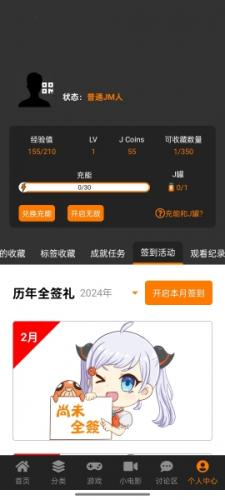
jmcomic2.0:不止于简洁,一款值得收藏的漫画阅读利器 在众多漫画应用里,jmcomic2.0能脱颖而出,获得大量好评,并非偶然。它以极简的界面和丰富的免费资源作为立身之本,但深入体验后你会发现,其内涵远不止于此。平台不仅囊括了多元化的漫画板块,还配备了实时反映读者喜好的热度榜单。更贴心的是,




火山引擎是字节跳动旗下企业级云与AI服务平台。聚焦大模型核心能力,依托字节自研豆包多模态大模型,凭借火山方舟一站式平台,提供模型精调、推理部署、智能应用搭建等全链路服务,结合高性能AI算力,助力各行业快速落地大模型数字化与智能化应用。




