用Camtasia导入ppt的视频教程
Camtasia2019是一款专业的屏幕录像软件。该软件有着强大的编辑功能,能够帮助用户编辑音频、缩放局部画面、插图、设置过渡效果及画中画效果等等,用户还可以可以将影片播放速度功能从视频FX选项拖放到时间轴上,然后来进行相关控制,更多功能可以亲自体验!
如何将PPT幻灯片直接导入Camtasia并用于你的视频内?今天小编将给大家讲解一下相关内容,希望感兴趣的朋友能够喜欢。
如何将PPT幻灯片直接导入Camtasia并用于你的视频内?今天小编将给大家讲解一下相关内容,希望感兴趣的朋友能够喜欢。
要将幻灯片导入到项目中,首先,请确保PowerPoint处于关闭状态。
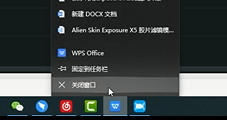
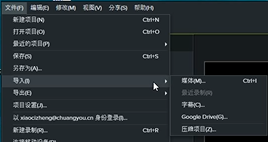
然后单击导入媒体按钮,或单击文件->导入->媒体。选择需要导入的ppt文件,然后单击“打开”,Camtasia将幻灯片转换为单独的图像,并将其添加到媒体库中。
如果是在Windous上使用Camtasia,则可以将ppt演示文稿从计算机直接拖入到媒体库或时间轴。
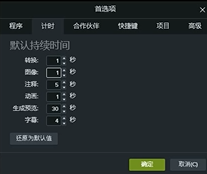
如果拖到时间轴,幻灯片则将演示文稿的顺序放置,每张幻灯片默认有五秒的持续时间,如果箱更改持续时间,请单击右上角的“编辑”->“首选项”,在打开的对话框中选择“计时”选项卡,然后将“图像”选项设置为首选持续时间。
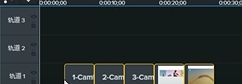
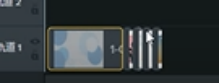
按住shift并向左拖动幻灯片的左边缘(这时箭头变为双向箭头),可以单独设置每一张幻灯片的所占时间。
这时,所有媒体都会移动到剪辑的右侧,这称为扩展幻灯片,能自由设置更多的旁白时间。
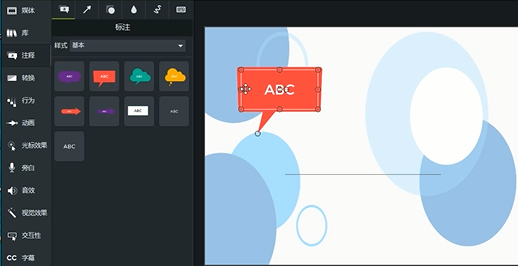
完成定时后,可以对幻灯片进行转场、行为、动画和效果,使视频变得更加生动。
好了,今天的视频教程就分享到这里,感谢您的观看。

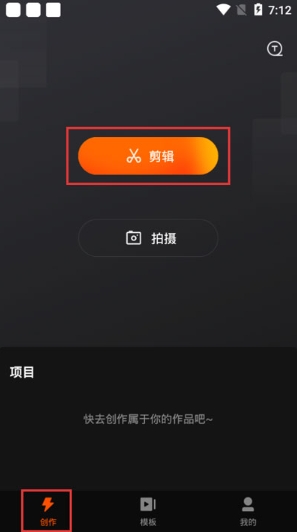
快影是一款专业简单易上手的视频剪辑应用,丰富实用的功能,帮助用户轻松制作出高质量的视频作品。用户可以在快影中进行视频剪辑、特效添加、音频编辑等操作,也可导入本地的视频套用模板来制作,使得视频制作变得更简便。搭配十多款精美的滤镜以及超有趣的镜头剪辑、变音变速和倒放,能让用户轻轻松松完成视频创意!接下来就让小编为大家介绍一下快影剪辑视频教程以及快影画中画教程吧!一、快影剪辑视频教程第一步打开快影点击“开始剪辑”,进入手机相册选择想要剪辑的视频、添加到项目栏。第二步菜单栏可以对视频进行分割、变速、动画、调整、添

在软件开发的世界中,mvc架构已成为构建可维护且可扩展应用程序的典范。对于PHP开发人员来说,MVC架构提供了结构和组织的框架,使他们能够编写可重用、可测试和可维护的代码。MVC架构的原则MVC架构(Model-View-Controller)是一种设计模式,它将应用程序的逻辑分解为三个独立的组件:模型:表示应用程序的数据和业务逻辑。视图:负责显示应用程序的数据。控制器:协调模型和视图之间的交互,管理用户请求。PHP中的MVC架构在php中实现MVC架构时,通常遵循以下结构://模型类classModel

什么是PHP设计模式?PHP设计模式是一组通用的编程解决方案,用于解决常见的软件开发问题。它们提供了一种结构化的方法来解决常见的挑战,例如创建可重用代码、处理对象交互和管理复杂性。PHP设计模式的类型php设计模式分为三大类:创建型模式:用于创建对象,例如单例模式、工厂方法模式和建造者模式。结构型模式:用于组织和组合对象,例如适配器模式、装饰器模式和组合模式。行为型模式:用于协调对象交互,例如命令模式、策略模式和观察者模式。创建型模式示例:工厂方法模式interfaceShapeInterface{pub

Mac电脑pip安装视频教程分享随着科技的快速发展和互联网的普及,计算机已经成为人们生活中不可或缺的一部分。而作为计算机的操作系统之一,MacOSX因其稳定性和易用性而备受推崇。在Mac上,我们可以通过终端来安装各种软件包,其中pip是非常重要的一个工具,它可以帮助我们快速安装和管理Python的第三方库。本文将为大家分享一份Mac电脑pip安装视频教程
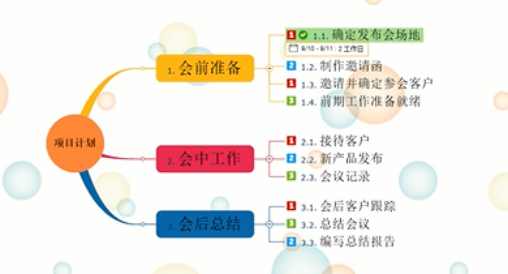
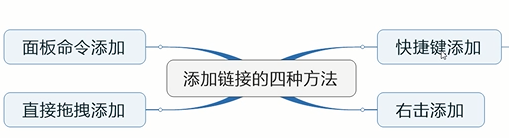
今天给大家带来mind manager添加链接的方式,这个功能在我们的软件使用中也是经常用得到的,希望通过本期教程的学习会对大家有所帮助。
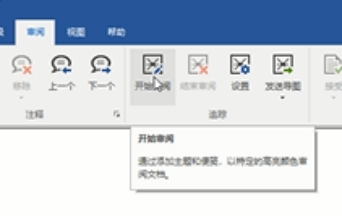
今天小编带大家一起来了解一下Mind manager的审阅选项卡中的功能命令,其中不熟悉的功能大家可以多多练习,也是我们日常生活中可以用得到的。




火山引擎是字节跳动旗下企业级云与AI服务平台。聚焦大模型核心能力,依托字节自研豆包多模态大模型,凭借火山方舟一站式平台,提供模型精调、推理部署、智能应用搭建等全链路服务,结合高性能AI算力,助力各行业快速落地大模型数字化与智能化应用。