Camtasia 视觉效果视频教程
Camtasia2019是一款专业的屏幕录像软件。该软件有着强大的编辑功能,能够帮助用户编辑音频、缩放局部画面、插图、设置过渡效果及画中画效果等等,用户还可以可以将影片播放速度功能从视频FX选项拖放到时间轴上,然后来进行相关控制,更多功能可以亲自体验!
编辑视频很重要的一个部分就是用自定义的视觉效果来改善视频。今天小编通过视频向大家讲解如何添加注释来指出重要的细节、隐藏敏感信息等,一起来看看吧。
编辑视频很重要的一个部分就是用自定义的视觉效果来改善视频。今天小编通过视频向大家讲解如何添加注释来指出重要的细节、隐藏敏感信息等,一起来看看吧。
点击左侧工具面板中的“注释”,在这里可以看到各种各样的注释工具。
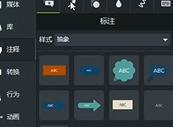
选中并将标注拖动到画布上,可以旋转并微调它的大小和位置,要修改文本,请双击注释。要调整标注的样式,请在“属性”面板中更改其设置。
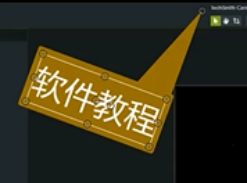
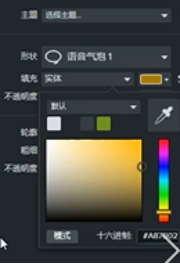
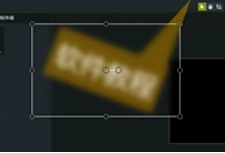
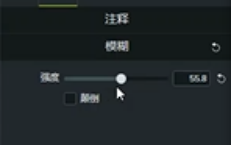
要想隐藏敏感信息,请在工具面板上切换到“特殊形式”选项卡,如何将模糊注释拖到画布的信息上,调整到合适位置。可以在属性面板中调整模糊的程度。
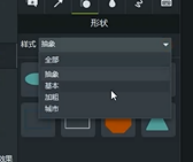
要想完全隐藏敏感信息,请切换到“形状”选项卡,可从下方选择或从下拉菜单中选择。将“形状”拖动到画布信息上并调整其大小和位置。
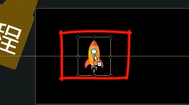
将隐藏信息的标注清除,请下来我们来看看运动标注,请切换到“草图运动标注”选项卡,同样的,选择后拖入到画布上,调整好后在右侧设置绘制时的所需时间和颜色。
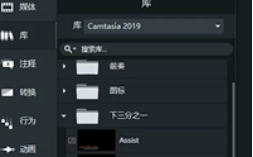
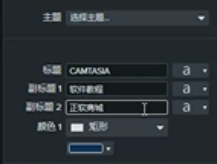
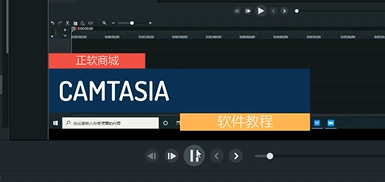
最后,我们添加“下三分之一”的信息到我们的视频中。选择“库”选项卡,单击“下三分之一”选项,选择你喜欢的样式并拖入到画布上,可以在属性面板上自定义文本和样式。
好了,今天的Camtasia教程分享到这里就结束了,想了解更多信息,请查看我们的其它教程。
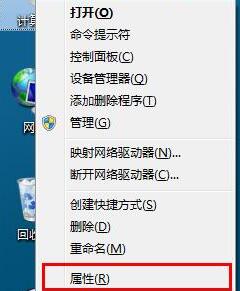
1、将鼠标放在桌面计算机图标上,单击右键,选择【属性】,点击进入。2、点击界面左侧的【高级系统设置】,进入系统属性设置窗口。3、点击展开【高级】选项卡,接着点击性能处的【设置】按钮。4、在性能选项卡中,点击展开【视觉效果】,将Windows外观和性能设置的单选按钮设置为【调整为最佳外观【,依次点击】应用--确定【按钮。
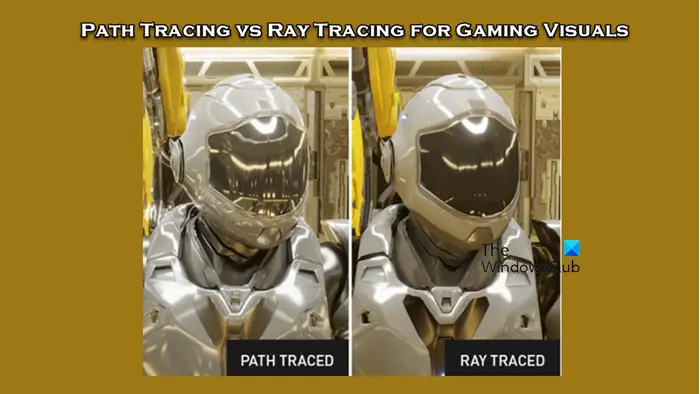
决定使用路径跟踪或光线跟踪对于游戏开发者来说是一个关键的选择。虽然它们在视觉上都有出色的表现,但在实际应用中存在一些区别。因此,游戏爱好者需要仔细权衡两者的优势和劣势,以确定哪种技术更适合实现他们想要的视觉效果。什么是光线跟踪?光线追踪是一种复杂的渲染技术,用于模拟光线在虚拟环境中的传播和交互。与传统的光栅化方法不同,光线追踪通过追踪光线的路径来生成真实的光照和阴影效果,从而提供更逼真的视觉体验。这种技术不仅可以产生更真实的图像,还可以模拟更复杂的光线效果,使场景看起来更加逼真和生动。其主要概念是模拟光线
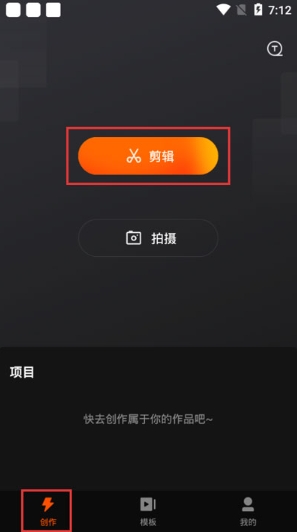
快影是一款专业简单易上手的视频剪辑应用,丰富实用的功能,帮助用户轻松制作出高质量的视频作品。用户可以在快影中进行视频剪辑、特效添加、音频编辑等操作,也可导入本地的视频套用模板来制作,使得视频制作变得更简便。搭配十多款精美的滤镜以及超有趣的镜头剪辑、变音变速和倒放,能让用户轻轻松松完成视频创意!接下来就让小编为大家介绍一下快影剪辑视频教程以及快影画中画教程吧!一、快影剪辑视频教程第一步打开快影点击“开始剪辑”,进入手机相册选择想要剪辑的视频、添加到项目栏。第二步菜单栏可以对视频进行分割、变速、动画、调整、添

在软件开发的世界中,mvc架构已成为构建可维护且可扩展应用程序的典范。对于PHP开发人员来说,MVC架构提供了结构和组织的框架,使他们能够编写可重用、可测试和可维护的代码。MVC架构的原则MVC架构(Model-View-Controller)是一种设计模式,它将应用程序的逻辑分解为三个独立的组件:模型:表示应用程序的数据和业务逻辑。视图:负责显示应用程序的数据。控制器:协调模型和视图之间的交互,管理用户请求。PHP中的MVC架构在php中实现MVC架构时,通常遵循以下结构://模型类classModel

什么是PHP设计模式?PHP设计模式是一组通用的编程解决方案,用于解决常见的软件开发问题。它们提供了一种结构化的方法来解决常见的挑战,例如创建可重用代码、处理对象交互和管理复杂性。PHP设计模式的类型php设计模式分为三大类:创建型模式:用于创建对象,例如单例模式、工厂方法模式和建造者模式。结构型模式:用于组织和组合对象,例如适配器模式、装饰器模式和组合模式。行为型模式:用于协调对象交互,例如命令模式、策略模式和观察者模式。创建型模式示例:工厂方法模式interfaceShapeInterface{pub

Mac电脑pip安装视频教程分享随着科技的快速发展和互联网的普及,计算机已经成为人们生活中不可或缺的一部分。而作为计算机的操作系统之一,MacOSX因其稳定性和易用性而备受推崇。在Mac上,我们可以通过终端来安装各种软件包,其中pip是非常重要的一个工具,它可以帮助我们快速安装和管理Python的第三方库。本文将为大家分享一份Mac电脑pip安装视频教程
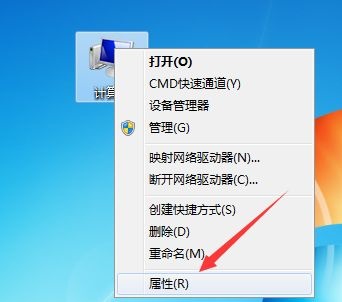
视觉效果是我们在使用win7时最主观的使用感受,因此系统非常人性化地给我们设计了一个直接更改视觉效果设置的途径,只需要在系统中找到高级系统设置中的视觉效果就可以直接进行设置优化了,下面一起来看一下吧。win7视觉效果优化教程1、首先我们右键打开计算机,点击“属性”2、找到“高级系统设置”选项。3、点击性能下方的“设置”4、在视觉效果选项卡下,就可以优化视觉效果了,如果想要最佳性能可以勾选“调整为最佳性能”,如果想要最佳外观就勾选“调整为最佳外观”5、如果不知道应该如何优化,直接勾选“让windows选择计
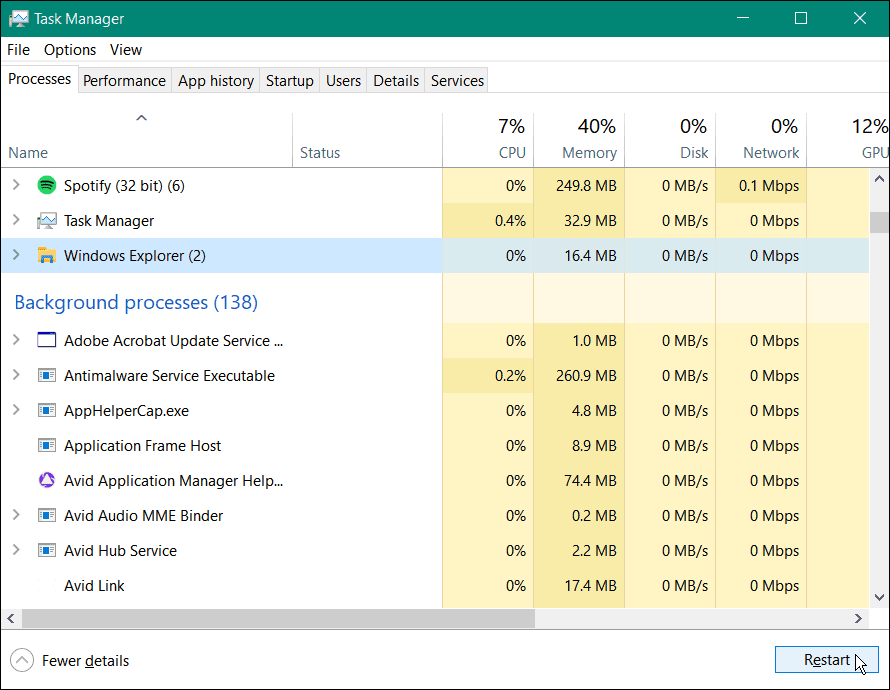
如何重新启动Windows资源管理器通常,如果您在使用任务栏时遇到问题,您可以重置任务栏设置来修复它。这意味着从任务管理器重新启动Windows资源管理器。要重新启动资源管理器,请使用以下步骤:点击键盘快捷键Ctrl+Shift+Esc以启动任务管理器。在Processes选项卡下找到并突出显示WindowsExplorer,然后单击Restart按钮。当文件资源管理器重新启动时,您的屏幕会变暗一秒钟,并且任务栏应该再次工作。关闭任务栏锁定如果您锁定所有任务栏,它会阻止它们在屏幕上




火山引擎是字节跳动旗下企业级云与AI服务平台。聚焦大模型核心能力,依托字节自研豆包多模态大模型,凭借火山方舟一站式平台,提供模型精调、推理部署、智能应用搭建等全链路服务,结合高性能AI算力,助力各行业快速落地大模型数字化与智能化应用。