

视觉效果
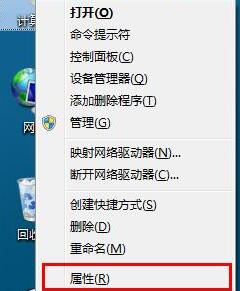
1、将鼠标放在桌面计算机图标上,单击右键,选择【属性】,点击进入。2、点击界面左侧的【高级系统设置】,进入系统属性设置窗口。3、点击展开【高级】选项卡,接着点击性能处的【设置】按钮。4、在性能选项卡中,点击展开【视觉效果】,将Windows外观和性能设置的单选按钮设置为【调整为最佳外观【,依次点击】应用--确定【按钮。
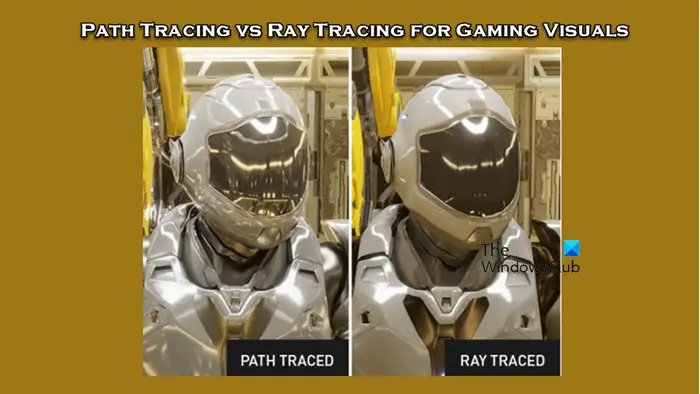
决定使用路径跟踪或光线跟踪对于游戏开发者来说是一个关键的选择。虽然它们在视觉上都有出色的表现,但在实际应用中存在一些区别。因此,游戏爱好者需要仔细权衡两者的优势和劣势,以确定哪种技术更适合实现他们想要的视觉效果。什么是光线跟踪?光线追踪是一种复杂的渲染技术,用于模拟光线在虚拟环境中的传播和交互。与传统的光栅化方法不同,光线追踪通过追踪光线的路径来生成真实的光照和阴影效果,从而提供更逼真的视觉体验。这种技术不仅可以产生更真实的图像,还可以模拟更复杂的光线效果,使场景看起来更加逼真和生动。其主要概念是模拟光线
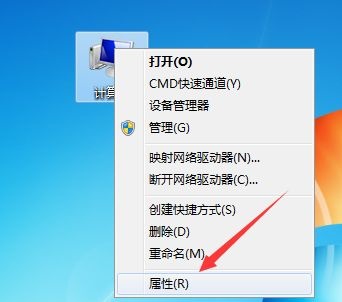
视觉效果是我们在使用win7时最主观的使用感受,因此系统非常人性化地给我们设计了一个直接更改视觉效果设置的途径,只需要在系统中找到高级系统设置中的视觉效果就可以直接进行设置优化了,下面一起来看一下吧。win7视觉效果优化教程1、首先我们右键打开计算机,点击“属性”2、找到“高级系统设置”选项。3、点击性能下方的“设置”4、在视觉效果选项卡下,就可以优化视觉效果了,如果想要最佳性能可以勾选“调整为最佳性能”,如果想要最佳外观就勾选“调整为最佳外观”5、如果不知道应该如何优化,直接勾选“让windows选择计
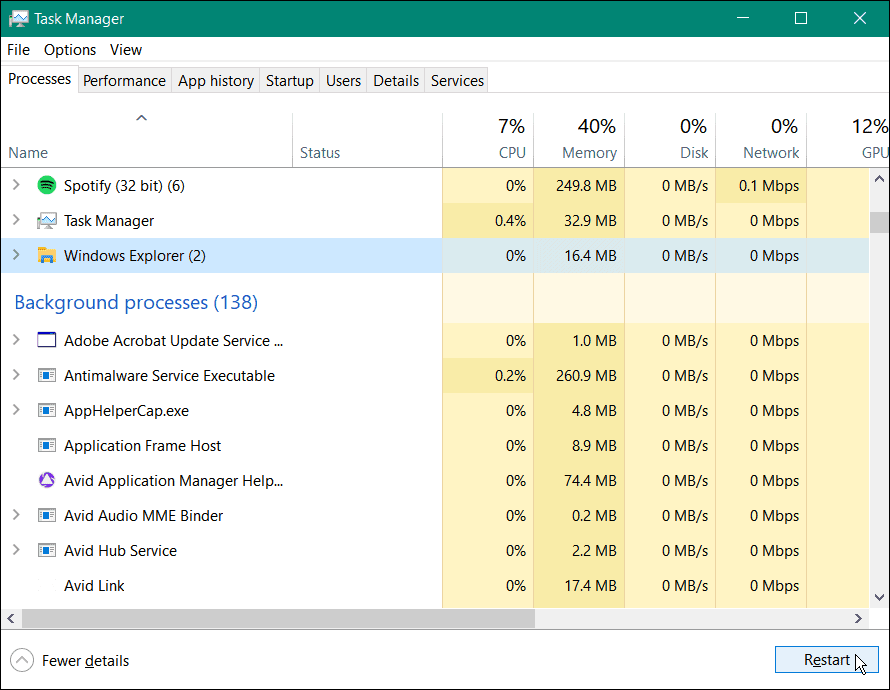
如何重新启动Windows资源管理器通常,如果您在使用任务栏时遇到问题,您可以重置任务栏设置来修复它。这意味着从任务管理器重新启动Windows资源管理器。要重新启动资源管理器,请使用以下步骤:点击键盘快捷键Ctrl+Shift+Esc以启动任务管理器。在Processes选项卡下找到并突出显示WindowsExplorer,然后单击Restart按钮。当文件资源管理器重新启动时,您的屏幕会变暗一秒钟,并且任务栏应该再次工作。关闭任务栏锁定如果您锁定所有任务栏,它会阻止它们在屏幕上
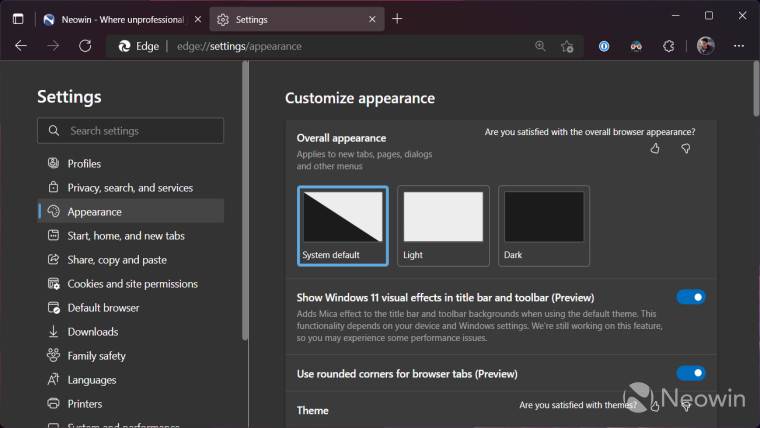
微软在稳定渠道中发布了Edge102,没有任何变化,但有几个新政策,这些政策对普通客户几乎没有价值。尽管如此,实验性标志背后隐藏着一个重大变化。事实证明,Edge102带来了启用类似Windows11的设计大修的选项。微软一个月前在Canary频道中添加了在Edge中启用新UI的选项。使用默认主题时,它将云母效果添加到标题栏和工具栏背景。此外,用户可以使用单独的开关启用新的圆形选项卡,该开关也负责工具栏上的Mica。经过短暂的测试,该公司决定将新设计添加到稳定频道,以
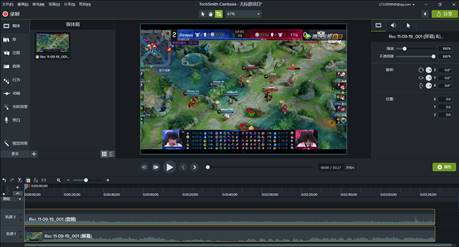
视频剪辑对很多人来说是一件很头痛的事,因为对着屏幕一下一下的进行调整会让人十分的心烦,导致花费了时间但是剪辑出来的视频质量却并不高。或许是因为你没有选择一款合适的软件,因为一款高质量的软件往往会给人带来不一样的感受和操作体验。

Freemake Video Converter Gold怎么给视频添加视觉效果?Freemake Video Converter Gold是一款多功能的视频转换工具,主要就是帮助用户将电脑上的视频转换成各种自己需要的格式,在转换的过程中可以对图片进行一些效果处理,就比如添加视觉效果这个功能,在软件中有多个视觉效果可以进行选择,添加视觉效果之后视频看起来也比较吸引人,那么今天小编就来跟大家分享一下使用Freemake Video Converter Gold这款软件给视频添加视觉效果的操作方法吧,感兴趣的
编辑视频很重要的一个部分就是用自定义的视觉效果来改善视频。今天小编通过视频向大家讲解如何添加注释来指出重要的细节、隐藏敏感信息等,一起来看看吧。

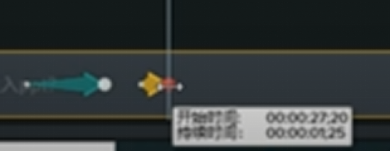
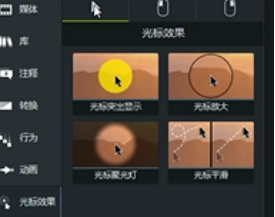
在录制视频时,屏幕中的鼠标不仅小,颜色也总和其他的东西混到一起,那么怎样才能使鼠标效果更加明显呢?今天小编带大家一起来了解一下Camtasia中的“光标效果”功能,一起来看看吧。
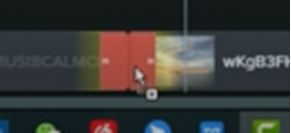
今天我们要学习的内容是CS中转场特效的应用,Camtasia中给用户提供了诸多转场的效果,用于两个素材之间的转换,与ppt中的幻灯片的切换效果相似。
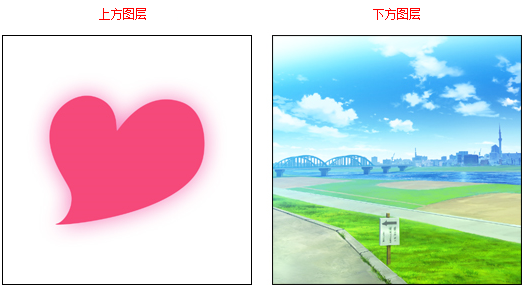
如何用优动漫PAINT做出混合模式视觉效?上次优动漫PAIN入门宝典给大家讲了图层中的混合模式的特点,这次将结合具体图例(下图所示图像),讲解使用混合模式将得到怎样的视觉效果。

Blender 是一款免费开源、跨平台的专业 3D 创作软件,集建模、动画、渲染、视频编辑与视觉合成等功能于一体,广泛应用于影视动画、游戏设计和建筑可视化等领域。软件支持 Cycles 物理渲染器与 Eevee 实时渲染引擎,并提供多边形建模、骨骼绑定、物理模拟等专业工具。Blender 兼容 Windows、macOS 和 Linux 系统,安装包轻巧、运行流畅,依托活跃的全球开发者社区持续更新,是从初学者到专业创作者都值得选择的正版 3D 创作工具。


赤友清理大师是一款为 Mac 设计的智能清理优化工具,可精准扫描垃圾、大文件、重复文件等,释放磁盘空间。做扫描整理、文字提取和表格转换时,它能把识别后的处理步骤接得更顺,资料录入这类场景会省下不少时间。
Blender 是一款免费开源、跨平台的专业 3D 创作软件,集建模、动画、渲染、视频编辑与视觉合成等功能于一体,广泛应用于影视动画、游戏设计和建筑可视化等领域。软件支持 Cycles 物理渲染器与 Eevee 实时渲染引擎,并提供多边形建模、骨骼绑定、物理模拟等专业工具。Blender 兼容 Windows、macOS 和 Linux 系统,安装包轻巧、运行流畅,依托活跃的全球开发者社区持续更新,是从初学者到专业创作者都值得选择的正版 3D 创作工具。

Windows 10 是一款微软推出的经典操作系统,拥有硬件兼容性与多任务处理能力。它更偏向把系统状态查看和常用调节动作放在一起,适合需要持续观察和微调设备状态的场景。

极度公式是一款跨平台专业LaTeX公式识别编辑软件,支持OCR公式识别和多平台编辑。和使用说明,避免使用,享受完整功能与稳定支持。做扫描整理、文字提取和表格转换时,它能把识别后的处理步骤接得更顺,资料录入这类场景会省下不少时间。


