

制作PPT漂亮的古诗播放动画的详细指导
1、启动PPT,新建一张空白幻灯片。2、单击菜单栏中的【插入】选项卡,选择【形状】组中的【圆角矩形】,插入到页面中。3、绘制出圆角矩形之后,适当调整圆角矩形的大小,然后单击菜单栏中的【格式】选项卡,在【形状样式】区域的右侧会出现颜色样式的选项,单击带横线的下拉三角,调整矩形的填充颜色,因为要添加文字,所以建议选择清淡一点的颜色。4、右击页面空白处,在弹出的菜单中选择【设置背景格式】。5、在弹出的【设置背景格式】属性框中,勾选【图片或纹理填充】,然后单击【纹理】右侧的下拉三角,选择一种你喜欢的填充背景。6、
1、启动PPT,新建一张空白幻灯片。
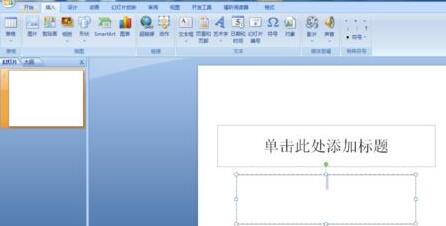
2、单击菜单栏中的【插入】选项卡,选择【形状】组中的【圆角矩形】,插入到页面中。
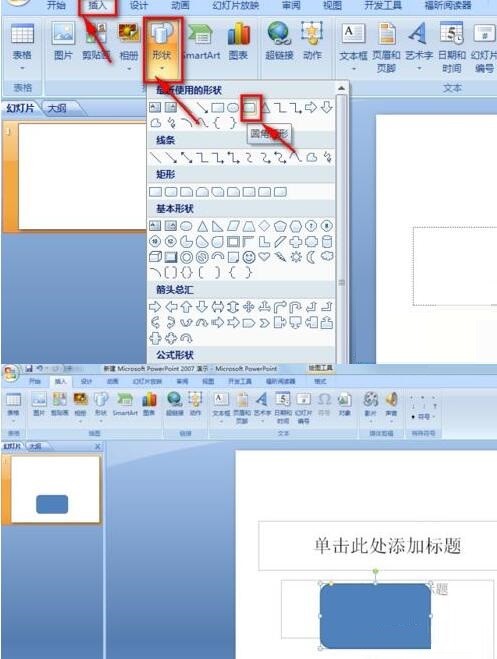
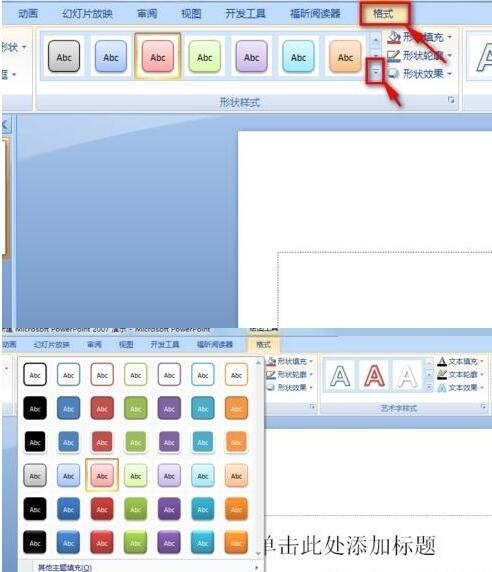
3、绘制出圆角矩形之后,适当调整圆角矩形的大小,然后单击菜单栏中的【格式】选项卡,在【形状样式】区域的右侧会出现颜色样式的选项,单击带横线的下拉三角,调整矩形的填充颜色,因为要添加文字,所以建议选择清淡一点的颜色。
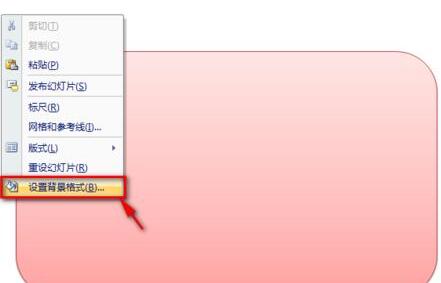
4、右击页面空白处,在弹出的菜单中选择【设置背景格式】。
5、在弹出的【设置背景格式】属性框中,勾选【图片或纹理填充】,然后单击【纹理】右侧的下拉三角,选择一种你喜欢的填充背景。
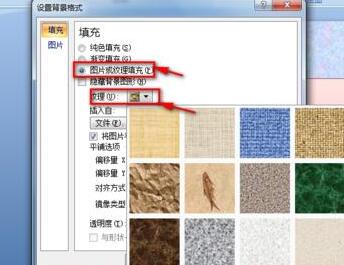
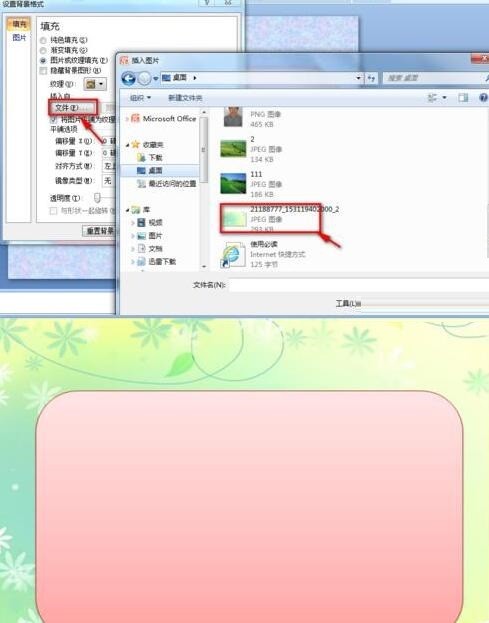
6、若你不喜欢这些,预设好的纹理图片还可以自己自定义。重复步骤5,单击【插入自】下方的【文件】按钮,插入你下载的图片文件。
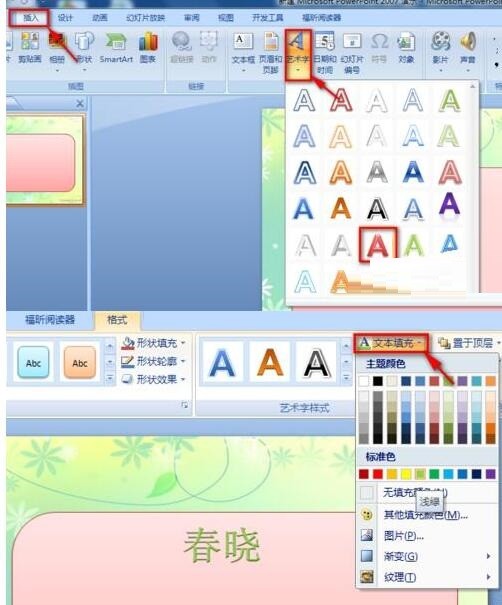
7、单击菜单栏中的【插入】,在【文本】区域选择【艺术字】,插入一种你所喜欢的艺术字类型。然后输入古诗的题目,选中输入的文字,单击【文本填充】,调整字体颜色。
8、单击菜单栏中的【插入】选项卡,选择【文本】区域中的【文本框】,插入垂直文本框,在文本框中输入古诗。在这注意,是每一句添加一个文本框。
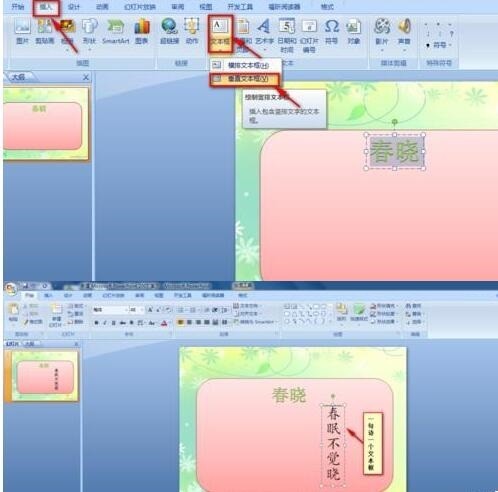
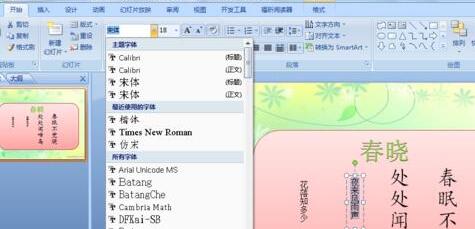
9、选中文本框内的文字,在【字体】区域中选择字体类型及大小,这里选择【楷体】【48】号字体。适当调整文本框的大小。
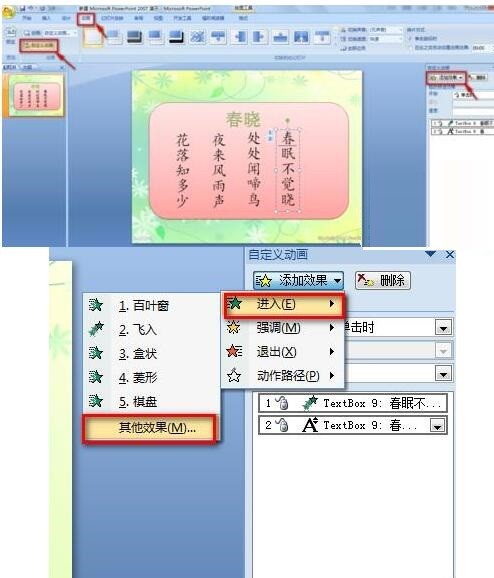
10、给每个垂直文本框添加动画效果。单击菜单栏中的【动画】选项卡,在【动画】区域中选择【自定义动画】,页面右侧会弹出【自定义动画】属性框,单击添加动画按钮,选择【进入】-【其他效果】
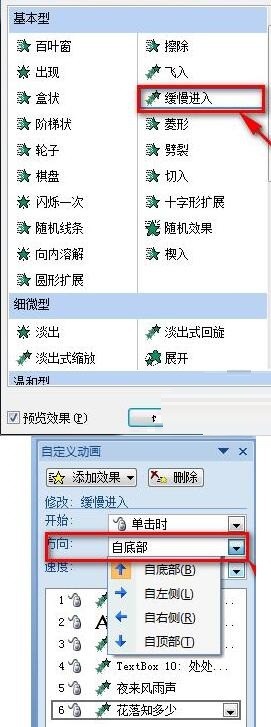
11、在弹出的【添加进入效果】属性框中,选择一种进入方式。进入方向默认是自底部进入,可以设置其他进入方式。单击自定义动画属性框中方向栏右侧的下拉三角,选择一种进入方式。
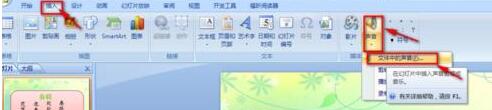
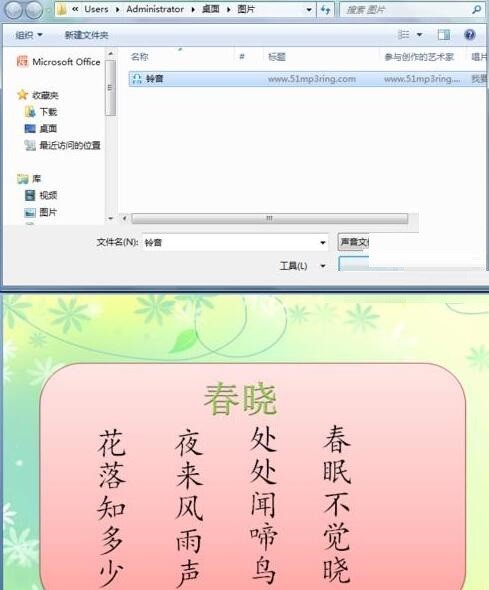
12、最后还能插入音频文件,营造一个气氛。单击菜单栏中的【插入】选项卡,选择【媒体剪辑】区域中的【声音】,选择【文件中的声音】将你下载的音频文件插入即可。完成后幻灯片中就会出现一个小喇叭图标。到此彻底完成了。
PPT目录页设计需清晰简洁且具引导性。首先,使用高质量图片背景融合文字或形状线条分割内容提升层次感;其次,合理运用淡入淡出等简洁动画增强过渡效果;再者,对内容多的目录进行分类展示,采用不同字号层级及网格布局保持整洁;此外,可加入主题相关图标、关键词或品牌信息丰富视觉效果;同时,利用PPT自带模板搜索“目录”快速制作并适当调整;最后,在目录文字或图形上插入超链接实现便捷跳转,确保动画风格与整体协调,避免过度设计。
1、打开PPT,建立空白演示文稿。2、在页面中插入一个细长的矩形。3、插入文本框,按单字输入幻灯片标题。4、接下来,把文字错位放置在矩形附近。5、把各个文字的字号进行调整,使得文字之间有明显的大小对比。6、再插入文本框,作为装饰性文字。这样,一个简约的PPT封面就制作好了。7、除了矩形,使用平行四边形、菱形等形状,也能得到相同的效果。
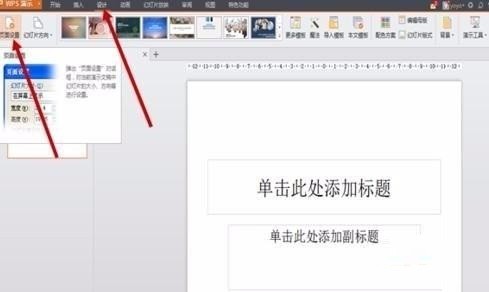
1、打开PPT,点击新建幻灯片,新建幻灯片文档后,在菜单栏的】设计【栏中选择】页面设置【。在弹出对话框中,将】幻灯片大小【设置为】A4【尺寸,然后将】幻灯片方向】设置为【纵向】。点击确定。2、在菜单栏【设计】中选择【背景】,在下拉菜单中选择【背景...】来打开背景设置界面。点击【背景填充】的倒三角形,选择【填充效果】,在弹出窗口中点击【图片】,然后【选择图片】,点击确定。3、可以给海报加入一些元素。菜单栏【插入】→【形状】/【图片】,然后可以选择一些合适的图形加入海报中。4、我们可以给插入的元素设置颜色或
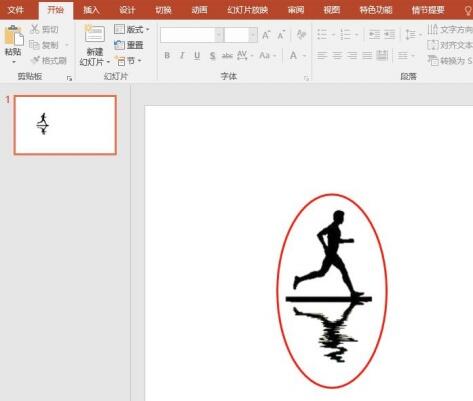
1、新建一页空白页PPT文件,将处理后白色背景的人物图片复制到空白页中。2、在PPT选项栏点击插入,选择形状点击,插入一个矩形形状。3、调整矩形的大小与图片大小完全相同。4、点击图片选择复制。5、点击图片,右键点击设置形状格式。6、按下图所示,依次选择填充为图片或纹理填充,设置插图图片来自剪贴板,设置透明度为合适透明度。7、选择线条,设置无线条,去掉形状的边框;调整插入的图片形状位置到合适位置,即可得到双重曝光的人物效果。
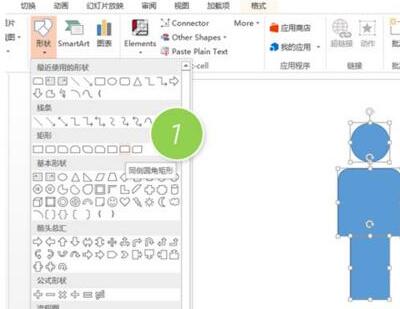
1、新建一个PPT页面,在图形中插入圆形、同侧圆角矩形(下图1处)和长方形,然后组合出一个人形的图形效果。注意圆形(头)和长方形(腿)的宽度一样,同侧圆角矩形略宽。注意人形之间的比例。2、紧接着,全选三个图形,然后去除他们的轮廓线,把颜色改成灰色,然后利用图形【联合】功能(下图2处),将三个图形变成一个人形图形。3、然后缩小后,可以利用Ctrl+D的快速复制大法进行高效复制。4、给小人部分上色。如果是全部上色没什么技术含量,直接把小人的颜色改为绿色即可。二、人形图标上色1、首先我们单独复制出来一个小人。然
1、打开PPT,建立空白演示文稿。2、插入一个正方形。3、再复制多个正方形,组合成为一个整体,而且整体上也呈正方形。4、把组合图形进行等轴右上三维旋转。5、把组合形状复制一份,执行等长顶部朝上三维旋转。6、移动组合图形的位置,得到魔方的两个面。7、再复制一个组合形状,执行等轴左下三维旋转。8、同样,移动位置,就得到了另一个面。9、最后,给每个面的组合形状设置主题色,就得到了最终的效果。
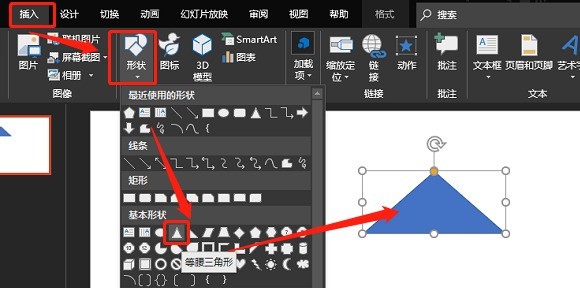
1、插入三角形。如图:。2、插入矩形。如图:3、结合图形。如图:4、插入圆形。如图:5、两个图形叠加如图:6、拆分图形。如图:7、插入圆角矩形,结合。如图:
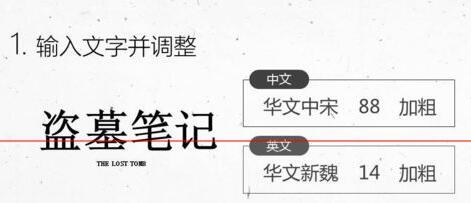
1、输入文字并调整。输入中英文:盗、墓、笔、记、THELOSTTOMB五个文本框。中文用华文中宋→字号88→加粗。英文用华文新魏→字号14→加粗。2、中文简转繁。全选中文文本框→审阅选项卡→简转繁→将文字如图摆放。3、文字背景图处理。将图片饱和度设置为0%→亮度66%→对比度50%→Ctrl+C复制该图。4、图片填充到文字。将刚复制的图片,通过剪贴板填充到文字→Ctrl+G组合。5、文字三维设置。文字三维旋转预设设置为前透视→透视为120°→三维深度设置为20→深度颜色设置为黑色。做好后,可将组合复制粘贴
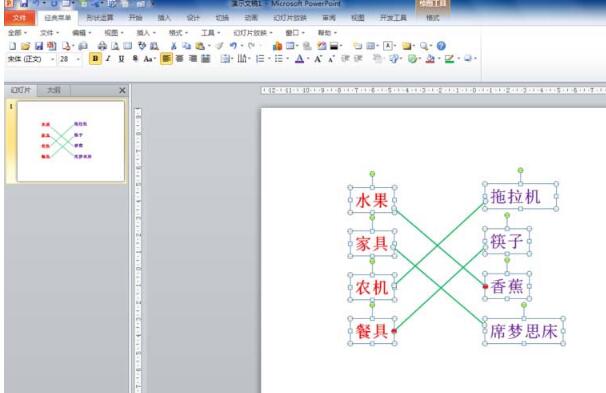
1、在PPT中分别插入独立的文本框输入题目及选项,按正确的答案插入连线。2、选中第一条连线,单击【动画】选项卡,在【高级动画】组中单击【添加动画】按钮,在弹出的下拉列表【进入】类别中选择【擦除】。3、在【动画】组中单击【效果选项】,在下拉列表中选择【自左侧】,在【计时】组中【开始:单击时】保持不变。4、单击【开始】选项卡,在【编辑】组中单击【选择】按钮,单击【选择窗格】打开选择窗格。5、在选择窗格中依次单击里面对象的名称,查看它们在幻灯片中对应哪个对象。为后面选择触发器做准备。6、单击第一条连线,单击【动
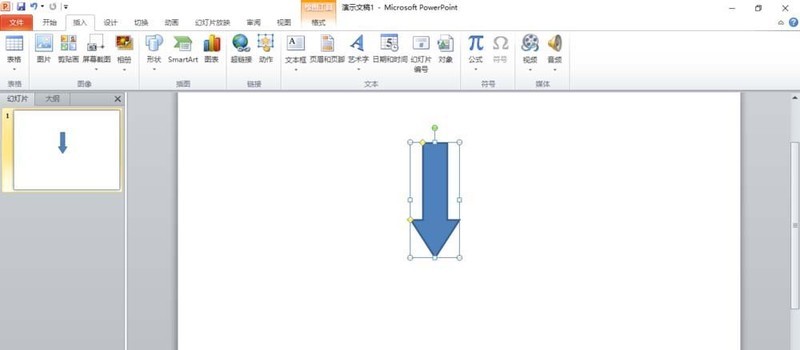
1、打开PPT,单击【插入】选项卡,在【插图】组中单击【形状】按钮。在打开的下拉列表中单击【箭头总汇】中的【下箭头】,在幻灯片窗格绘制出向下箭头。2、右击下箭头,在弹出的快捷菜单中选择【编辑顶点】。3、这时下箭头上出现一些可编辑的顶点。4、分别用鼠标向内拖动箭头倒三角上面两个顶点,使这两个顶点和里面相邻的两个可编辑顶点重合即可。5、更简单方法,从【形状】中插入一个【五边形】,使用五边形上的黄色控制点调整一下右侧的角度。6、把调整好的五边形旋转一下,根据需要设置一下渐变填充即可。





火山引擎是字节跳动旗下企业级云与AI服务平台。聚焦大模型核心能力,依托字节自研豆包多模态大模型,凭借火山方舟一站式平台,提供模型精调、推理部署、智能应用搭建等全链路服务,结合高性能AI算力,助力各行业快速落地大模型数字化与智能化应用。



