

如何使用PHP生成验证码图片并保存到本地?
PHP保存远程图片后如何生成验证码图片?随着互联网的发展,验证码成为了网站安全防范的重要手段之一。验证码是一种基于图片或文字的验证机制,通常被用于识别用户是人还是机器。在一些情况下,我们需要从远程服务器上下载一张图片,并将其作为captcha(验证码)图片进行展示。本文将介绍如何使用PHP保存远程图片,并生成验证码图片。首先,我们需要使用PHP的
PHP保存远程图片后如何生成验证码图片?
随着互联网的发展,验证码成为了网站安全防范的重要手段之一。验证码是一种基于图片或文字的验证机制,通常被用于识别用户是人还是机器。
在一些情况下,我们需要从远程服务器上下载一张图片,并将其作为 captcha(验证码)图片进行展示。本文将介绍如何使用 PHP 保存远程图片,并生成验证码图片。
首先,我们需要使用 PHP 的 file_get_contents() 函数从远程服务器下载图片,并将其保存到本地目录中。下面是一个示例代码:
$remoteImageUrl = "http://example.com/image.jpg";
$localImagePath = "captcha.jpg";

$imageData = file_get_contents($remoteImageUrl);
file_put_contents($localImagePath, $imageData);
上述代码中,我们首先定义了远程图片的 URL($remoteImageUrl)和本地图片的路径($localImagePath)。然后,通过 file_get_contents() 函数将远程图片的数据读取到 $imageData 变量中。最后,使用 file_put_contents() 函数将图片数据保存到本地路径中。
接下来,我们需要使用 GD 扩展库来操作图片,并生成验证码。GD 扩展库提供了丰富的函数和方法用于处理图片。
我们可以通过下面的代码示例来生成验证码图片:
// 创建验证码图片
$captchaImage = imagecreatefromjpeg($localImagePath);

// 设置验证码文字颜色
$textColor = imagecolorallocate($captchaImage, 0, 0, 0);

// 生成随机的四位验证码
$randomCode = rand(1000, 9999);

// 在验证码图片上写入验证码文字
imagestring($captchaImage, 5, 10, 10, $randomCode, $textColor);

// 输出验证码图片
header("Content-type: image/jpeg");
imagejpeg($captchaImage);

// 销毁验证码图片对象
imagedestroy($captchaImage);
上述代码中,我们首先使用 imagecreatefromjpeg() 函数从本地图片路径创建一个验证码图片对象。然后,使用 imagecolorallocate() 函数设置验证码文字的颜色。
接着,我们使用 rand() 函数生成一个随机的四位验证码。然后,使用 imagestring() 函数将验证码写入验证码图片中。
最后,我们使用 header() 函数设置输出内容为图片,并使用 imagejpeg() 函数输出验证码图片。最后,使用 imagedestroy() 函数销毁验证码图片对象。
通过以上的代码,我们可以实现从远程服务器下载图片,并生成验证码图片的功能。这样就可以为用户提供一个更加安全可靠的网站验证机制。
综上所述,本文介绍了如何使用 PHP 保存远程图片后生成验证码图片。通过这个方法,我们可以灵活地获取远程图片资源,并在验证码图片中添加自定义的文字等元素,达到安全验证的效果。希望本文对您有所帮助。

墨刀将AIPPT纳入产品导航,支持AI生成与美化PPT,与原型、流程图等工具协同,为方案表达提供完整链路。AIPPT可快速梳理结构、初步美化,但最终输出仍需人工校对,不能替代真实业务数据与决策。
溧阳市博物馆展出号称“八十年代拍摄”的老照片,因文字模糊扭曲被质疑AI生成。馆方回应称,原版照片模糊,主办方使用AI修复导致变形,目前已撤展,并将加强审核。
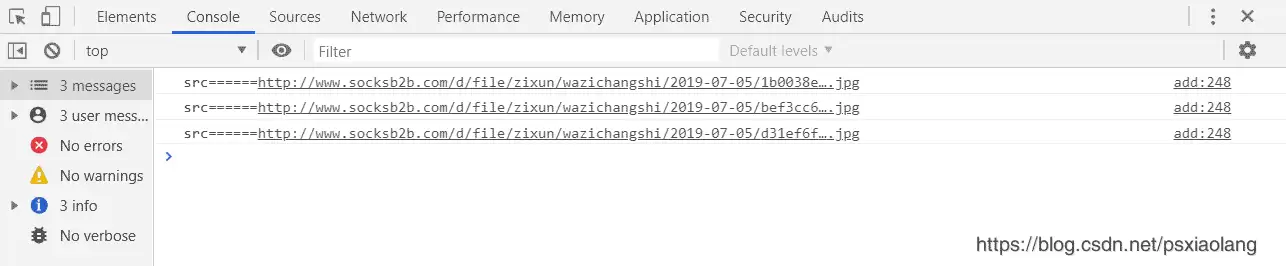
从UEditor富文本编辑器中获取图片地址,需先调用getContent()获取内容,再创建div元素填充HTML,转换为jQuery对象后用find("img")选择器遍历获取src值。获取首张图片作为缩略图时,可通过正则匹配img标签或src属性实现。
昨天(6月22日),Mozilla 放出了一条相当有意思的更新日志——安卓版火狐 Firefox 浏览器(152版)正式上线了“网页摘要”功能。说简单点,你摇一摇手机,AI 就能帮你把当前页面用几句话概括出来。 别急着升级完就去摇手机——Mozilla 说的是渐进式推送,所以就算你更新到了 152
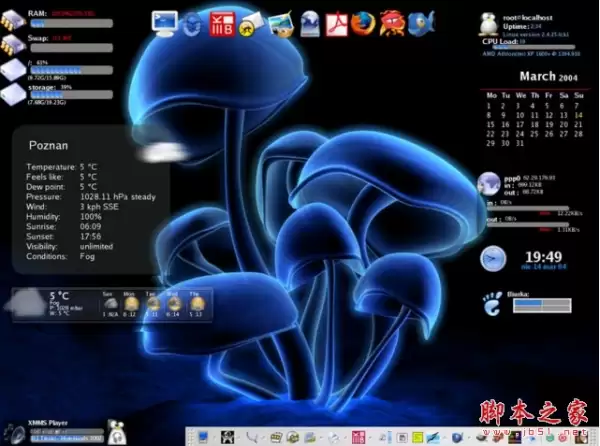
不少用 Ubuntu 的朋友都希望终端窗口能有点个性,比如放一张喜欢的背景图,看起来心情也舒畅些。今天就聊聊怎么在 Ubuntu 系统里给终端换上背景图片,过程其实不复杂。 准备工作:安装 xfce4-terminal Ubuntu 默认的终端工具(gnome-terminal)对背景图支持并不直接
配置VNC远程桌面,说复杂也复杂,说简单也简单。核心就是改几个配置文件、设置密码、开放端口。下面就把整个流程梳理一遍,每一步都踩过坑,照着来基本不会出问题。 先从基础配置入手:编辑 /etc/sysconfig/vncserver 文件,把下面这两行加进去: VNCSERVERS="1:root"
在Solaris系统中,利用rsh配合磁带机做远程备份,算是一套经典的老手艺了。虽然现在SSH和更现代的备份方案遍地开花,但在某些遗留环境里,这套流程依然能高效运转。整个配置其实不复杂,核心就三步:让两台主机互相信任、确认远程调用能正常工作、最后把备份逻辑写成shell脚本。 第一步:打通信任通道
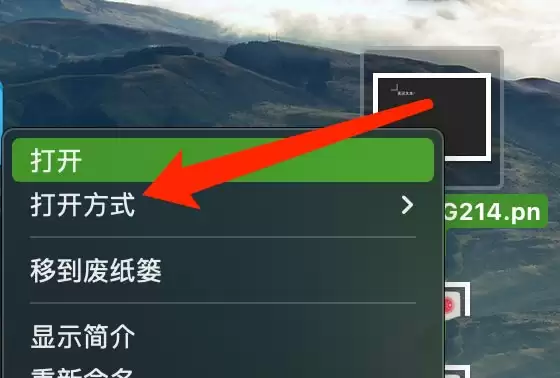
用Mac系统想复制图片上的文字,其实不用装第三方软件,系统自带的预览应用就能搞定。操作起来也很简单,下面直接说步骤。 先找到那张图片,右键单击,在菜单里选择「打开方式」,然后点「预览」。这一步很常规,但别选错了,一定要用预览打开。 图片在预览里打开后,直接按住鼠标左键拖动,选中你想复制的那段文字。选
如何在deepin20系统中使用画板打开图片? 在deepin20系统中,如果想用内置的“画板”应用来查看或编辑图片,操作其实非常简单。这里为大家梳理了两种最直接的方法,跟着步骤来,一分钟就能搞定。 方法一:通过画板界面菜单打开 首先,启动画板应用。进入主界面后,注意看右上角,那里有个下拉菜单按钮,
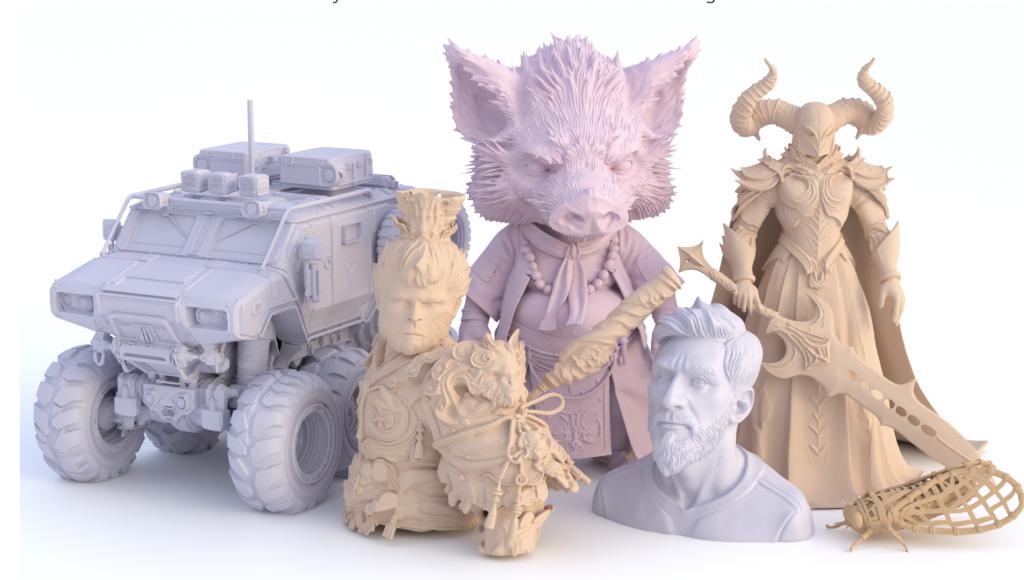
在3D生成技术需求持续攀升的当下,如何快速构建结构合理、几何细节丰富的三维模型,已成为AIGC与数字内容生产领域的核心难题。尽管近年来3D生成技术不断突破,精度显著提升,但大多数现有方法在效率与质量之间仍难以兼顾,尤其在高分辨率建模场景中,高昂的计算成本严重拖慢生成速度,制约了实际应用的推广。为应对这一挑战,南洋理工大学携手数美万物、西湖大学共同推出全新3D生成框架——Ultra3D。Ultra3D采用“由粗到精”的两阶段生成策略,高效实现高分辨率三维资产构建,刷新了当前3D生成质量的新高度。第一阶段利用





火山引擎是字节跳动旗下企业级云与AI服务平台。聚焦大模型核心能力,依托字节自研豆包多模态大模型,凭借火山方舟一站式平台,提供模型精调、推理部署、智能应用搭建等全链路服务,结合高性能AI算力,助力各行业快速落地大模型数字化与智能化应用。



