

详细介绍
在此前的微软透露的一些消息中,我们可以看到微软当时正在进行一项名为太阳谷计划的开发。如今win11系统正式推出,很多朋友都想证实这次的win11是否就是当初的太阳谷系统,下面就跟着小编一起来看一下吧。太阳谷系统是win11吗答:是的。1、根据此前对于太阳谷系统的爆料,其拥有全新的圆角窗口。2、而目前的win11系统,就是使用了这款最新的圆角窗口界面设计。3、此外,之前微软还推出了名为“co_release”的更新,当时的猜测就是太阳谷预览版更新。4、而现在win11预览版正式发布,用户可以直接在系统中进行
对于想要更新Windows101909的用户,一定想知道新版本对硬件配置具体有什么需求吧。那么就让小编带大家了解一下新版本对配置要求的内容吧。希望可以帮助到你。win101909对配置有什么需求:1、微软2019Windows10更新十一月版预计将于11月12日面向消费者推出,并且微软现在已更新了Windows101909处理器等配置要求。2、该页面列出了Windows10版本1909可以兼容市场上大多数处理器的列表。由于Windows10版本1909是带有较小调整的版本1903,因此实际上变化不大。3、
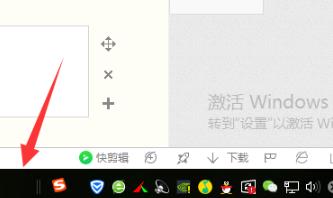
在使用win10系统的用户中还有许多不知道运行新任务的代码是多少,下面就给你们带来了win10运行新任务的代码详细介绍,如果你想知道的话就快来了解一下吧。win10运行新任务的代码是什么:答:运行新任务代码是explore。将这个代码输入搜索框,随后就能够运行新任务了。win10运行新任务方法:1、右击电脑桌面下方的任务栏。2、随后打开里面的“任务管理器”。3、接着点击左上角的“文件”。4、选择文件中的“运行新任务”。5、在搜索框中输入代码“explore”。6、勾选“以系统管理权限创建此任务”点击“确定
有的小伙伴一定会想知道新发布的win101903和之前的win101803有什么区别,它和之前的旧版本之间除了修复了以前的功能缺陷和bug之外,还会增加一些新的小功能供大家发现使用,来看看具体细节吧。win101903和1803区别在哪:答:win101903和1803区别在于win101903优化了之前版本出现的bug以及缺陷。win101903相较于1803还新增了一些之前没有的小功能。小编觉得,如果要说哪个更好用的话还是新版本的使用体验是比较好的。毕竟是对之前版本的修复和升级。win101903版本
win10更新文件一般默认的文件位置是固定的,但是也会有些不一样很多用户在更新升级完系统之后想要把更新文件删除,但是找不到,下面来看看想想的位置介绍吧。win10更新文件在哪里:答:win10更新文件在:C:\Windows\SoftwareDistribution\中。更新成功后,如果要清理相关的内容,可以尝试使用磁盘清理功能来进行。但是删除的时候一定要注意,别删除重要的系统文件不然会出现故障。win10更新文件怎么删除:1、想要删除更新文件的话,建议右键c盘,打开“属性”并选择“磁盘清理”2、接着点开
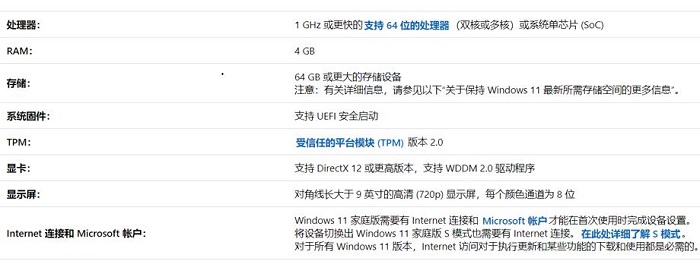
win11的最低硬件要求不仅是限制用户更新win11的硬性条件,还是能够发挥win11最高性能的必备要求,因此,如果想要更新win11,就要知道满足win11最低硬件的要求是什么,下面就跟着小编一起来看一下详细的介绍吧。win11最低硬件要求是什么1、处理器:1GHz或更快的支持64位的处理器或系统单芯片(SoC)2、RAM:4GB及以上RAM3、存储:64GB或更大的储存设备4、系统固件:支持UEFI安全启动5、TPM:受信任的平台模块(TPM)6、显卡:DirectX12或更高版本,支持WDDM2.0
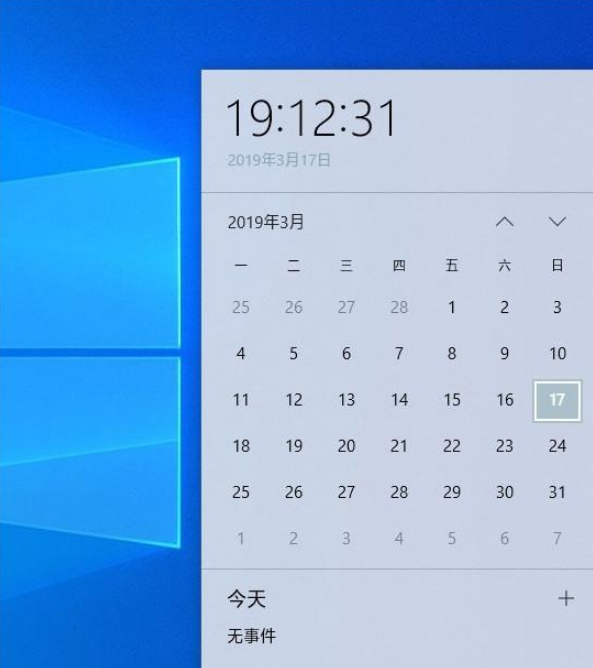
win101903版本不仅仅是修复了我们之前系统出现的各种故障bug,也同时增加了许多新的功能,而很多的用户都好奇win101903发布时间是什么时候,下面就来一起了解一下吧。win101903发布时间是什么时候答:微软公司在2019年5月正式发布了对win101903版本的推送。win10系统会内置各种应用,现在win101903可以卸载一部分内置应用。卸载仅限于一般应用,至于Edge、应用商店无法卸载,毕竟会牵涉到Win10的很多底层功能。win101903更新内容:一、亚克力效果的LightThem
steam是现在很多游戏玩家购买游戏、玩游戏的重要平台,其中存放了很多游戏。因此在更新win11之前,大家都想知道win11是否支持steam运行,其实完全不必要有这个担心,win11的兼容性是非常强的,下面就一起来看看具体情况吧。win11能玩steam吗:答:win11可以玩steam。1、目前,已经有不少用户更新到了win11系统,并且能够正常运行steam。2、但是能够运行steam是不够的,steam不过是一个平台和启动器,能否运行其中的游戏才是最最需要关心的部分。3、对于这个问题,已经有不少玩
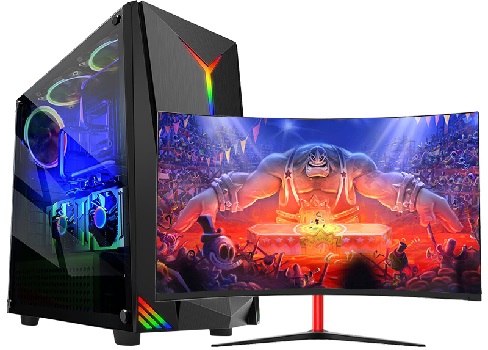
台式机相比笔记本来说,虽然牺牲了便携性,但是拥有更高的性价比,在更低价格的基础上能够拥有更强的性能,因此受到很多用户的欢迎。但是此前有消息称台式机无法升级win11系统,那么真实情况究竟如何呢,下面就一起来看一下吧。台式机可以升级win11吗:答:台式机可以升级win11系统。1、但是由于win11必须要tpm芯片,但是目前的芯片产量低,导致现在很多台式机都不具备这块芯片。2、但是无论我们有没有tpm芯片其实都是可以升级win11的,下面就给大家带来具体的方法。方法一:1、我们可以先在搜索框中搜索“设备安

现在很多用户对于电脑是否可以流畅玩游戏非常关注,因此在最新的win11系统正式推出后,关于win11的游戏兼容性就是很重要的一个部分,因此今天小编就给大家带来了win11游戏兼容性详细介绍,下面就一起来看一下吧。win11游戏兼容如何:答:win11基本上可以兼容所有win10的游戏。1、根据玩家们的测试,目前win11还没有出现明显无法兼容的游戏。2、主要的测试范围是一些主流游戏、新游戏和大型游戏,都是可以兼容的。3、具体包括了《英雄联盟》《荒野大镖客2》《刺客信条英灵殿》《地平线4》《孤岛惊魂5》等。

很多小伙伴在网上下载了CEB格式的文件,但是发现无法打开,因为格式的问题,那么该如何解决呢?其实只需要下载一个阅读软件就可以了,今天小编带来了详细的解决方法,具体的教学下面一起来看看吧。电脑上ceb文件怎么打开:1、用户们可以通过ceb文件阅读器来打开这个文件。2、然后打开阅读器的主界面,点击左侧的“打开”。3、最后选择你的ceb格式文件,就可以打开ceb的文件了,如下图所示
快捷键是系统自带的快速打开或者使用某些功能的方式,学会使用快捷键能够让我们使用电脑办公、学习的效率大大提高。但是很多人都不知道有哪些快捷键,下面就让我们来看看有哪些win7快捷键吧。win7快捷键详细介绍一、win相关快捷键1、Win+Tab快速切换已打开的程序(和Alt+tab一样的效果)2、Win+Home将所有使用中窗口以外的窗口最小化3、Win+Space透明化所有窗口,显示桌面4、Win+↑上方向键最大化使用中窗口5、Win+↓下方向键最小化窗口/还原最大化的中窗口6、Win+D显示桌面,最小化
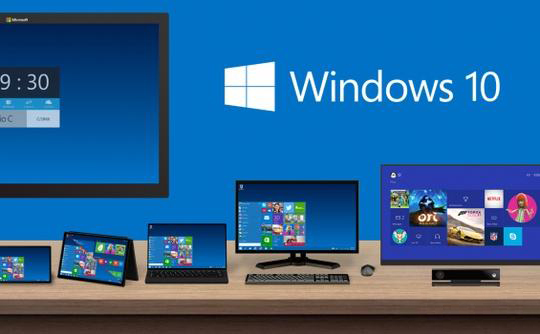
有些朋友想要更新win10系统,但是不知道现在微软所更新的版本是不是正式版。在得不到准确消息的情况下一直不敢更新。那么就让小编现在为你打消这个疑虑吧。win101903现在是正式版了吗:答:Windows101903版本目前已发布正式版Win101903是什么时候发布的?微软于2019年四月在MSDN官方订阅网站上放出Win101903正式版镜像。所以这时我们就已经把这个时间当成了微软Win101903系统的发布日期了,所以也被用户称为四月更新版。不过微软虽然发布了Win101903正式版镜像,不过并没有
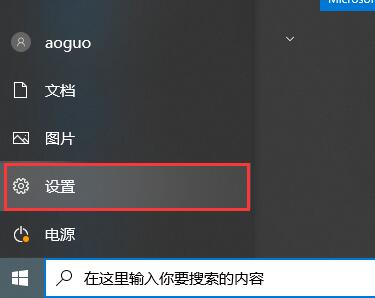
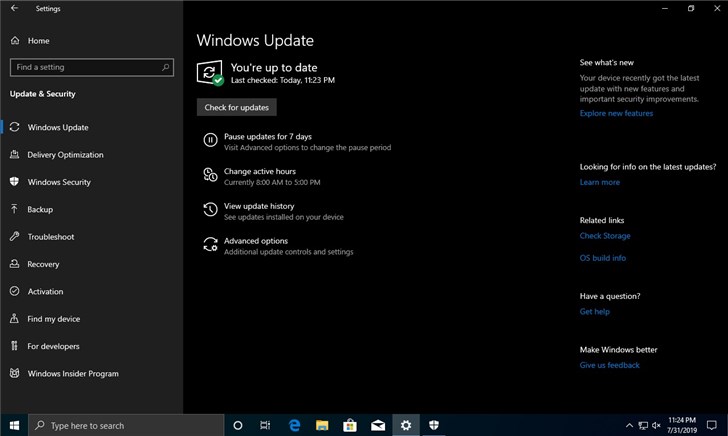
win10是微软现在广泛使用的系统,每过一段时间都会进行版本更新,用来增加补丁修复漏洞、修复bug等问题。因此及时更新是很有必要的,但是很多人不知道在哪儿更新,其实在设置中就有更新版本选项,下面就一起看看吧。win10怎么更新系统版本:1、首先点击右下角微软图标,或者按windows键,然后点击左边的“齿轮”按钮。2、然后找到并选择“更新和安全”。3、点击左边的windows更新,就能在右边看到更新了。4、上图位置可以检查更新也可以直接更新,区别在于当下的更新状态,不一定和图中一模一样,但是位置是一样的。
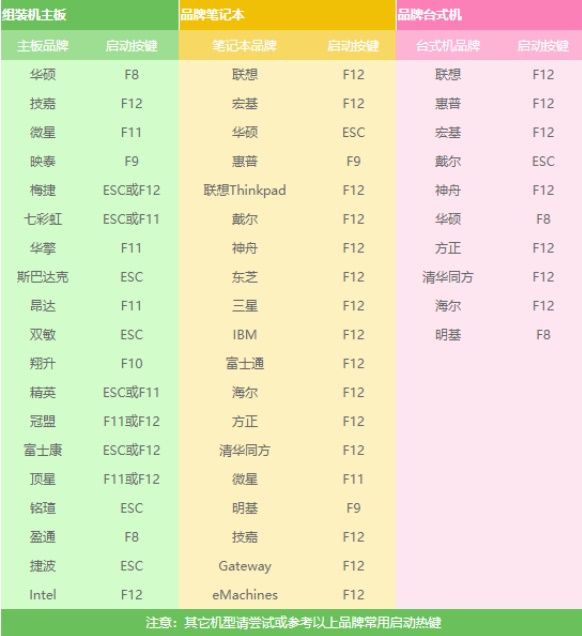
众所周知,不同的win7主板进入bios设置的快捷键是不同的,因此很多朋友都不知道自己电脑主板应该如何用快捷键进入bios设置。所以今天小编就给大家带来了win7主板快捷键详细介绍,大家可以根据自己的电脑型号进行查看。win7主板快捷键详细介绍1、下面就是各个品牌对应的主板快捷键:华硕F8技嘉F12微星F11映泰F9梅捷F12或者Esc七彩虹F11或者Esc华擎F11斯巴达克Esc昂达F11双敏Esc翔升F10精英F11或者Esc冠盟F11或者F12富士康F12或者Esc顶星F11或者F12铭瑄Esc盈通
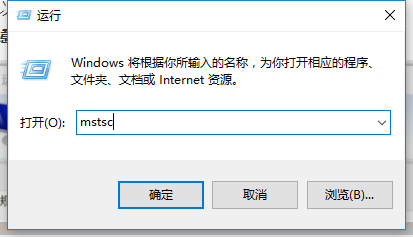
win10远程桌面是一个能够很好去帮助广大用户们进行远程操控操作的功能,使用起来非常的方便简单,随时帮助用户们远程连接其他电脑进行操作等,有需要的用户们快来看看使用教程吧~win10远程桌面怎么用:1、我们首先按下“win+r”打开运行,输入命令:mstsc,打开远程桌面连接。2、然后在远程桌面连接的窗口中,点击左下角的“显示选项”。3、然后输入你的远程计算机的信息,点击“连接”即可。4、然后连接成功后,我们就能够使用远程桌面了。

很多朋友在下载使用壁纸后,都不知道win11的壁纸保存在哪里,其实windows内置的壁纸和用户自己下载的壁纸保存在两个不同的位置,我们可以根据需要分别查找,下面就一起来看一下保存位置吧。win11壁纸存在哪里一、系统壁纸1、进入我的电脑,找到“C:\Windows\Web\Wallpaper”路径。2、进入windows文件夹,就可以看到系统自带的一些壁纸了。二、用户壁纸1、用户手动安装的壁纸会保存在“C:\Users(用户)\xx(当前用户名)\AppData\Local\Microsoft\Wind
在我们刚刚更新了win101909正式版之后,微软公司又将要推出一个新的版本,那就是win10预览版19035,也叫v2004。那么这个版本具体怎么样,大概会在什么时候正式推送呢。现在就来看看小编得到的最新消息吧!win1019035预览版v2004什么时候发布:答:早先有传言,Win10v2004RTM可能会在12月17日签署。2019年12月5日微软面向快速通道和慢速通道的Insider会员推送了Windows10新预览版,操作系统版本号Build19035,隶属于20H1,也就是v2004版本。之所
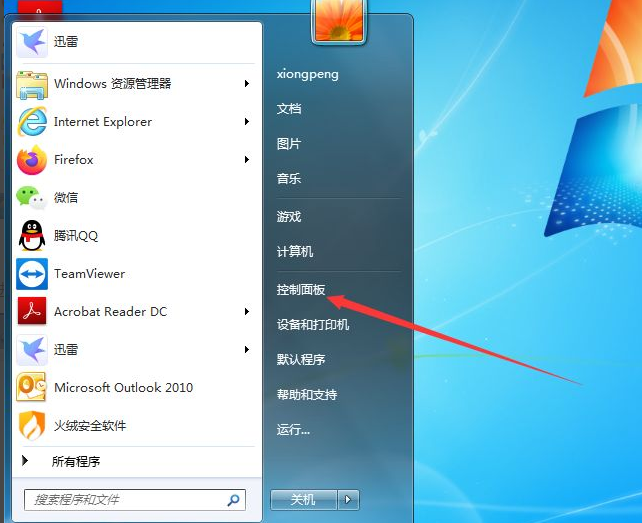
win7系统依然是使用人数最多的系统,为了防止以后遇到系统故障,很多朋友都会备份系统文件。有些朋友不知如何备份,对此,我给大家整理了win7备份在哪以及win7系统备份的方法,希望能帮助到你,快来看看吧。1、电脑开机后,点击“开始—控制面板”。2、进入控制面板后,点击“备份您的计算机”。3、进入备份和还原界面后,点击“立即备份”。4、点击后,选择备份文件保存位置,然后点击“下一步”。5、点击后,根据自身需要选择备份内容,然后点击“下一步”。6、点击后,在查看保存备份设置界面点击“保存设置并运行备份”。7、
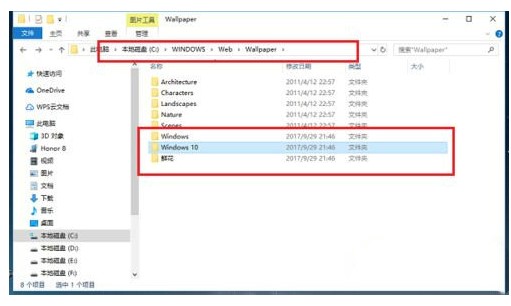
一部分win10客户感觉系统软件内置的锁屏壁纸很好看,要想将这张图片独立保存出来,可是又不清晰锁屏壁纸的保存部位。实际上win10锁屏壁纸一般都是保存在C盘WindowsWebWallpaper途径下,目的是为了放到Windows、Windows10、鲜花这三个文件夹里。如果是客户自己下载的墙纸,便会保存到Themes这一文件夹里。win10锁屏壁纸在哪儿保存:1、大家最先必须了解win10系统壁纸默认设置保存在“C:WindowsWebWallpaper”途径下,关键放到Windows,Windows1
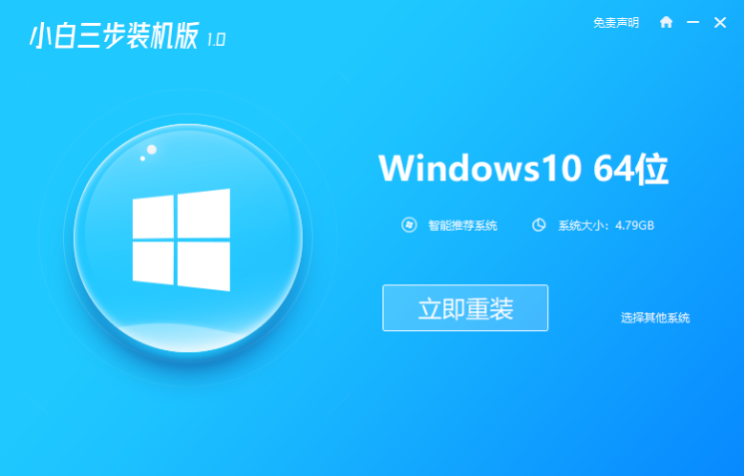
很多小伙伴都觉得重装系统是一件非常麻烦和复杂的事情,一旦电脑系统长时间使用卡成狗了,没办法的还要花钱拿去电脑店搞定。一直秉承“让重装系统变得简单”的小白系统,今天就来教大家三步重装电脑系统的操作,接下来看看具体的步骤吧。1、下载小白软件后退出电脑上的安全软件,打开小白三步装机版软件,在这里直接选择立即重启。2、接下来软件就会帮助我们重装下载系统,只需要耐心等候。3、下载完成后,软件会自动帮助我们部署当前下载的系统,只需要耐心等候即可。4、部署完成后,软件就会提示我们重启电脑啦。5、重启后选择XiaoBai
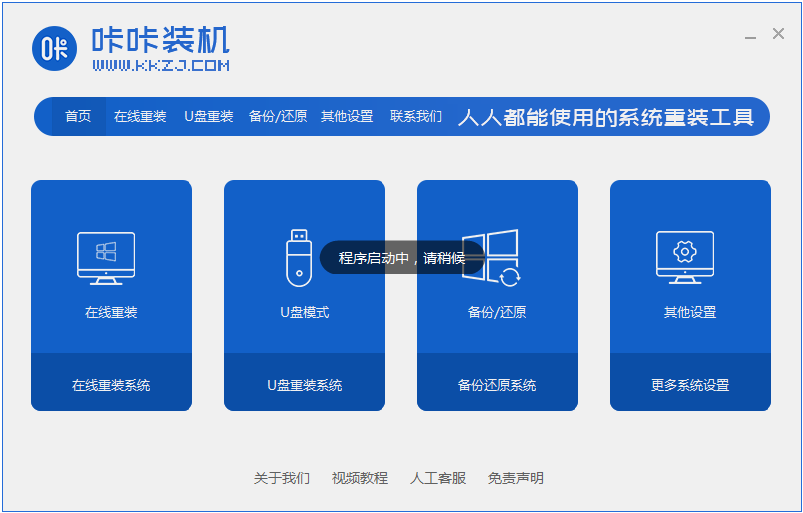
win7的操作系统还是深受winodows老用户的喜爱,但是在电脑的使用过程中,会遇到一些让人头疼的问题,有一种系统重装的方法就能“包治百病”今天小编来跟大家说说w7系统安装的教程,让大家学会只有可以自己动手重装系统,一起来看看吧。1、首先先下载一个咔咔装机,然后先进入主界面。2、选择并安装win7系统。3、请耐心等待win7镜像系统的下载。4、部署完毕后,请按照指示等待重启。5、重启过程中,请通过咔咔装机的PE系统进入电脑pe系统。6、重启完成后,开始自动安装win7系统。7、遇到弹出的窗口,请点击”确
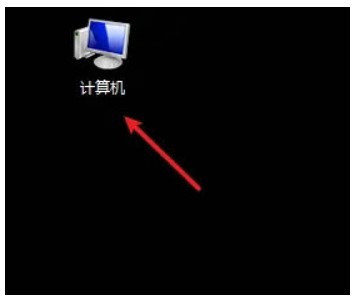
许多客户不清楚windows7控制面板在哪里打开,实际上要想打开windows7计算机的控制面板是非常简单的,最先大家鼠标右键点击打开计算机的属性页面,在页面中就可以见到控制面板,点击打开就可以,打开windows7控制面板就可以进行一系列的设定,让计算机操作下去更为温馨随手的呀。windows7控制面板打开部位详细介绍1、右键单击电子计算机电脑桌面图标2、点一下【属性】3、点一下计算机属性所属文件目录的【控制面板】4、就可以打开控制面板设定页面

Blender 是一款免费开源、跨平台的专业 3D 创作软件,集建模、动画、渲染、视频编辑与视觉合成等功能于一体,广泛应用于影视动画、游戏设计和建筑可视化等领域。软件支持 Cycles 物理渲染器与 Eevee 实时渲染引擎,并提供多边形建模、骨骼绑定、物理模拟等专业工具。Blender 兼容 Windows、macOS 和 Linux 系统,安装包轻巧、运行流畅,依托活跃的全球开发者社区持续更新,是从初学者到专业创作者都值得选择的正版 3D 创作工具。


赤友清理大师是一款为 Mac 设计的智能清理优化工具,可精准扫描垃圾、大文件、重复文件等,释放磁盘空间。做扫描整理、文字提取和表格转换时,它能把识别后的处理步骤接得更顺,资料录入这类场景会省下不少时间。
Blender 是一款免费开源、跨平台的专业 3D 创作软件,集建模、动画、渲染、视频编辑与视觉合成等功能于一体,广泛应用于影视动画、游戏设计和建筑可视化等领域。软件支持 Cycles 物理渲染器与 Eevee 实时渲染引擎,并提供多边形建模、骨骼绑定、物理模拟等专业工具。Blender 兼容 Windows、macOS 和 Linux 系统,安装包轻巧、运行流畅,依托活跃的全球开发者社区持续更新,是从初学者到专业创作者都值得选择的正版 3D 创作工具。

Windows 10 是一款微软推出的经典操作系统,拥有硬件兼容性与多任务处理能力。它更偏向把系统状态查看和常用调节动作放在一起,适合需要持续观察和微调设备状态的场景。

极度公式是一款跨平台专业LaTeX公式识别编辑软件,支持OCR公式识别和多平台编辑。和使用说明,避免使用,享受完整功能与稳定支持。做扫描整理、文字提取和表格转换时,它能把识别后的处理步骤接得更顺,资料录入这类场景会省下不少时间。


