

Win安装教程

对于一些正在使用win7操作系统的用户来说,有些情况下可能会出现一些问题需要我们重装系统。那么在msdn下载了操作系统之后还有很多小伙伴不知道应该怎么安装。那么现在就让小编来告诉大家原版系统的详细安装步骤吧~希望可以帮助到你。原版Win7系统安装教程安装准备工作:1.>>>下载原版win7光盘映像文件(这里是win10190964位2020迅雷和网盘可以打开)3.做好重要文件的备份(数据无价)4.提前准备好网卡驱动最低配置要求:1、1GHz或更高级别的处理器;2、1GB内存(32位)或2
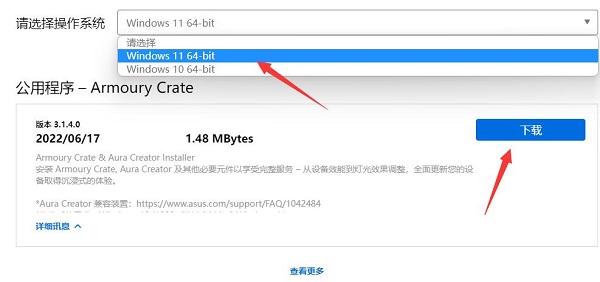
华硕的奥创软件能够让我们管理自己的硬件设备,对于资深玩家用户来说很有趣,那么win11怎么安装华硕奥创软件呢,其实正常下载安装就可以了。win11安装华硕奥创软件:1、首先我们进入华硕官网。2、进入后选择“win11”就能下载到win11版奥创了。3、下载好后解压开来,并运行安装程序即可安装了。4、如果遇到安装错误,弹出错误代码等无法安装。5、可以去网上下一个RLS离线安装包,解压之后“以管理员身份运行”它即可解决。

我们在日常使用电脑的过程中,有些情况下就会遇到使用U盘安装操作系统的操作。那么对于雨林木风的win7系统怎么使用U盘安装,对于这个问题小编觉得我们可以在本站的网站上找到雨林木风,然后找到自己需要的系统版本进入下载。然后使用相关软件来制作我们的系统。具体操作步骤就来看下小编是怎么做的吧~雨林木风win7安装教程u盘>>>雨林木风win7系统下载32位<<<>>>雨林木风win7系统下载64位<<<1、保持U盘与电脑连接状态,重启电脑,开
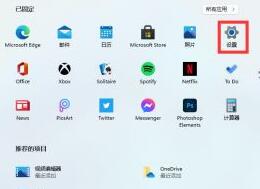
win11预览版是微软最先推出的win11版本,但是很多网友在下载安装后发现系统只有英文版,使用起来非常麻烦。这时候就可以在语言中下载并安装中文包来将语言更改为中文,下面就一起来看一下具体的方法吧。win11预览版如何安装中文包1、首先在桌面上点击开始菜单,找到并进入“settings”,如图所示的齿轮按钮。2、然后在设置界面中选择“Time&language”3、选择左侧边栏的“Language”然后找到“preferredlanguage”,点击下方的“+”号按钮。4、在语言包中找到并选择“中

相信已经有大量的朋友都知道了win11已经正式推出,想要下载升级体验一下,但是却不知道自己的电脑能不能安装win11,也不知道怎么才能查看自己是否可以安装,其实有好几个办法,下面就跟着小编一起来看看吧。怎么知道能不能装win11方法一:软件检测1、其实微软为了帮助用户查看自己能否安装win11,特意推出了一个电脑健康状况检测软件。2、这款软件名为healthcheck,在本站就可以下载到了。3、下载安装后,打开软件选择“立即检查”即可知道自己能否安装win11了。方法二:手动查看1、大家还可以根据微软的最
我们在使用电脑的时候,如果遇到了想要给自己电脑安装操作系统或者是重装系统的情况,很多小伙伴还不知道应该怎么做才可以。那么对于win10最新版系统怎么安装这个问题,小编觉得首先我们可以在本站下载需要的操作系统,然后通过相关的第三方软件来进行安装即可。具体操作步骤就来看下小编是怎么做的吧~win10最新版系统怎么安装1.将电脑的硬盘模式设置为ahciahci硬盘模式怎么设置>>>2.制作一个u盘启动盘,这里以大白菜为例。3.下载你需要的win10系统。>>>win10200
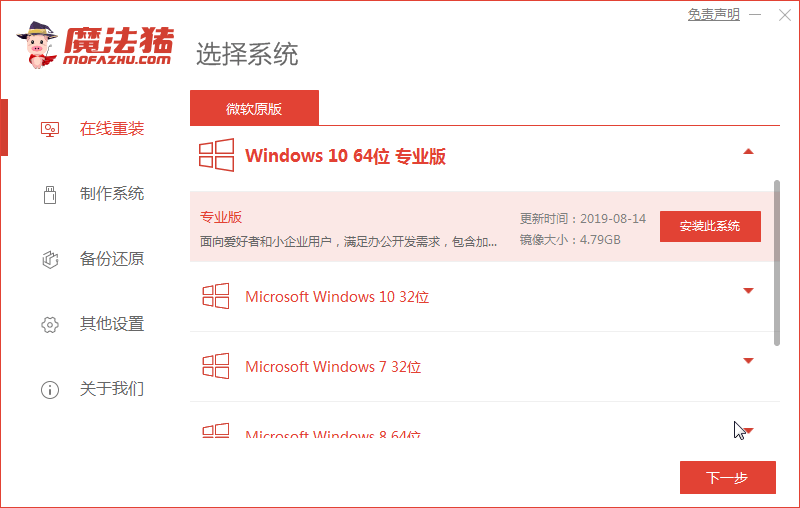
应用win10系统時间久了,免不了碰到各种各样怪异的常见故障问题,必须重装系统开展修补,而大家应用u盘开展组装时又非常的不便,那麼不用u盘如何安装win10系统呢?下边,这就把不用u盘的win10使用教程共享给大伙儿。系统版本号:windows10知名品牌款式:想到ThinkPad软件版本:魔法猪一键重装方式一:用魔法猪一键安装重新安装win10系统1.最先下载魔法猪系统重装大师并开启,随后就可以挑选人们必须的系统开展下载安裝。2.等候专用工具下载系统镜像文件,下载完以后会重启进到PE。3.进到PE后进行
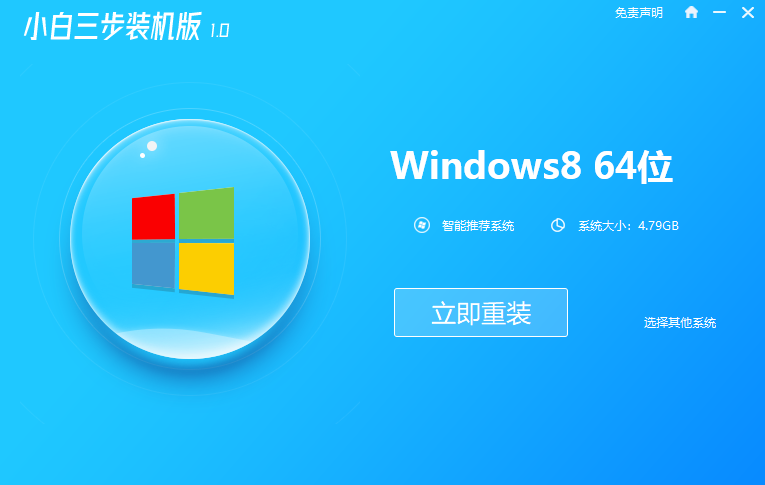
在我们使用电脑的时候,每个人都有自己喜欢的操作系统。有些小伙伴喜欢win7,有些小伙伴就喜欢win10.不过这两天就有用户问小编win8x64位系统怎么下载安装。那么今天小编就来跟大家分享一个操作十分简单的一键重装win8的详细教程!下面就让我们一起来看看吧!win8x64位系统下载安装的详细教程:1、我们打开浏览器,搜索小白系统官网,点击下载小白三步装机版软件,下载后打开软件,选择win864位系统,点击立即重装。2、等待小白下载系统文件以及环境部署。3、部署完成后点击立即重启。4、重启后进入小白pe系
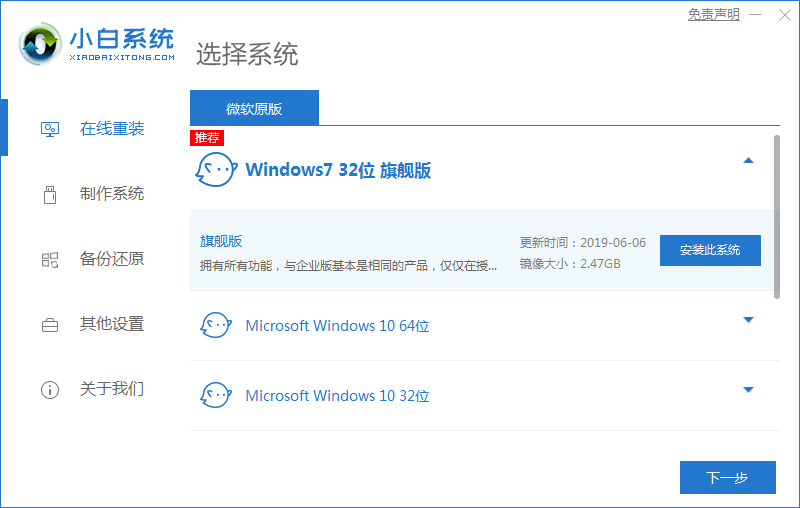
当我们的电脑系统使用久了都会出现一些小毛病,这是我们只能通过重装系统来解决,还是有大部分用户不知道该如何重装系统win7,接下来小编就把方法分享给大家,我们一起来看看吧。 win7重新安装系统方法如下: 1.首先我们下载一个小白一键重装系统软件,安装完成后我们打开软件,选择需要下载的系统,点击'安装此系统"即可。 2.开始下载系统镜像文件及数据,此时耐心等待下载完成。 3.当安装完成后,我们需要重启电脑,手动点击”立即重启“按钮。 4.重启进入到启动项页面时,我们选择第二个进入到PE系统。
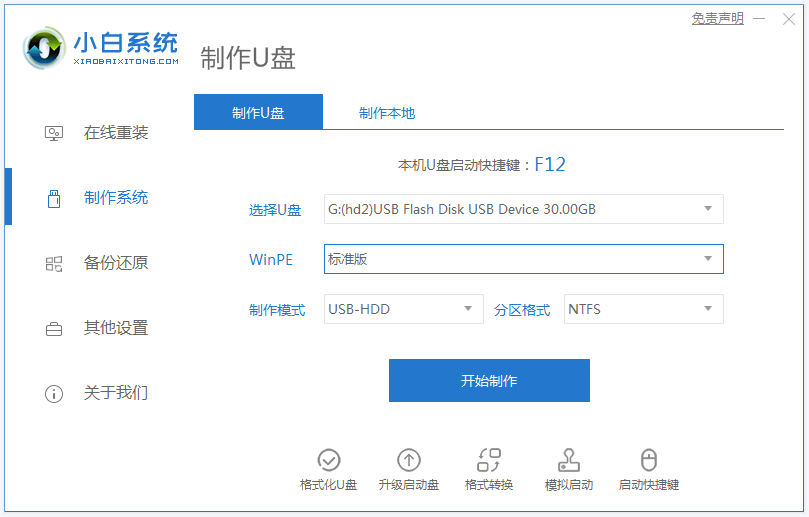
当win7系统出现蓝屏,黑屏,系统死机崩溃等情况无法进入系统的时候,我们可以借助u盘制作成winpe启动盘重装系统修复。那么u盘如何安装win7系统呢?下面小编就教下大家winpewin7系统安装教程。具体的安装步骤如下:1、我们先找来一台可用的电脑,在电脑上下载安装小白一键重装系统工具并打开,插入一个8g以上的空白u盘,选择u盘重装系统模式点击开始制作。(注意u盘里面的重要资料先备份)2、选择需要安装的win7操作系统,点击开始制作。3、软件开始自动下载系统镜像和驱动等文件,等待u盘启动盘制作完成后,可

Photoshop 2026 是 Adobe 推出的专业图像处理与视觉设计软件,支持 Windows、macOS 和 iPad 等平台,广泛应用于摄影修图、电商设计、平面海报、数字绘画及视觉合成等创作场景。

Blender 是一款免费开源、跨平台的专业 3D 创作软件,集建模、动画、渲染、视频编辑与视觉合成等功能于一体,广泛应用于影视动画、游戏设计和建筑可视化等领域。软件支持 Cycles 物理渲染器与 Eevee 实时渲染引擎,并提供多边形建模、骨骼绑定、物理模拟等专业工具。Blender 兼容 Windows、macOS 和 Linux 系统,安装包轻巧、运行流畅,依托活跃的全球开发者社区持续更新,是从初学者到专业创作者都值得选择的正版 3D 创作工具。


Photoshop 2026 是 Adobe 推出的专业图像处理与视觉设计软件,支持 Windows、macOS 和 iPad 等平台,广泛应用于摄影修图、电商设计、平面海报、数字绘画及视觉合成等创作场景。
Blender 是一款免费开源、跨平台的专业 3D 创作软件,集建模、动画、渲染、视频编辑与视觉合成等功能于一体,广泛应用于影视动画、游戏设计和建筑可视化等领域。软件支持 Cycles 物理渲染器与 Eevee 实时渲染引擎,并提供多边形建模、骨骼绑定、物理模拟等专业工具。Blender 兼容 Windows、macOS 和 Linux 系统,安装包轻巧、运行流畅,依托活跃的全球开发者社区持续更新,是从初学者到专业创作者都值得选择的正版 3D 创作工具。


