

剪映2026
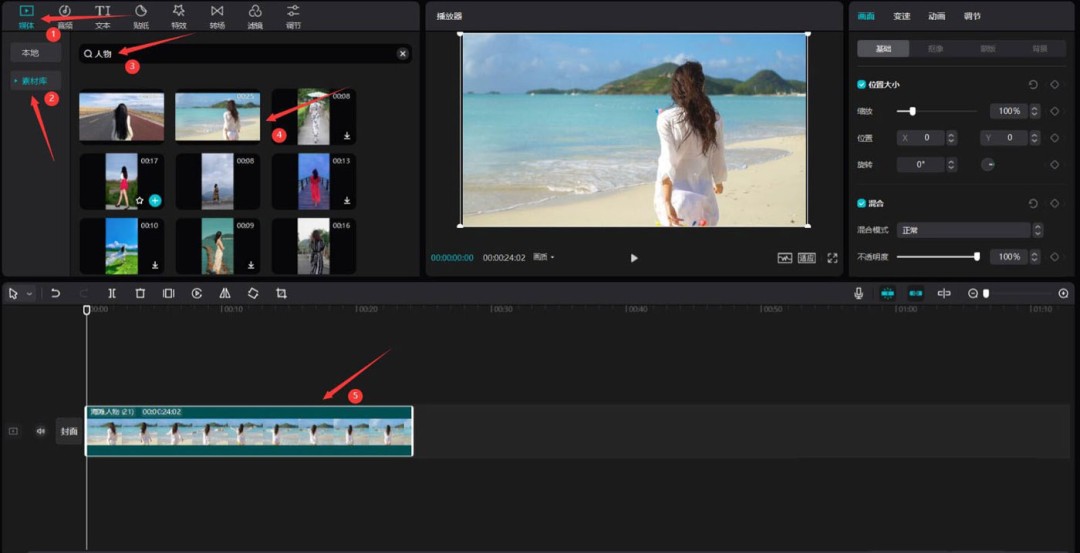
剪映怎么做3d动画效果的文字 想在剪映里给文字加上炫酷的3D动画?方法其实很简单,不用复杂的特效,用内置的循环动画就能轻松实现。咱们一步步来。 首先,启动剪映专业版。 在编辑界面,找到左上角的「媒体」按钮点击它,接着选择「素材库」。在顶部的搜索框里,输入“人物”来寻找背景素材,挑一段合适的视频,拖拽
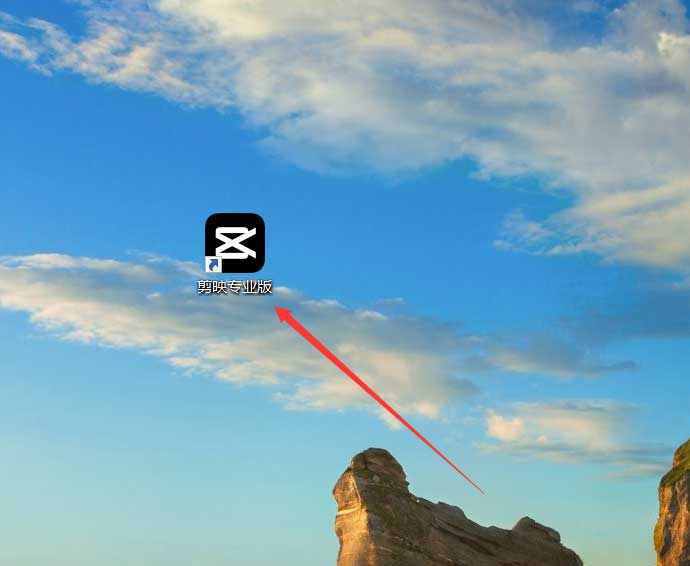
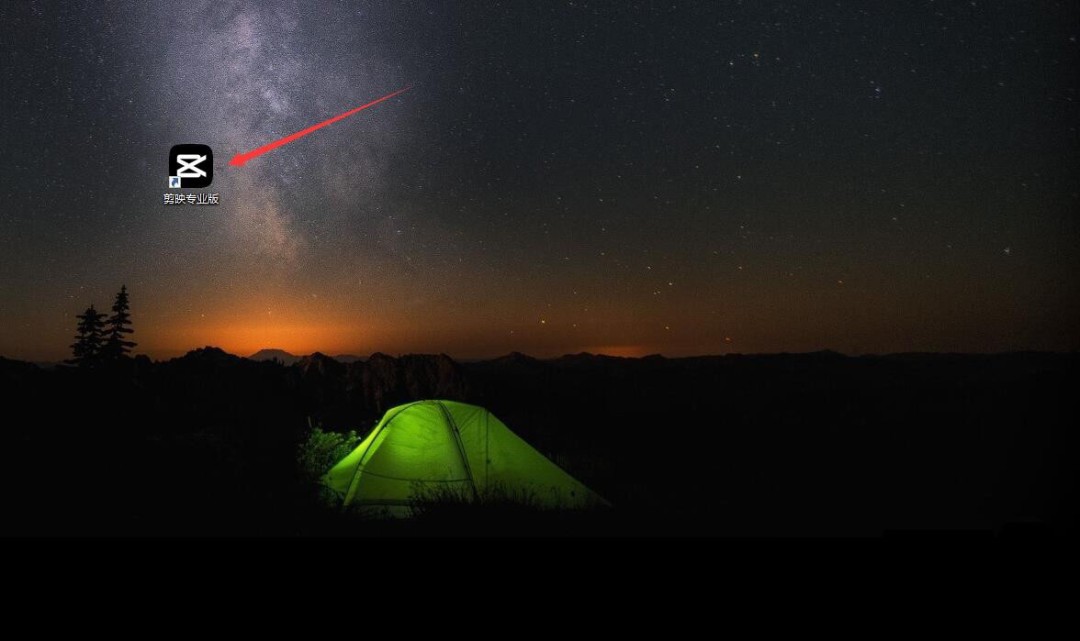
剪映人物怎么添加荧光舞蹈动态背景效果 想给视频人物配上酷炫的荧光舞蹈背景?其实用剪映专业版就能轻松实现。操作很直观,咱们一步步来。 首先,启动剪映专业版,进入工作界面。 第一步,得先有个基础背景。点击左侧的「媒体」按钮,再进入「素材库」。在顶部的搜索框里,输入关键词“雪山”,从结果里挑选一段合适的雪
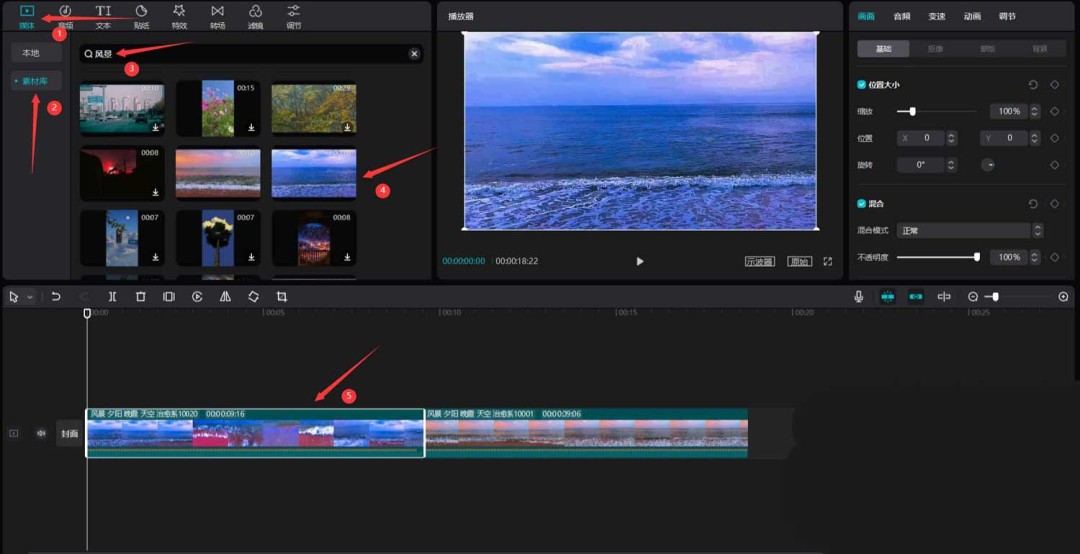
剪映怎么做炫酷的刀切转场动画 想要在剪映专业版里做出那种像刀劈一样干脆利落的转场效果吗?其实原理并不复杂,跟着下面这趟“实战之旅”,一步步拆解,你也能轻松掌握。先来说个核心操作脉络:整个过程的关键在于利用“定格”和“蒙版”,让两段视频像被切开的两半,分别向两侧滑出,再无缝衔接到下一个画面。话不多说,
剪映怎么实现贴纸跟随人物效果 好了,咱们从最基础的步骤开始。首先,打开剪映专业版,在它的主页面上,你会看到一个显眼的“开始创作”按钮。对,就是它,点击进入,一个新的创作空间就为你准备好了。 接下来,你需要把准备好的视频素材导入进来。操作很简单,直接从电脑文件夹里,把视频文件拖拽到下方的时间轴轨道上。
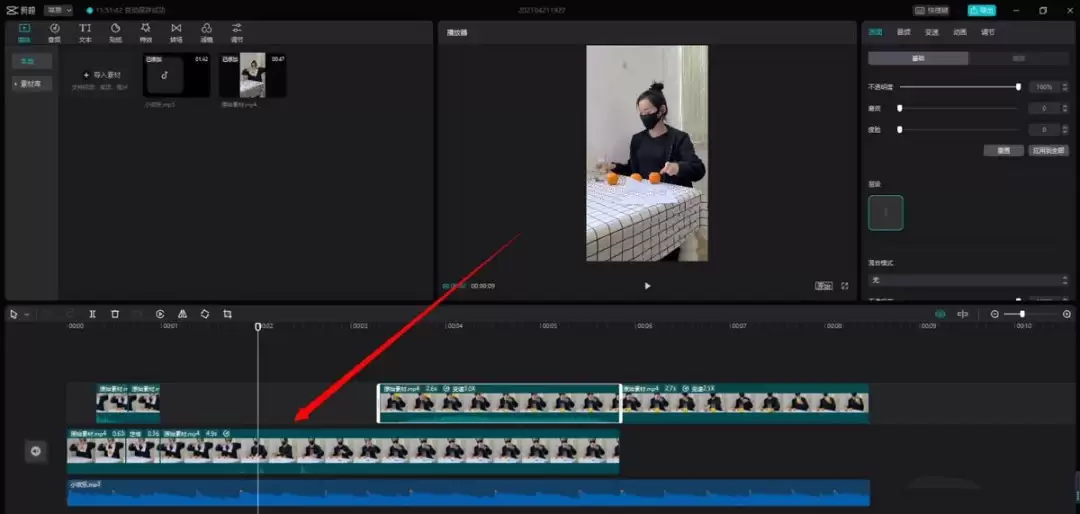
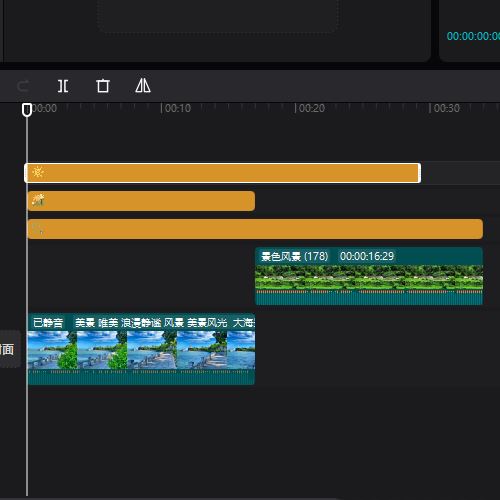
剪映创建组合有什么用 打开剪映,咱们进入主界面。瞧,时间线轨道上这会儿有五个素材正排着队呢。 想同时对几个素材进行操作?很简单。按住键盘上的Ctrl键别松手,然后用鼠标分别去点选上面这三个素材,就像下图这样,把它们一并选中。 紧接着,在任意一个选中的素材上点击鼠标右键,菜单弹出后,找到并点击那个“创
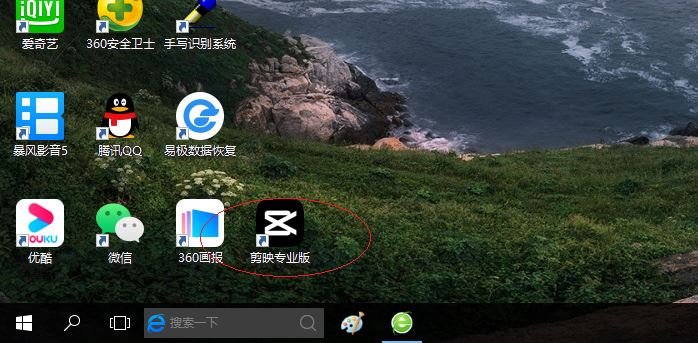
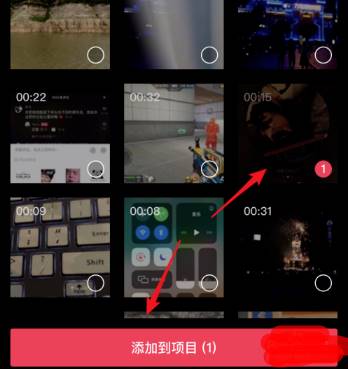
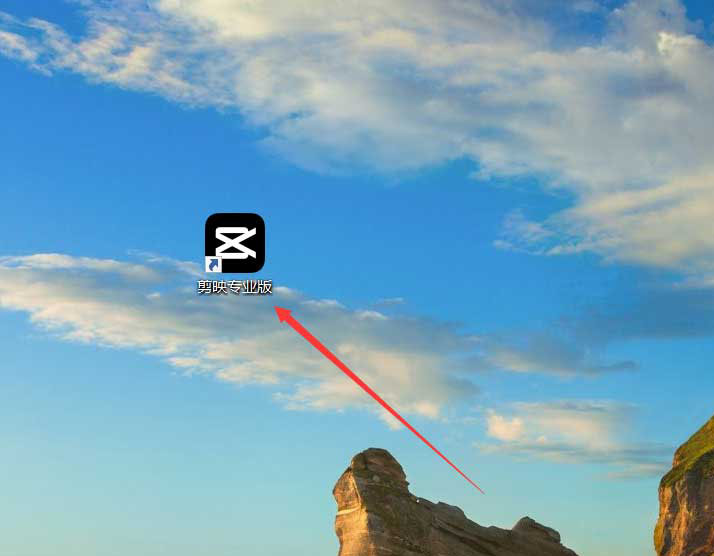
剪映怎么做抖音故障风格的视频 想给视频加点赛博朋克味儿?抖音上那种酷炫的故障效果,用剪映专业版其实几步就能搞定。咱们这就动手。 第一步,当然是打开剪映专业版,界面清爽,功能一目了然,见下图。 进入后,先找素材。点击左侧的“媒体”按钮,接着进入“素材库”。在搜索框里键入“风景”关键词,挑两段你觉得合适
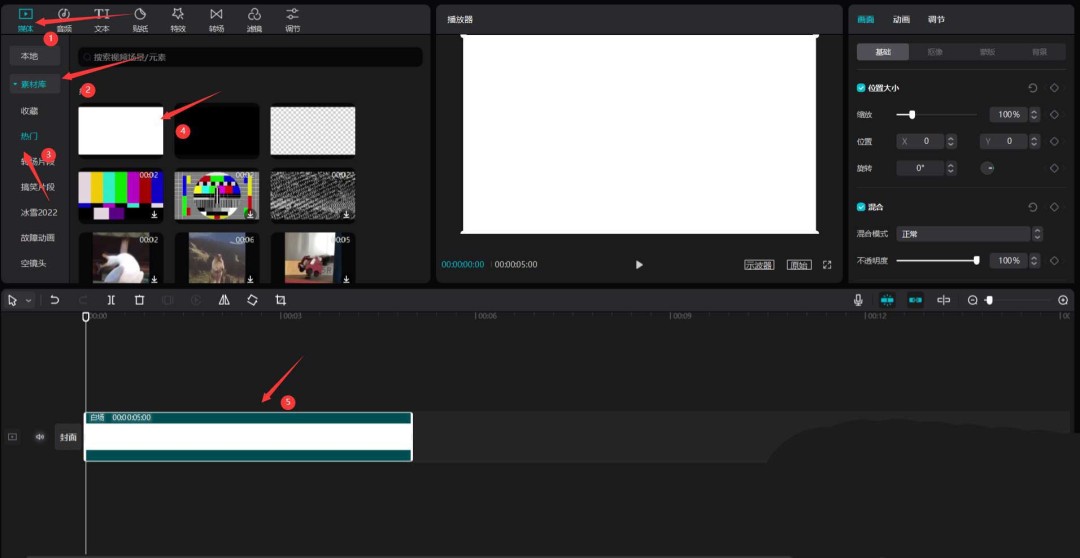
剪映太阳光束特效在哪 想在画面中制作一道穿透云层的神圣光束?别被那些复杂的特效名字绕晕了,其实用剪映自带的工具,几步就能搞定。咱们就从最基础的操作开始。 首先,点击媒体按钮,进入素材库。在这里,找到“热门”分类下的那个纯白背景素材,也就是白场,把它拖到视频轨道上。这个白色画布,就是我们创造“光源”的
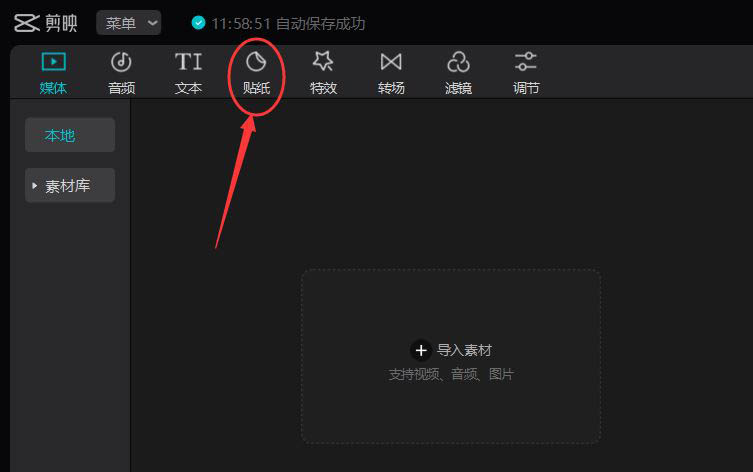
剪映怎么做鼠标移动点击的动画效果 想让屏幕里的鼠标动起来,甚至模拟点击效果?其实用剪映的贴纸和关键帧功能就能轻松实现。下面这个分步指南,能帮你快速掌握这个实用技巧。 第一步,启动剪映,在编辑界面顶部找到并点击【贴纸】选项。 进入贴纸库后,留意上方的分类标签,将页面切换到【边框】类别。 在众多边框素材
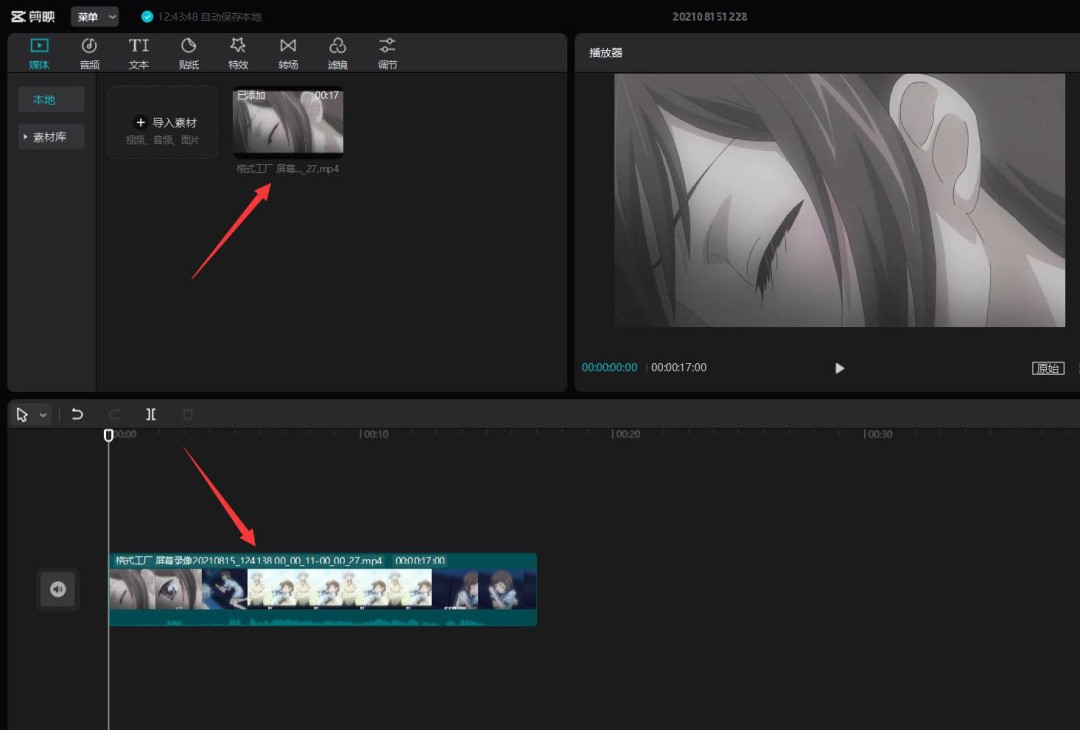
剪映视频画面怎么做颜色渐变效果 咱们先从素材准备开始。打开剪映专业版,把你的视频素材导入进来,然后直接拖拽到下方的轨道里。这一步是基础,想必大家都熟悉。 接下来,给画面“上色”。点击顶部的【滤镜】选项,在里面找到【电影】分类,然后选择【默片】这个滤镜。这个滤镜能迅速赋予画面一种独特的色调基调,是后续
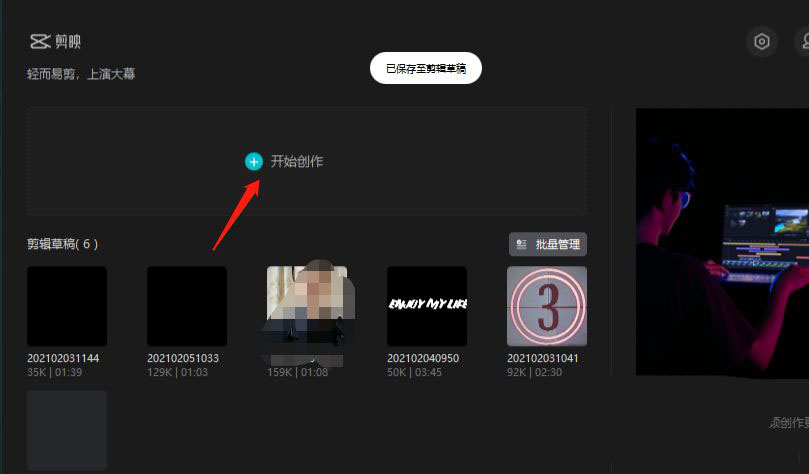
剪映视频怎么添加唯美的夕阳灯光效果 想为你的视频镀上一层温暖的电影感?添加夕阳灯光效果是个绝佳选择。效果本身很惊艳,但在剪映里实现起来,其实几步就能搞定。 第一步,我们得把素材准备好。打开剪映,点击那个醒目的“开始创作”按钮。 接着,从你的相册或素材库中,导入想要添加效果的视频素材。 素材导入后,别
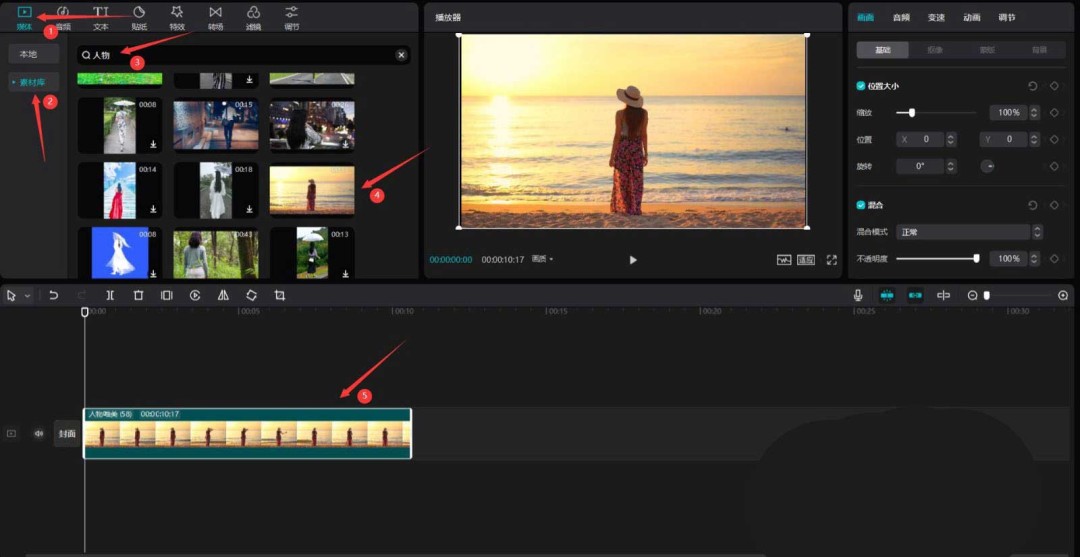
剪映人物变色效果怎么实现 想给视频中的人物玩点花样,来个炫酷的变色效果?其实用剪映就能轻松办到,原理也很简单:分别给人物加上不同颜色的滤镜,再通过叠加和抠图来实现。下面,咱就一步步拆解这个过程。 第一步:准备人物素材并应用红色滤镜 首先,打开剪映,点击底部工具栏的「媒体」按钮,进入「素材库」。在搜索
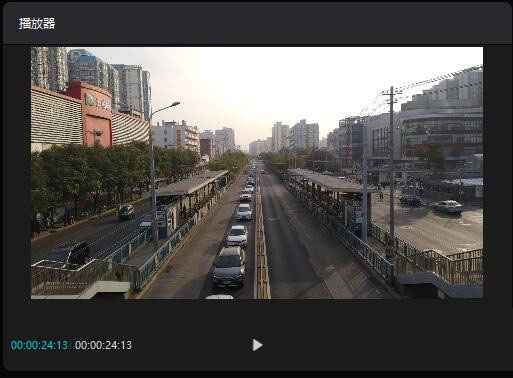
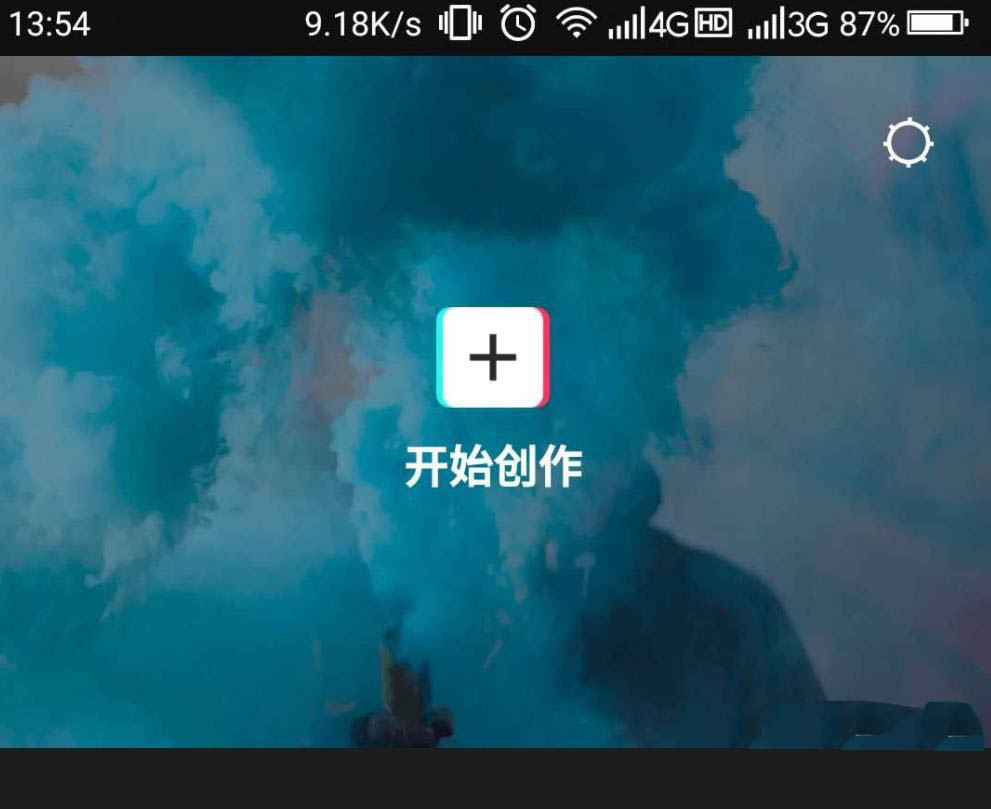
剪映分割视频特效怎么制作 想在剪映里给视频做分割和添加特效?这事儿其实没想象中那么复杂。跟着下面这几步走,你也能轻松搞定,让视频瞬间出彩。 首先,咱们得打开剪映APP。在首页,一眼就能看到顶部的【开始创作】按钮,点击它,准备工作就正式启动了。 接下来,从你的手机相册里,挑选出想要加工的那个视频文件。
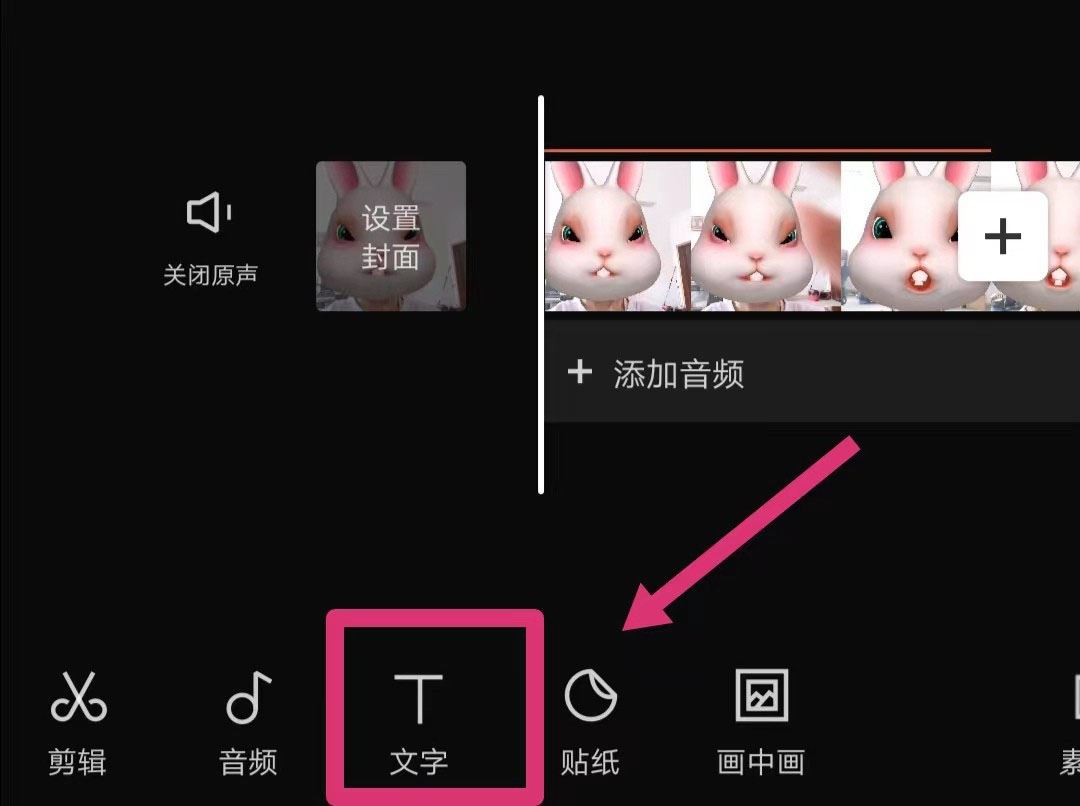
剪映怎么把个别字体变色 想要在视频里给一句话中的几个关键词换个醒目的颜色?这在剪映里操作起来,其实非常直观。我们先从最基础的一步开始。 点击文字 打开剪映,导入你的视频素材后,在下方工具栏里找到并点击“文字”选项,这是所有文字编辑的起点。 点击编辑图标 进入文字编辑页面后,你会看到时间轴上的文字片段
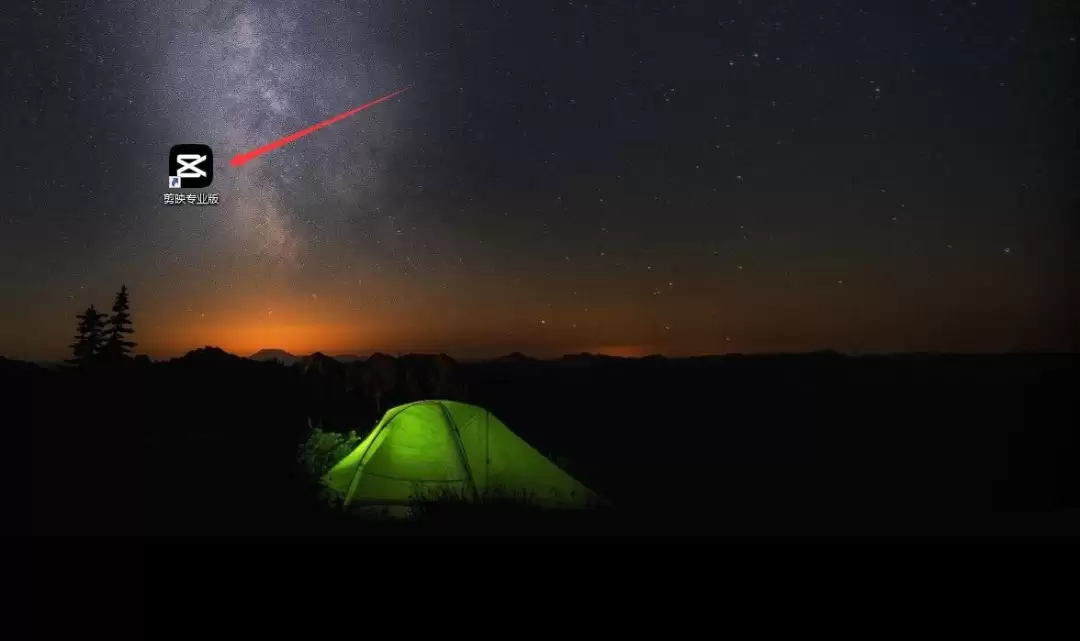
剪映大海旅导入视频的技巧 想让你的大海旅行视频瞬间拥有独特的文字效果吗?秘诀就藏在“文字模板”里。首先,点开“文本”按钮,接着找到并点击“文字模板”。从“假期”分类里挑一个心仪的模板,直接拖拽或点击添加到文本轨道上,具体的操作位置,可以参考下图。 模板添加好后,先别急着做下一步。一个关键动作来了:按
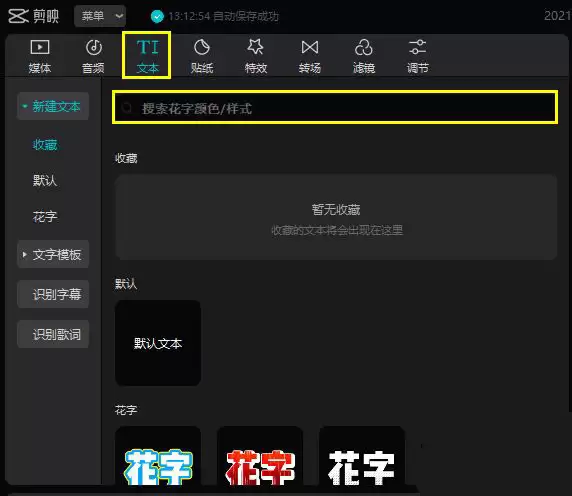
剪映电脑版怎么使用黑罐头搜索功能 要让剪映的黑罐头搜索功能发挥作用,首先得确保你的软件版本在1.3.0及以上。一切就绪后,点开文本面板,你就能看到那个显眼的搜索框了,具体位置可以参考下图。 接下来就简单了。在文本框里,直接输入你想找的效果关键词,比如“描边”,然后敲下回车。一瞬间,各种风格的文字描边
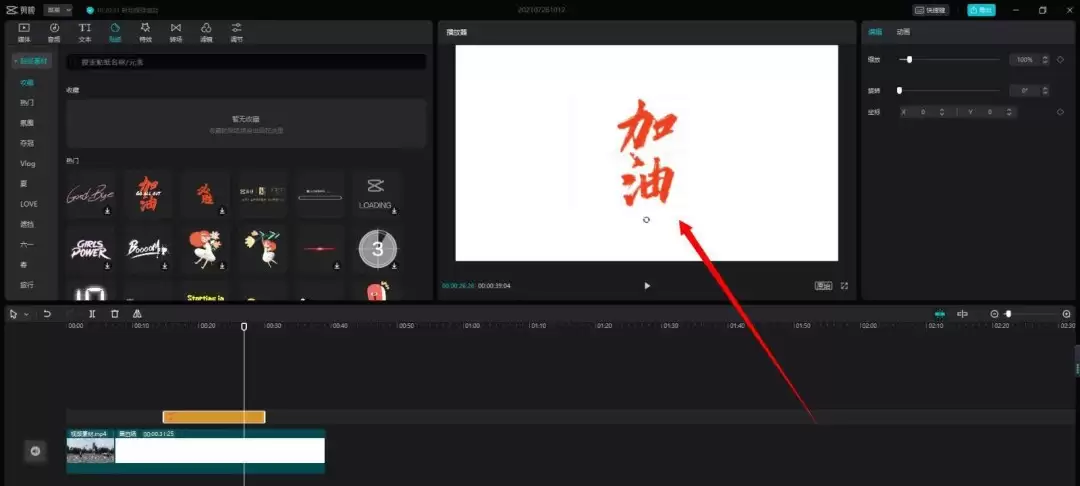
剪映专业版贴纸怎么设置位移关键帧 想让静态贴纸“活”起来,在屏幕上自由穿梭吗?掌握位移关键帧技巧就够了。整个过程非常直观,跟着下面这几步走,你很快就能上手。 第一步,自然是把“演员”——也就是贴纸——请上场。在左侧的面板中找到“贴纸”分类,挑选一个你中意的款式,用鼠标直接拖拽到视频主轨道上。 贴纸出

Photoshop 2026 是 Adobe 推出的专业图像处理与视觉设计软件,支持 Windows、macOS 和 iPad 等平台,广泛应用于摄影修图、电商设计、平面海报、数字绘画及视觉合成等创作场景。

Blender 是一款免费开源、跨平台的专业 3D 创作软件,集建模、动画、渲染、视频编辑与视觉合成等功能于一体,广泛应用于影视动画、游戏设计和建筑可视化等领域。软件支持 Cycles 物理渲染器与 Eevee 实时渲染引擎,并提供多边形建模、骨骼绑定、物理模拟等专业工具。Blender 兼容 Windows、macOS 和 Linux 系统,安装包轻巧、运行流畅,依托活跃的全球开发者社区持续更新,是从初学者到专业创作者都值得选择的正版 3D 创作工具。


Photoshop 2026 是 Adobe 推出的专业图像处理与视觉设计软件,支持 Windows、macOS 和 iPad 等平台,广泛应用于摄影修图、电商设计、平面海报、数字绘画及视觉合成等创作场景。
Blender 是一款免费开源、跨平台的专业 3D 创作软件,集建模、动画、渲染、视频编辑与视觉合成等功能于一体,广泛应用于影视动画、游戏设计和建筑可视化等领域。软件支持 Cycles 物理渲染器与 Eevee 实时渲染引擎,并提供多边形建模、骨骼绑定、物理模拟等专业工具。Blender 兼容 Windows、macOS 和 Linux 系统,安装包轻巧、运行流畅,依托活跃的全球开发者社区持续更新,是从初学者到专业创作者都值得选择的正版 3D 创作工具。


