

剪映专业版贴纸怎么设置位移关键帧
剪映专业版贴纸怎么设置位移关键帧 想让静态贴纸“活”起来,在屏幕上自由穿梭吗?掌握位移关键帧技巧就够了。整个过程非常直观,跟着下面这几步走,你很快就能上手。 第一步,自然是把“演员”——也就是贴纸——请上场。在左侧的面板中找到“贴纸”分类,挑选一个你中意的款式,用鼠标直接拖拽到视频主轨道上。 贴纸出
剪映专业版贴纸怎么设置位移关键帧
想让静态贴纸“活”起来,在屏幕上自由穿梭吗?掌握位移关键帧技巧就够了。整个过程非常直观,跟着下面这几步走,你很快就能上手。
第一步,自然是把“演员”——也就是贴纸——请上场。在左侧的面板中找到“贴纸”分类,挑选一个你中意的款式,用鼠标直接拖拽到视频主轨道上。
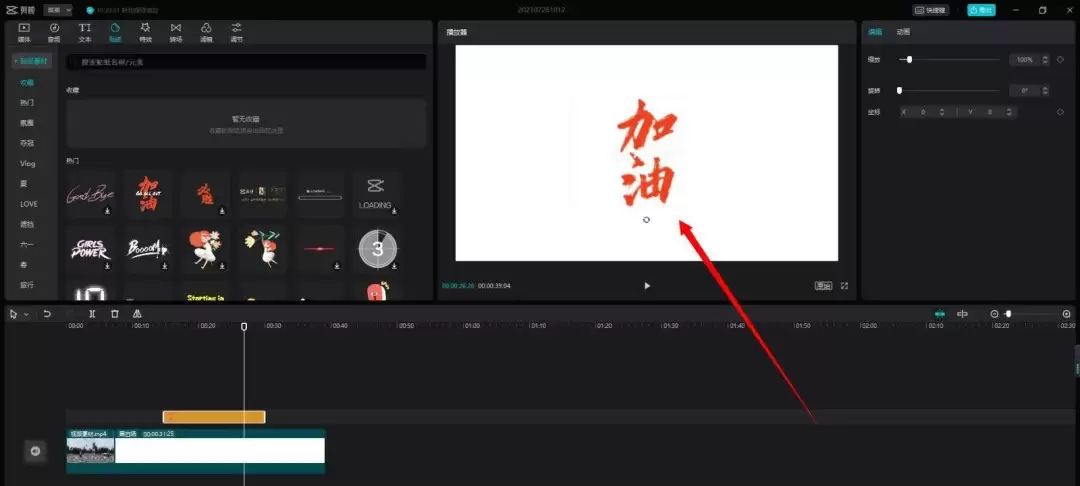
贴纸出现在轨道上之后,用鼠标点击它,确保它被成功选中。
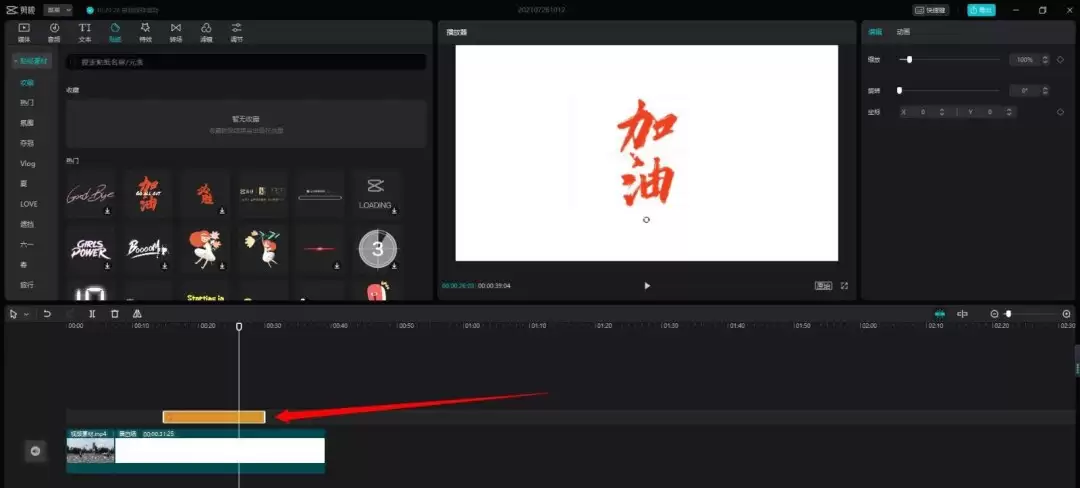
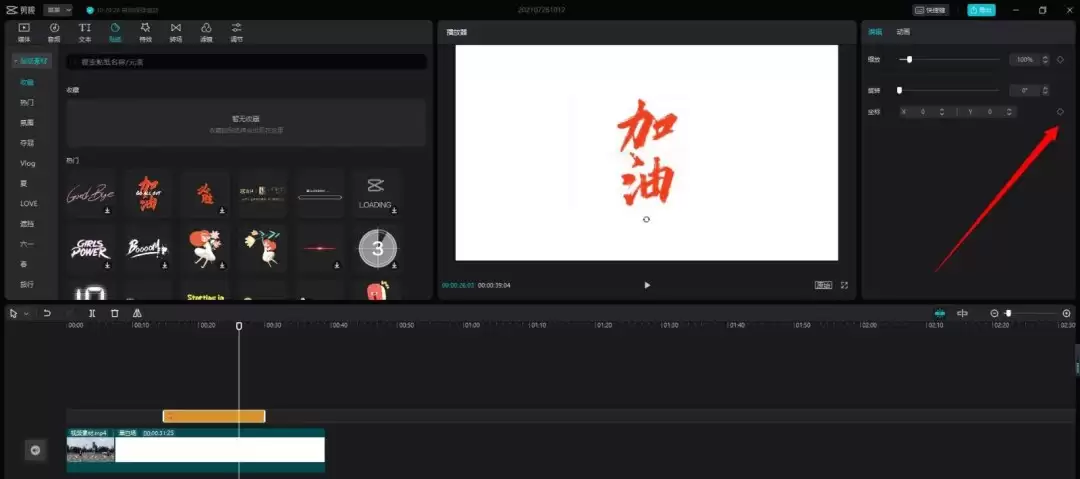
接下来就是关键帧登场了。把目光移到右侧的属性面板,找到“位置”参数旁边那个小小的菱形图标。点击它,你会发现菱形被点亮了——这意味着在当前时间点,我们已经为贴纸的位置打上了一个“记号”,或者说,设定了一个起始关键帧。
设定好起点后,就可以开始规划贴纸的移动路径了。直接用鼠标在中间的预览窗口里拖动贴纸,把它放到你希望这段移动动画开始的位置。
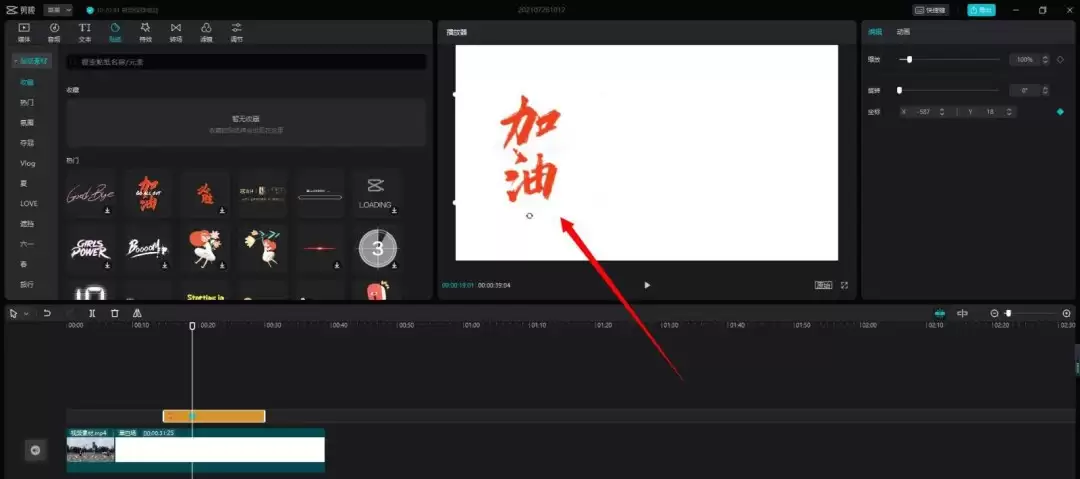
然后,把时间线(那个红色的播放头)向后拖动,移动到你希望贴纸完成移动、到达终点的那个时刻。
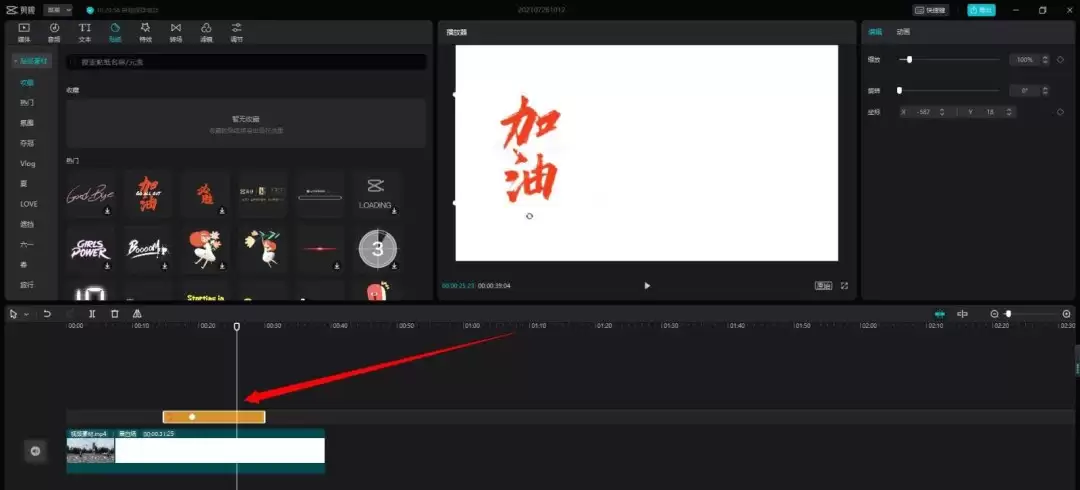
最后一步,在时间线停留的这个新位置,再次在预览窗口中拖动贴纸,把它放到最终的目标位置。神奇的事情发生了:当你松开鼠标,软件会自动在当前时间点生成第二个关键帧。这样一来,一个从A点平滑移动到B点的位移动画就制作完成了。
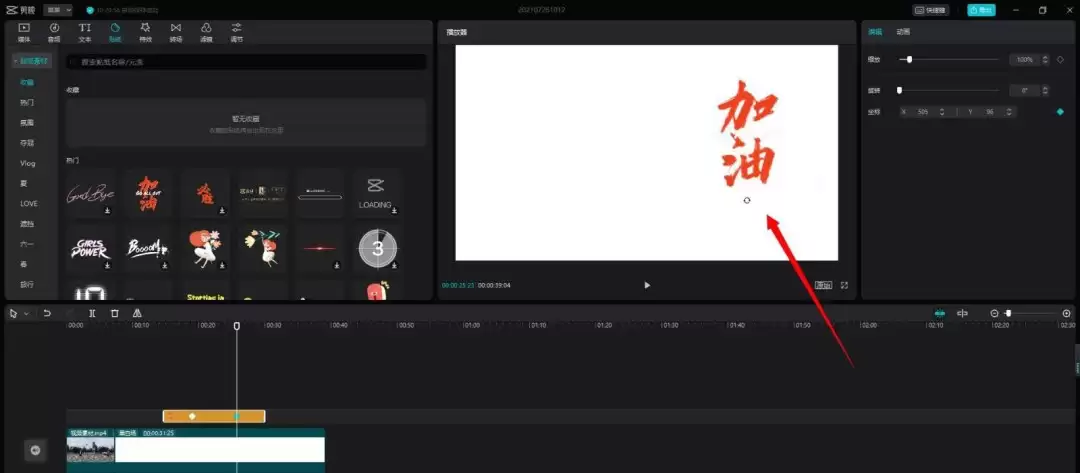
剪映满屏弹幕的特效怎么做 想给视频加上那种铺满屏幕、缓缓滚动的弹幕效果吗?用剪映专业版就能轻松实现,而且效果相当专业。下面这个分步指南,会带你走完从创建到合成的全过程。 首先,启动剪映专业版,进入工作界面。 第一步,我们需要一个“画布”。点击左侧的「媒体」按钮,进入「素材库」,找到「黑场素材」,把它
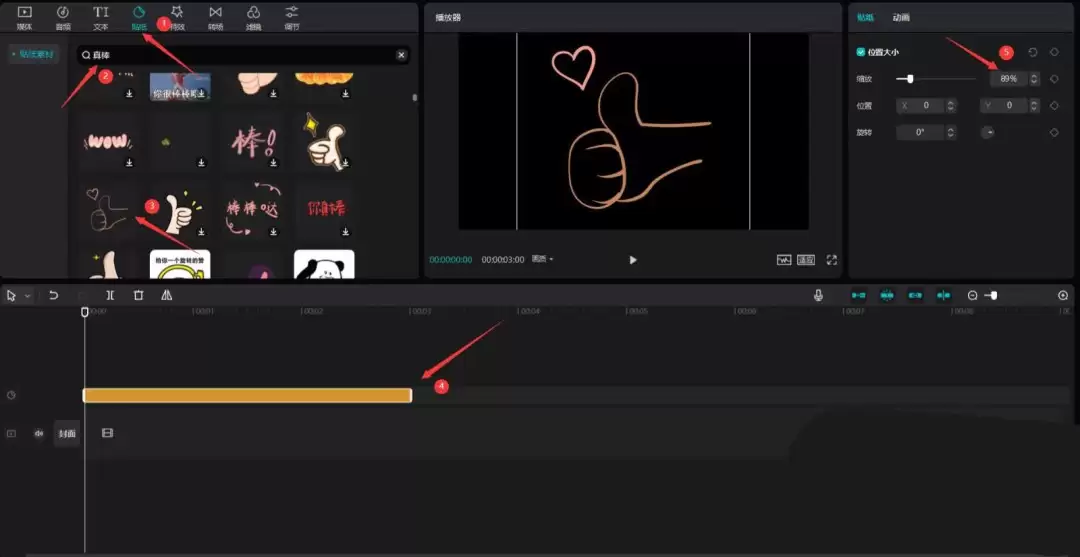
剪映怎么做端午节小视频 想用剪映做个应景的端午节小视频?其实不难,跟着下面这几个步骤走,你也能轻松搞定一个充满节日氛围的短片。咱们从添加背景和元素开始。 首先,找到底部的「贴纸」按钮点进去。在顶部的搜索框里,输入“大海”关键词,从结果里挑一张你喜欢的海浪或海面贴纸,把它添加到时间线的贴纸轨道上。接着
剪映电脑版快捷键在哪里设置 想提升剪辑效率,快捷键绝对是你的得力助手。很多朋友刚开始用剪映电脑版,可能会觉得找快捷键设置有点摸不着头脑。别急,其实路径非常清晰,跟着下面的步骤走,一分钟就能搞定。 首先,你需要在电脑上打开剪映专业版软件。 软件启动后,你会进入主编辑界面。这里就是你进行视频裁剪、添加效
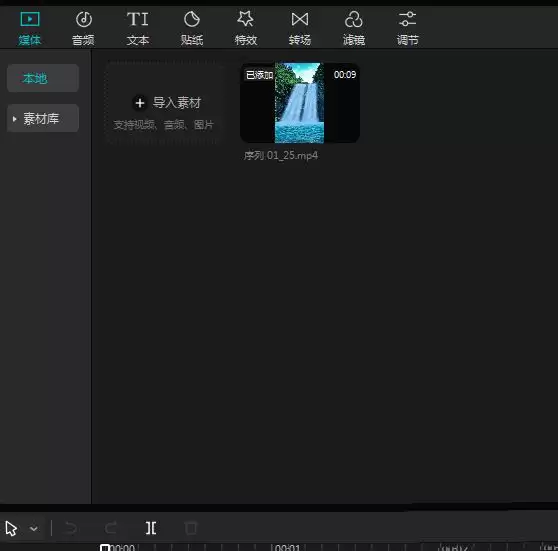
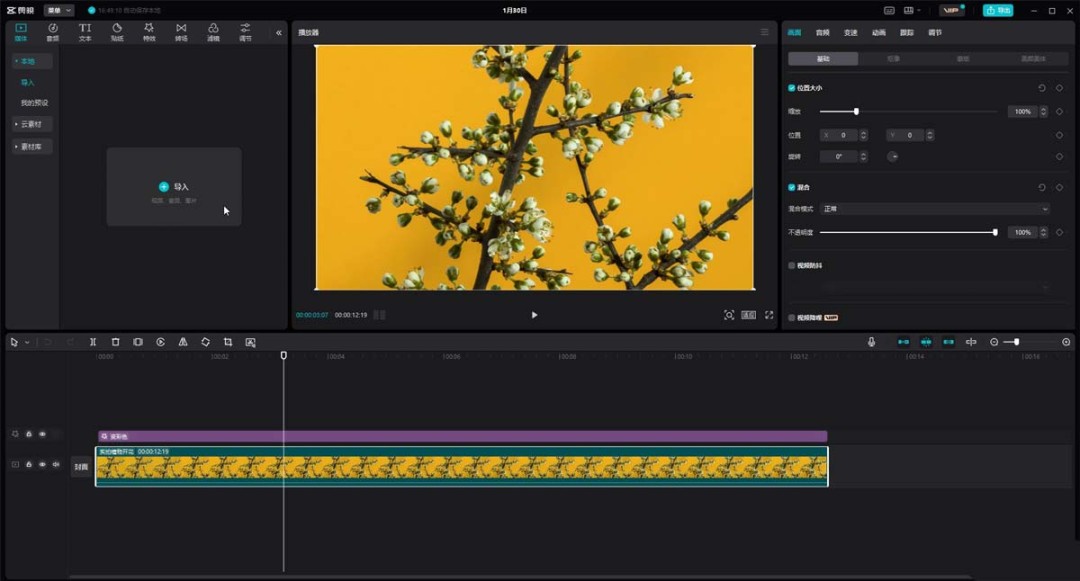
电脑版剪映口播怎么弄 想用电脑版剪映快速整理口播视频、去掉那些“嗯”、“啊”的语气词吗?其实步骤比想象中简单。下面,我们就一步步拆解,看完你就能上手操作。 第一步:导入素材 首先,打开剪映,进入编辑页面。把你需要剪辑的视频素材导入软件,然后直接拖拽到下方的时间轨道上。就像下图这样: 第二步:找到“智
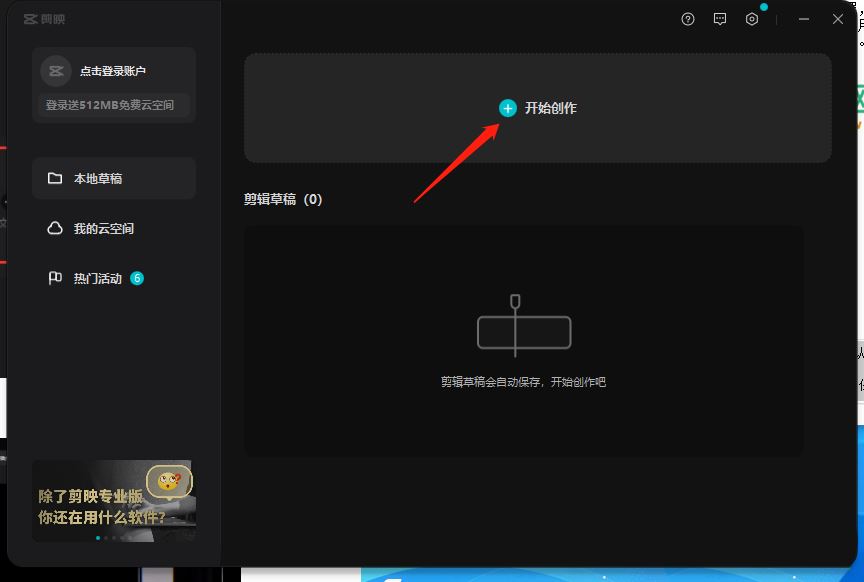
剪映电脑版怎么ai配音 想给视频快速配上一个高质量、风格多变的旁白或字幕解说?剪映专业版的AI配音功能,绝对是你的效率帮手。今天,咱们就一步步拆解,看看如何在剪映电脑版里,轻松实现AI配音。 第一步很简单:打开剪映专业版,点击首页那个醒目的【开始创作】按钮,新建一个项目,立刻进入视频编辑的核心工作区
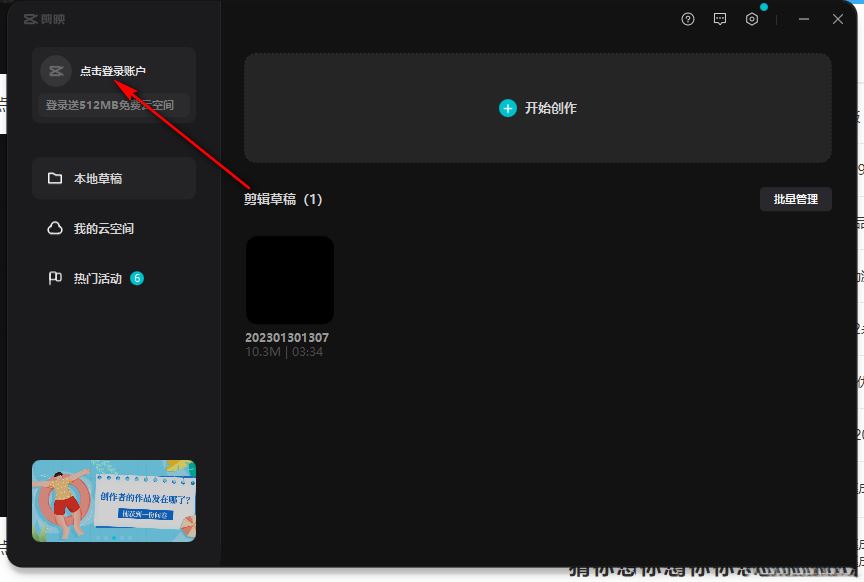
剪映电脑版怎么和手机同步 想在电脑和手机上无缝衔接剪辑工作?其实方法很简单,核心就在于一次扫码登录。下面这份详细指南,能帮你快速打通两端数据的隔阂。 首先,在你的电脑上打开剪映专业版。看到主界面左上角那个醒目的【点击登录账户】按钮了吗?对,第一步就是点击它。 点击之后,屏幕上会弹出一个二维码。没错,





火山引擎是字节跳动旗下企业级云与AI服务平台。聚焦大模型核心能力,依托字节自研豆包多模态大模型,凭借火山方舟一站式平台,提供模型精调、推理部署、智能应用搭建等全链路服务,结合高性能AI算力,助力各行业快速落地大模型数字化与智能化应用。



