

MaxonCinema
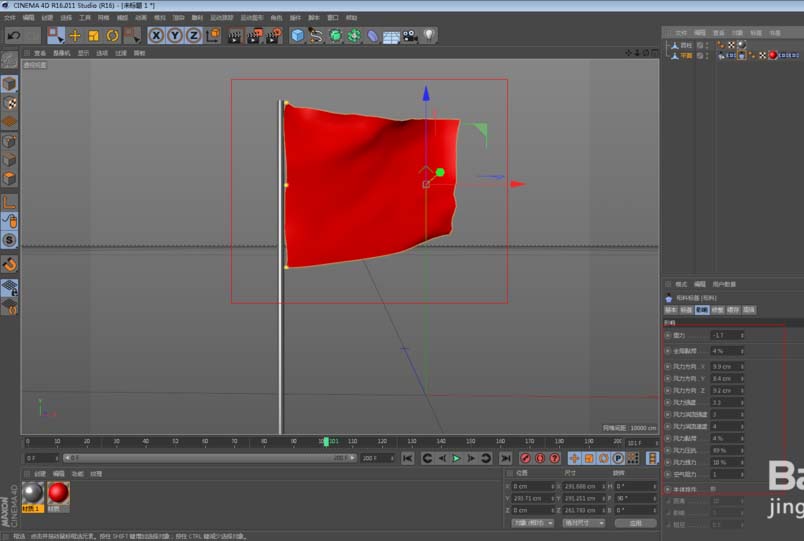
MaxonCinema 4D怎么画一个飘舞的旗帜 想用Cinema 4D制作一面迎风飘扬的旗帜?其实思路很清晰:创建一个平面作为旗面,通过动力学模拟让它“活”起来,再配上旗杆并做好固定。下面,我们就一步步拆解这个流程。 第一步,从创建基础几何体开始。在场景中新建一个平面对象,这面“旗子”的雏形就有了
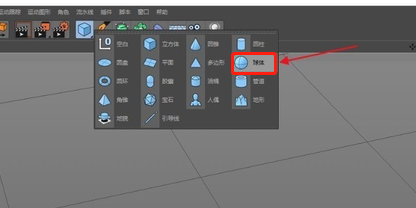
MaxonCinema 4D金属材质效果怎么制作 第一步,咱们先创建一个球体模型。为什么要这么做呢?很简单——球面能直观展现光影变化,后续调整金属质感时效果会特别明显。 接下来进入关键步骤:创建材质。有两个快捷方式任选其一——点击界面上的新建材质按钮,或者直接右键点击材质面板的空白区域。瞧,基础材质
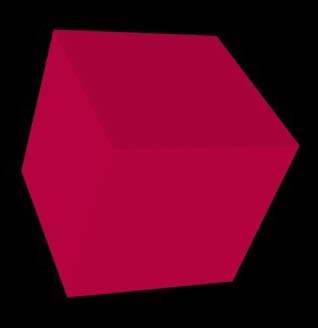
MaxonCinema 4D怎么使用 刚接触Maxon Cinema 4D,面对三维空间操作有点懵?别担心,掌握几个核心的视图操控和基础操作,你就能迅速上手。今天咱们就拆解几个最常用、也最能提升效率的功能点,帮你快速建立起三维感。 先说视图控制。在三维软件里,流畅地观察你的场景是第一步。一个很多人不
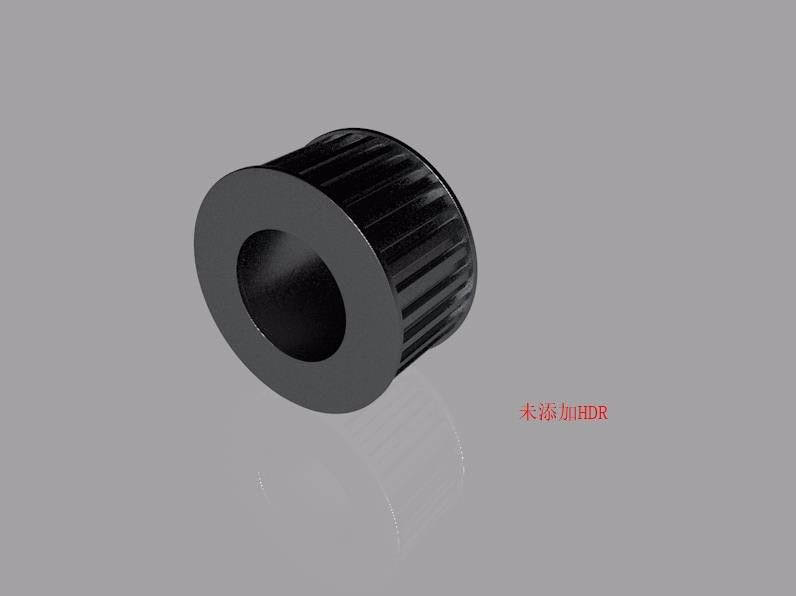
MaxonCinema 4D怎么添加HDR 好了,咱们直接进入正题。想给场景添加一个真实又好看的环境光,用HDR(高动态范围图像)贴图是最快、效果也最立竿见影的方法之一。在C4D里完成这个操作,其实一点也不复杂,跟着下面这几个清晰的步骤走就行。 首先,把目光移到软件的材质区域。在空白处双击,创建一个
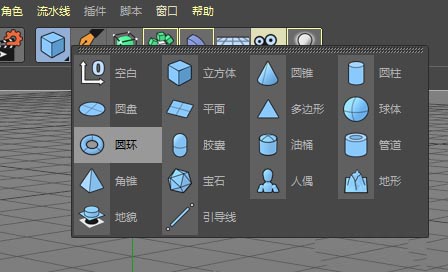
Maxon Cinema 4D怎么建模三维立体的摩天轮 想在Cinema 4D里创建一个标志性的摩天轮模型吗?其实过程并不复杂,关键在于理解几个核心对象的组合与复制。下面,咱们就一步步拆解,看看如何从基础的几何体开始,搭建起这个充满趣味的古典游乐设施。 1、构建主体框架 万事开头,先搭建轮子的骨架。
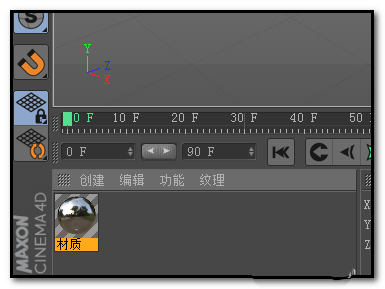
MaxonCinema 4D怎么创建材质 打开Cinema 4D,首先映入眼帘的便是它的标准操作界面。视线往左下角移动,你会看到一个专门管理材质的小天地——那就是“材质面板”,你所有关于纹理、色彩和光影的创作都将从这里开始。 一、创建材质有两种方法 别被“创建”两个字唬住,其实方法非常灵活。这里介绍
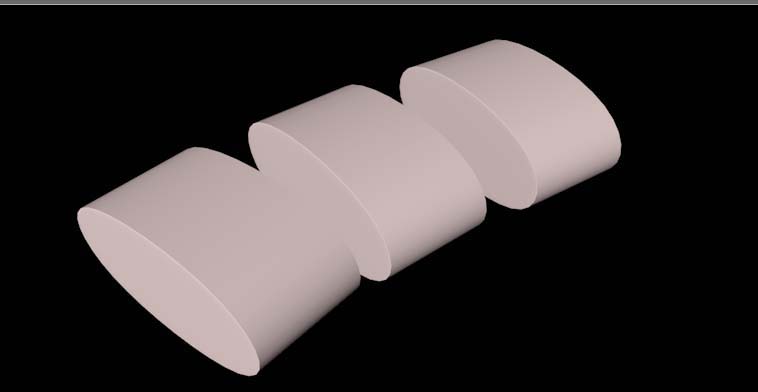
MaxonCinema 4D怎么创建三维立体的刀切馒头模型 首先,我们得从基础几何体开始。在Cinema 4D的工作区里,创建一个立方体,这就是你“刀切馒头”的原始胚子。接着,通过调整点、线、面,把它塑造成下图所示的大致轮廓。注意两侧的收口和顶部的弧度,这是模拟馒头被切开后横截面的关键第一步。 基础
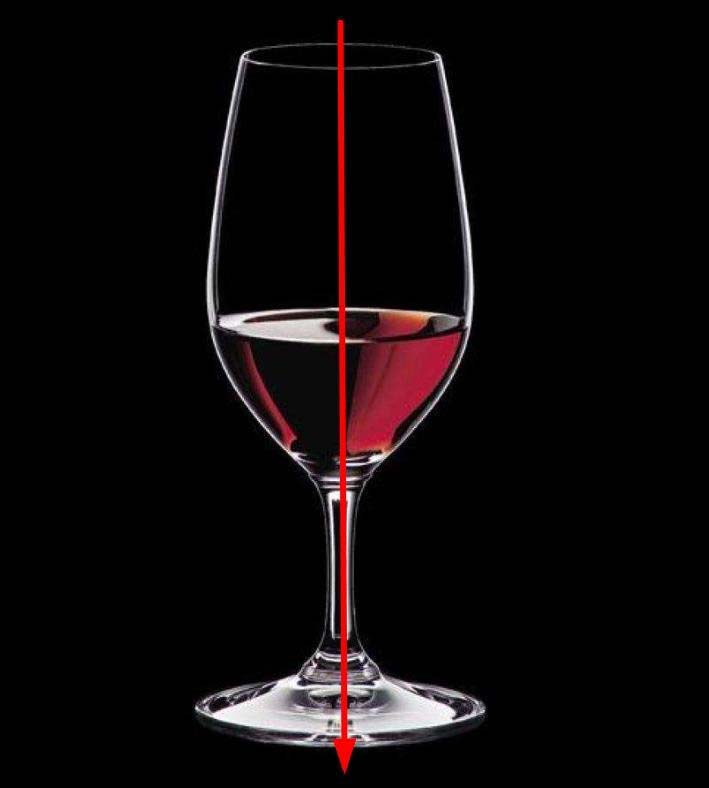
Maxon Cinema 4D 怎么建模立体的红酒杯 咱们今天就来聊聊,怎么在 Cinema 4D 里,用最经典高效的方法打造一个精致的立体红酒杯。其实思路非常清晰:对于这种中心对称的旋转体,绕轴旋转生成是再合适不过了。这就好比拉胚做陶瓷,从一个剖面轮廓出发,转上一圈,立体形态就出来了。第一步的关键
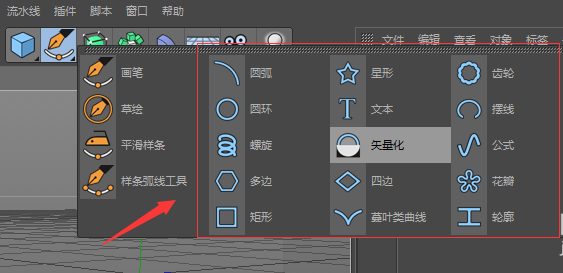
Maxon Cinema 4D 怎么使用生成器创建立体模型 想用 Cinema 4D 的生成器快速建出复杂立体模型?其实,从简单的样条入手,再利用“放样”生成器的特性,就能轻松实现。下面我们一步步来看。 1. 样条分类 一切从基础开始。Cinema 4D 中的样条,就像是三维世界的素描线条,它是生成
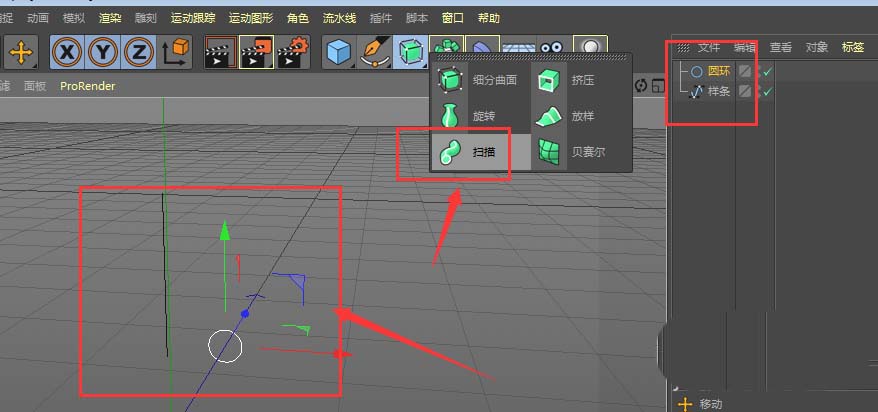
Maxon Cinema 4D怎么制作一个时钟钟摆动画效果 制作一个逼真的钟摆动画,其实一点也不复杂。今天就来拆解这个经典案例,从建模到动画设置,一步步教你实现。 第一步:创建钟摆的核心——挂杆 钟摆的挂杆是整个结构的基础,用扫描工具来制作是最便捷的方法。首先,切换到画笔工具,在场景中绘制一条垂直的
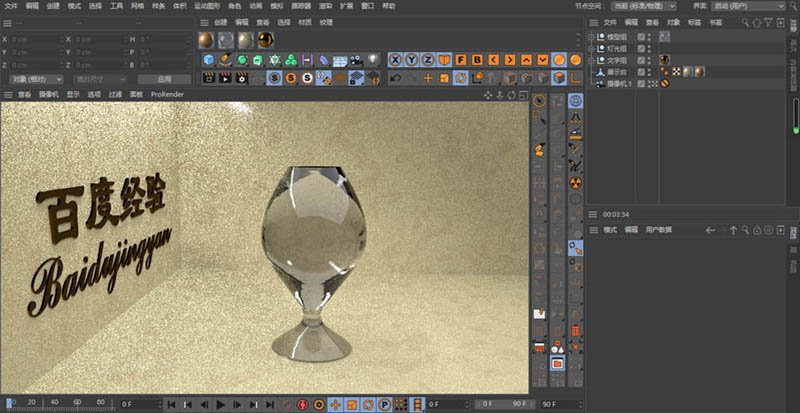
C4D怎么快速建模立体的玻璃酒杯 想要在C4D里快速做出一个精致立体的玻璃酒杯?方法其实很经典,用“旋转”生成器配合样条线,几步就能成型。我们这就开始。 第一步,打开你的C4D软件,在右侧的生成器工具栏中找到那个“旋转”生成器。它就是咱们今天的主角,能将二维轮廓一键旋转成三维模型。 接着,切换到正视
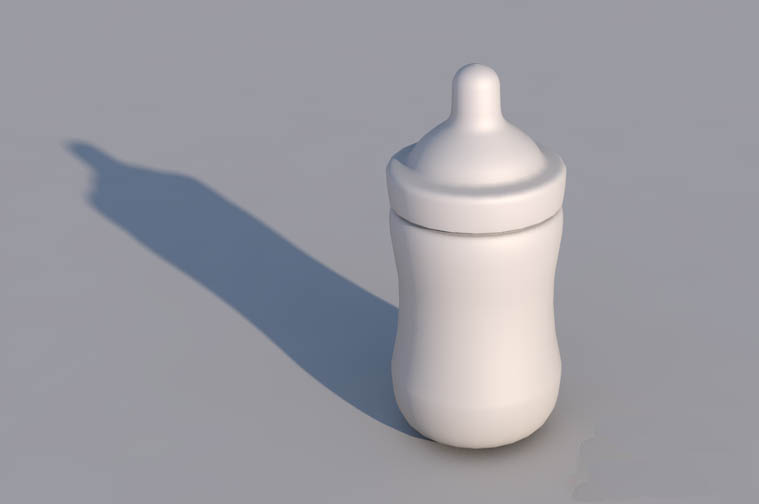
MaxonCinema 4D怎么使用旋转工具建模奶瓶模型 第一步,我们启动Cinema 4D软件,准备开始工作。 接下来是关键一步:导入参考图。按下`Shift+V`打开视图设置窗口,将事先准备好的奶瓶素材导入到背景中。这里有个实用技巧——别忘了在透视图之外的三个正交视图(顶视图、侧视图等)中进行操
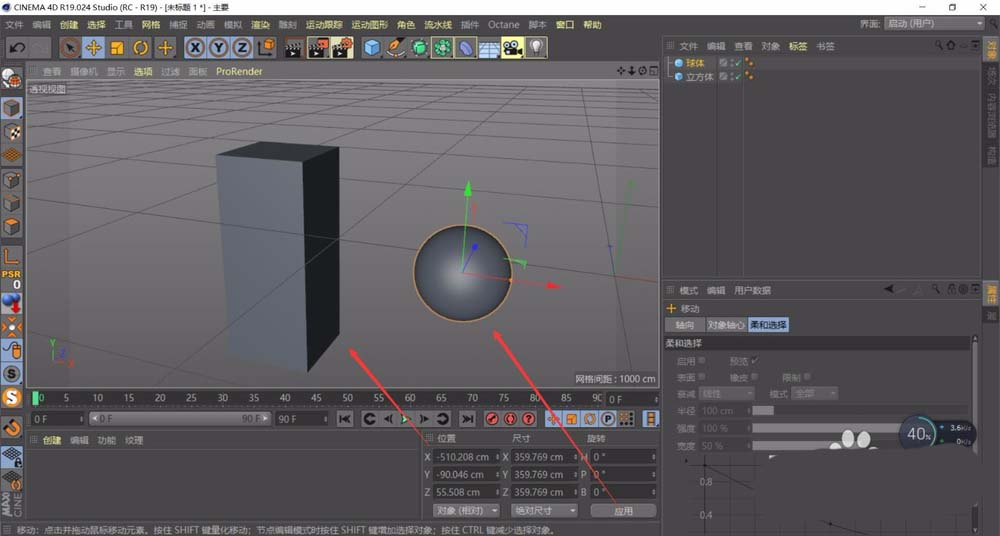
Maxon Cinema 4D R19:如何精确对齐两个物体的轴心 在Cinema 4D里操作,你是不是也遇到过这样的头疼事儿:想把两个物体的轴心点严丝合缝地对齐,手动拖来拖去,却总是差了那么一点点,就是没法完美重合? 就像下图这样,两个物体的轴心明明需要对齐,却各自为政。 这时候,如果硬是把一个物
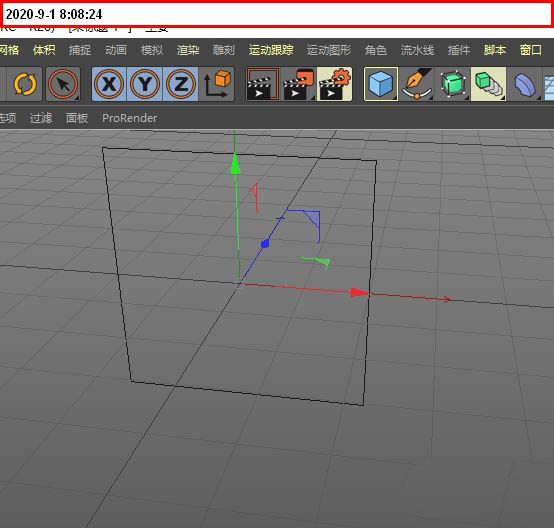
MaxonCinema 4D矩形怎么做倒角 C4D里给矩形做倒角,方法其实不止一种。从最直观的属性面板设置,到后期编辑时的灵活调整,掌握几种不同的思路,能让你的工作流更加得心应手。今天,我们就来详细聊聊,如何把一个直来直去的矩形,变成带有平整圆角效果的形状。 首先,从“样条”工具组中找到并选择“矩形
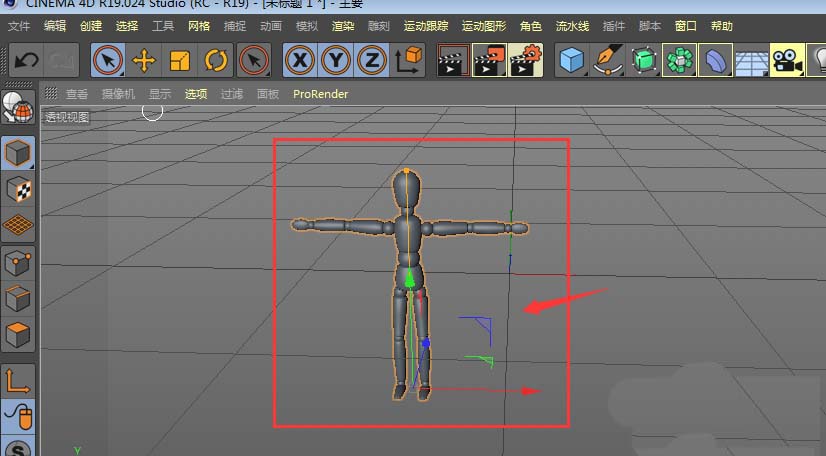
C4D图纸怎么导出透明背景的png格式 经常有朋友问,在Cinema 4D里做的模型图,想导出来跟别的背景合成,可导出的图片总是自带背景色,很麻烦。其实,只要设置好一个关键选项,就能轻松得到背景透明的PNG图。下面,咱们就一步步来看具体怎么操作。 第一步,在你的C4D中,把需要导出的画面调整好。这步
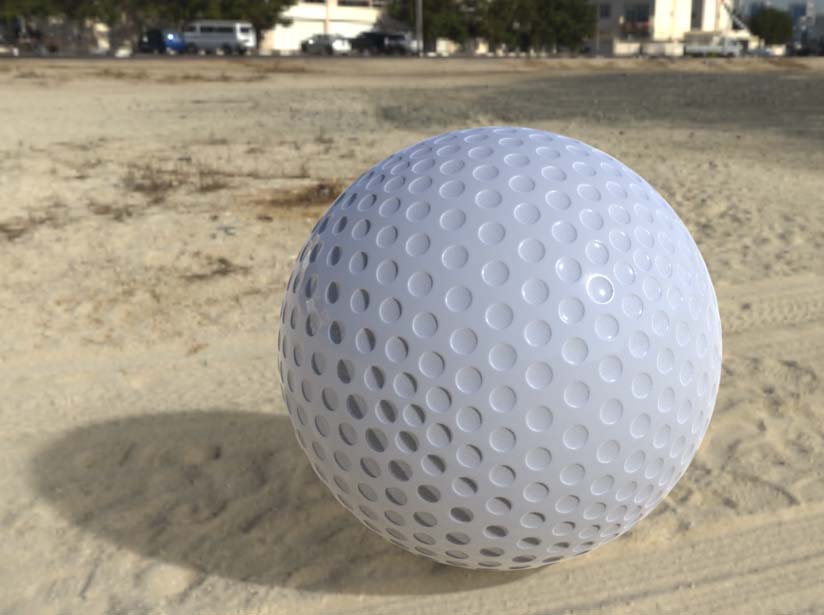
MaxonCinema 4D怎么建模高尔夫球 想用Maxon Cinema 4D快速做出一个逼真的高尔夫球模型吗?方法其实很巧妙,关键就在于利用基础几何体的拓扑结构来生成那些标志性的凹痕。下面这个流程,几步就能搞定。 第一步,新建文件,创建一个【球体】。这里有个关键设置:把类型从标准的“标准”或“二
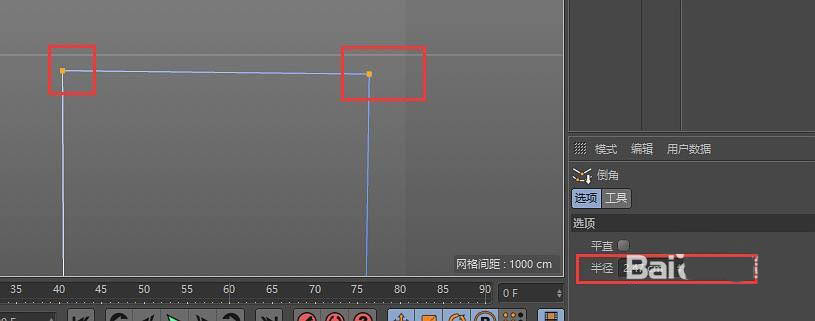
MaxonCinema 4D为什么倒角面分离了 我们先来理清一个操作细节。当你第一次设置完倒角数值,发现效果不对想微调时,直接修改右侧的参数就行。这里有个关键点:在调整过程中,尽量不要去点击视图空白处。一旦点击,软件就认为你完成了当前倒角的操作,之后你再调参数,就相当于在给模型添加一个新的倒角变形了
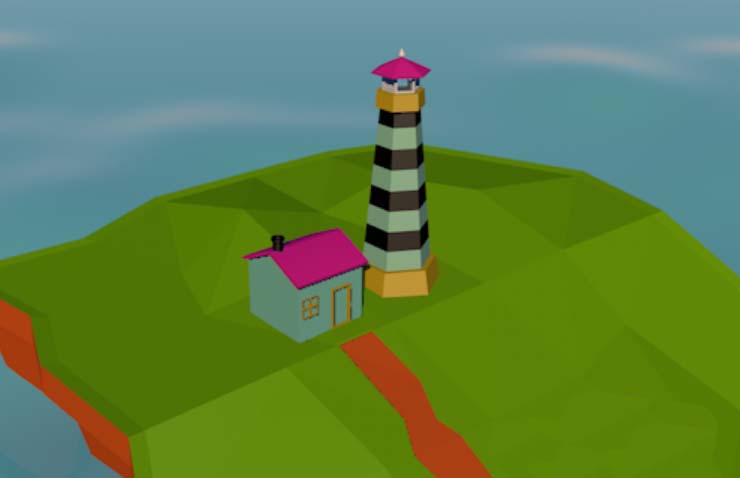
MaxonCinema 4D怎么建模低多边形灯塔 想用Cinema 4D打造一个风格独特的低多边形灯塔吗?其实思路很清晰,从主体到细节,一步步来就行。我们第一个要确定的,就是灯塔塔身。用什么形状最贴切?答案显而易见,一个圆锥体就能完美奠定基础。它的造型本身就极具指向性和稳定性,非常适合作为灯塔的起点
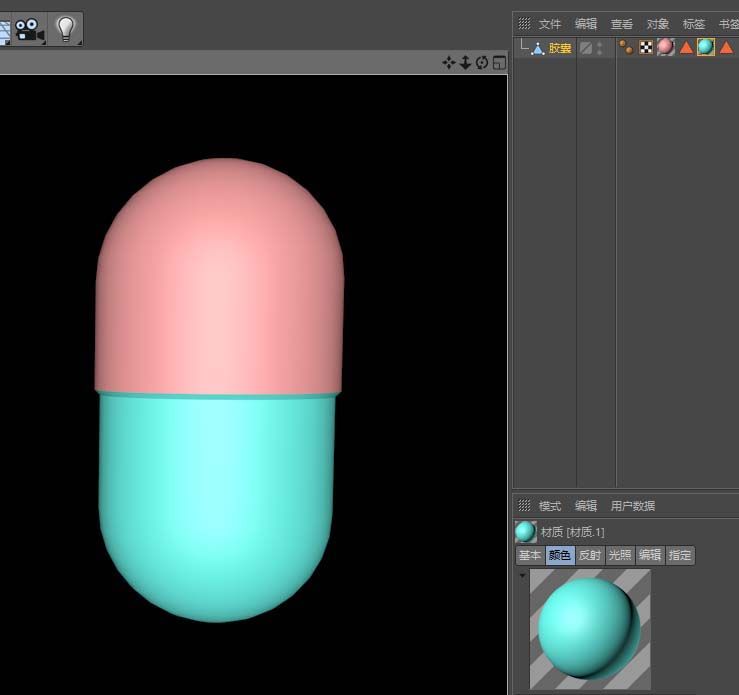
Maxon Cinema 4D怎么建模胶囊模型 想在Cinema 4D里创建一个规整又实用的胶囊体?这事儿其实没想象中那么复杂。从零开始,跟着下面这几步走,你就能快速上手。 首先,在软件中找到一个最便捷的起点:直接从“创建”菜单或对象工具栏中选择“胶囊”这个基础几何体。这一步能帮你省去从圆柱体或球体
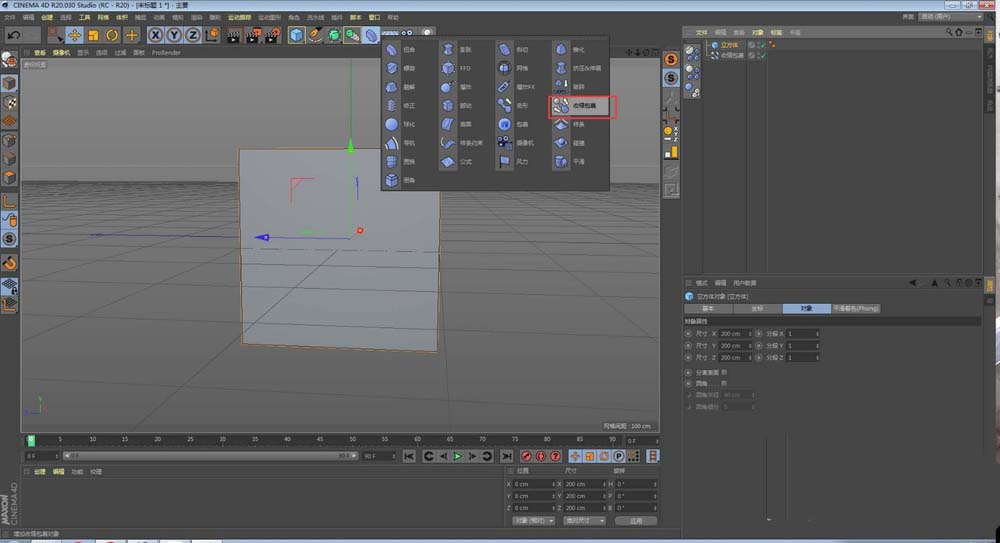
Maxon Cinema 4D收缩包裹变形器怎么创建球体 咱们都知道,要让一个模型贴合另一个模型的表面,收缩包裹变形器是绝佳工具。今天就来拆解一个经典案例:如何把一个立方体,变成一个光滑的球体。操作起来很直观,跟着步骤走就行。 第一步,准备好基础部件。在场景中创建一个收缩包裹变形器,再分别创建一个立
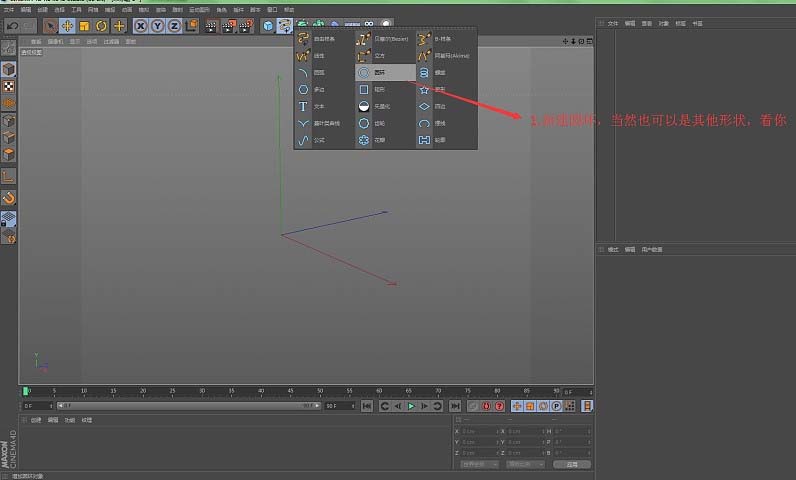
Maxon Cinema 4D怎么制作立体扭曲效果 在制作3D图形时,渲染环节有时会非常吃硬件。如果你的个人工作站卡在渲染这一步,不妨考虑将它们交给云端渲染农场来处理,比如Renderbus这类服务,效率会高得多。 第一步:创建基础形状 我们先从创建一个圆环开始。当然,你也可以选择任何你喜欢的样条形
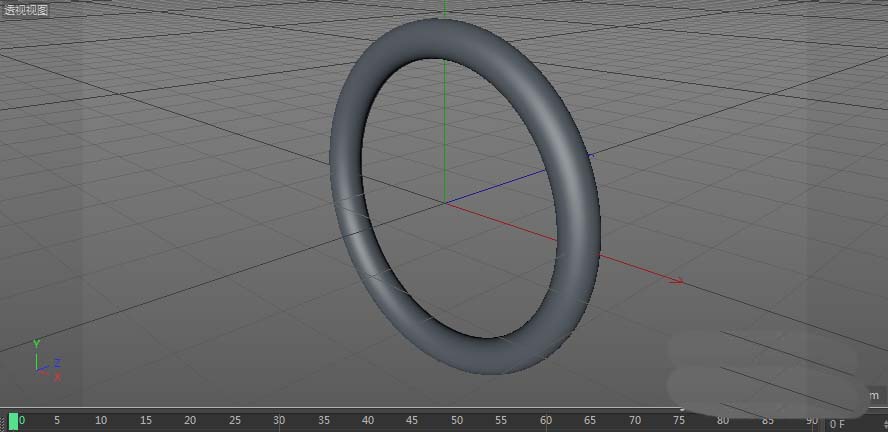
Maxon Cinema 4D怎么建模铁环 准备好了吗?今天咱们来上手操作,用 Cinema 4D 快速建一个简洁的铁环模型。整个过程逻辑清晰,几步就能搞定。 首先,启动C4D,进入工作界面。看到界面上方的画笔工具图标了吗?别急着点,用鼠标长按它一下。 这时候,会弹出一个扩展菜单,从中找到“圆环”选
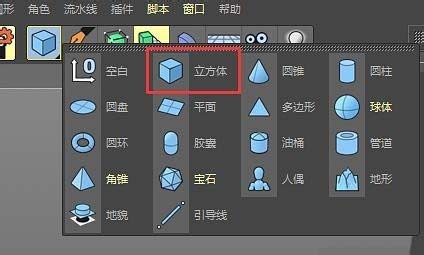
MaxonCinema 4D怎么使用多边形画笔工具建模不规则模型 咱们开门见山,如果你在为一个标准几何体“造型”发愁,想让立方体长出些不一样的形态,那多边形画笔绝对是你的得力助手。它就像一个“三维雕刻笔”,能让你直接在模型表面或空间里“画”出新的结构。接下来,就一步步看看怎么操作。 第一步,从基础开

Photoshop 2026 是 Adobe 推出的专业图像处理与视觉设计软件,支持 Windows、macOS 和 iPad 等平台,广泛应用于摄影修图、电商设计、平面海报、数字绘画及视觉合成等创作场景。

Blender 是一款免费开源、跨平台的专业 3D 创作软件,集建模、动画、渲染、视频编辑与视觉合成等功能于一体,广泛应用于影视动画、游戏设计和建筑可视化等领域。软件支持 Cycles 物理渲染器与 Eevee 实时渲染引擎,并提供多边形建模、骨骼绑定、物理模拟等专业工具。Blender 兼容 Windows、macOS 和 Linux 系统,安装包轻巧、运行流畅,依托活跃的全球开发者社区持续更新,是从初学者到专业创作者都值得选择的正版 3D 创作工具。


Photoshop 2026 是 Adobe 推出的专业图像处理与视觉设计软件,支持 Windows、macOS 和 iPad 等平台,广泛应用于摄影修图、电商设计、平面海报、数字绘画及视觉合成等创作场景。
Blender 是一款免费开源、跨平台的专业 3D 创作软件,集建模、动画、渲染、视频编辑与视觉合成等功能于一体,广泛应用于影视动画、游戏设计和建筑可视化等领域。软件支持 Cycles 物理渲染器与 Eevee 实时渲染引擎,并提供多边形建模、骨骼绑定、物理模拟等专业工具。Blender 兼容 Windows、macOS 和 Linux 系统,安装包轻巧、运行流畅,依托活跃的全球开发者社区持续更新,是从初学者到专业创作者都值得选择的正版 3D 创作工具。


