

调整
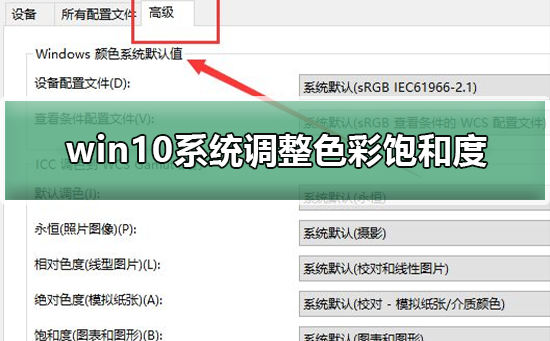
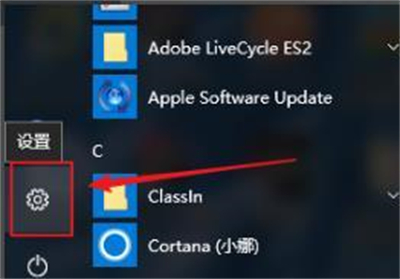
正常来说,电脑的颜色都是校准好的,但是难免有错误的时候,今天小编教大家如何在系统设置里校准win10电脑颜色,调整一个合适的显示器颜色是非常关键的,这会影响我们视觉体验。具体的教程一起来看看吧。win10系统调整色彩饱和度的方法1、点击屏幕左下方的windows,点击设置2、点击系统3、左侧点击显示4、点击显示适配器属性5、切换到颜色管理6、弹出界面点击按钮7、打开高级8、点击饱和度一栏9、选择饱和度效果10、这样就完成了饱和度设置win10颜色相关问题>>>WIN10怎么校准颜色>
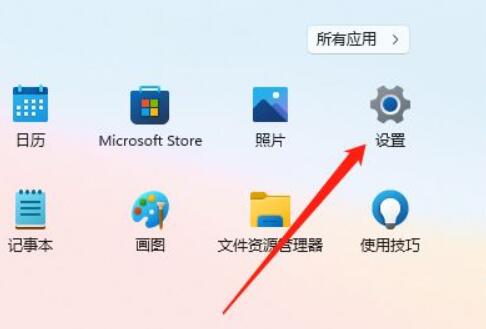
系统桌面除了可以通过修改主题和壁纸来更改颜色外,其实还可以直接调整桌面颜色设置,我们只要打开设置里的显示设置,然后打开显示适配器选项就能进行设置了。win11调整桌面颜色设置:1、首先我们通过开始菜单打开“设置”2、接着在设置里打开“显示”设置。3、然后打开相关设置下的“高级设置”4、随后在显示信息下点击“显示器的显示适配器属性”5、最后进入“颜色管理”,点击“颜色管理”就可以设置桌面颜色了。
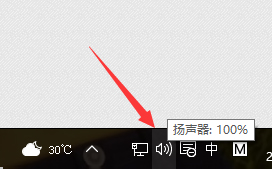
当我们在电脑上跟朋友打游戏或者聊天语音时,如果麦克风声音小,对方就会听不清楚,非常麻烦,那么win10麦克风声音小怎么调整呢,其实修改麦克风级别就行了。win10麦克风声音小怎么调整:1、首先右键点击右下角的“声音”图标。2、接着打开其中的“录音设备”(也可能是录制设备)3、打开后,右键正在使用的麦克风,打开“属性”4、然后在“级别”下拉到麦克风声音就可以了。实在不行就开启麦克风增强。5、如果有杂音干扰,还可以进入“增强”开启噪音抑制和回声消除。
win10系统是一款非常优秀的系统,强大的稳定性是系统最厉害的地方,今天小编为大家带来的就是win10分辨率没有1920x1080的解决办法!有需要的话就一起来看看吧。 win10系统分辨率没有1920x1080解决办法:注:win10分辨率没有1920x1080的问题都是因为显卡驱动导致的!所以我要只需要更新一下显卡驱动即可。(具体操作步骤如下)1、右键点击计算机选择管理打开。2、在打开的管理界面中从左侧找到设备管理器。3、继续在打开的设备管理器界面中从左侧找到显示适配器打开。4、最后右键选择显卡驱动
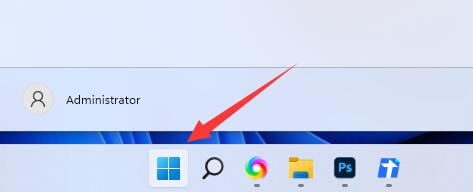
在win11中,如果屏幕亮度太暗,会看不清楚画面,太亮的话会晃眼睛,那么win11怎么调整屏幕亮度呢,其实在显示设置里就可以调节了,非常方便。win11怎么调整屏幕亮度:1、首先打开下面的“开始菜单”2、接着点击上方的“设置”3、打开后,进入右边的“显示”设置。4、打开后,滑动亮度滑块就可以调整屏幕亮度了。
在使用win10系统的时候,不知道广大的用户们有没有遇到过这样的问题,那就是win10的一些应用图标显示非常的模糊不清,导致使用起来非常的不方便,也不舒服,这时候只要修改缩放设置即可解决。win10应用显示模糊怎么修复:1、点击,选择,然后点击。2、选择,点击。3、将打开,修复模糊的应用。
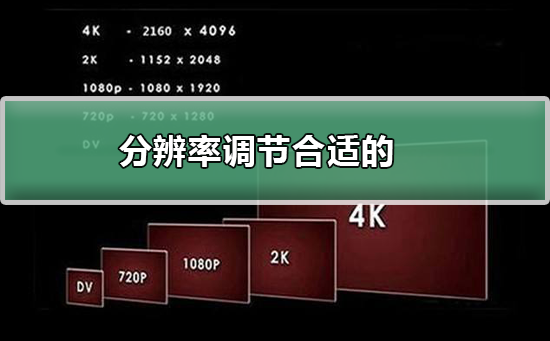
我们重装系统后有可能没有自己想要的分辨率,有的分辨率看起来就很不舒服,究其原因有可能是显卡驱动没装上或者驱动版本过旧,安装一个驱动人生打开后会提示你需要安装的驱动,等全部安装完后重启电脑,一般都能自动匹配适合你显示器的分辨率,如果还是不行我们就需要自定义一个,具体的一起来看看吧。分辨率没有合适的解决方法1、安装驱动人生,根据提示更新完所有的驱动,然后重启电脑;2、右击电脑桌面,选择NVIDIA控制面板打开,如果没有的就在电脑左下角开始菜单的程序里找;3、选择<更改分辨率>→<自定义>
win10系统是一款可以进行各种设置与调节的个性化系统,今天小编为大家带来的就是win102k分辨率调节教程!如果你也有需要就快来看看吧。 win102k分辨率调节教程:注:想要进行分辨率两k的设置需要计算机硬件的支持。1、使用快捷键“Win+i”打开Windows设置在Windows设置窗口中,点击“系统”选项打开。2、在系统界面左侧选择显示,就可以在右侧的页面中就看到到“分辨率”的功能设置了。3、找到高级缩放设置点开就可以根据自己的需要来进行分辨率设置了!选择后点击确定即可保存。(小编的电脑不支持2
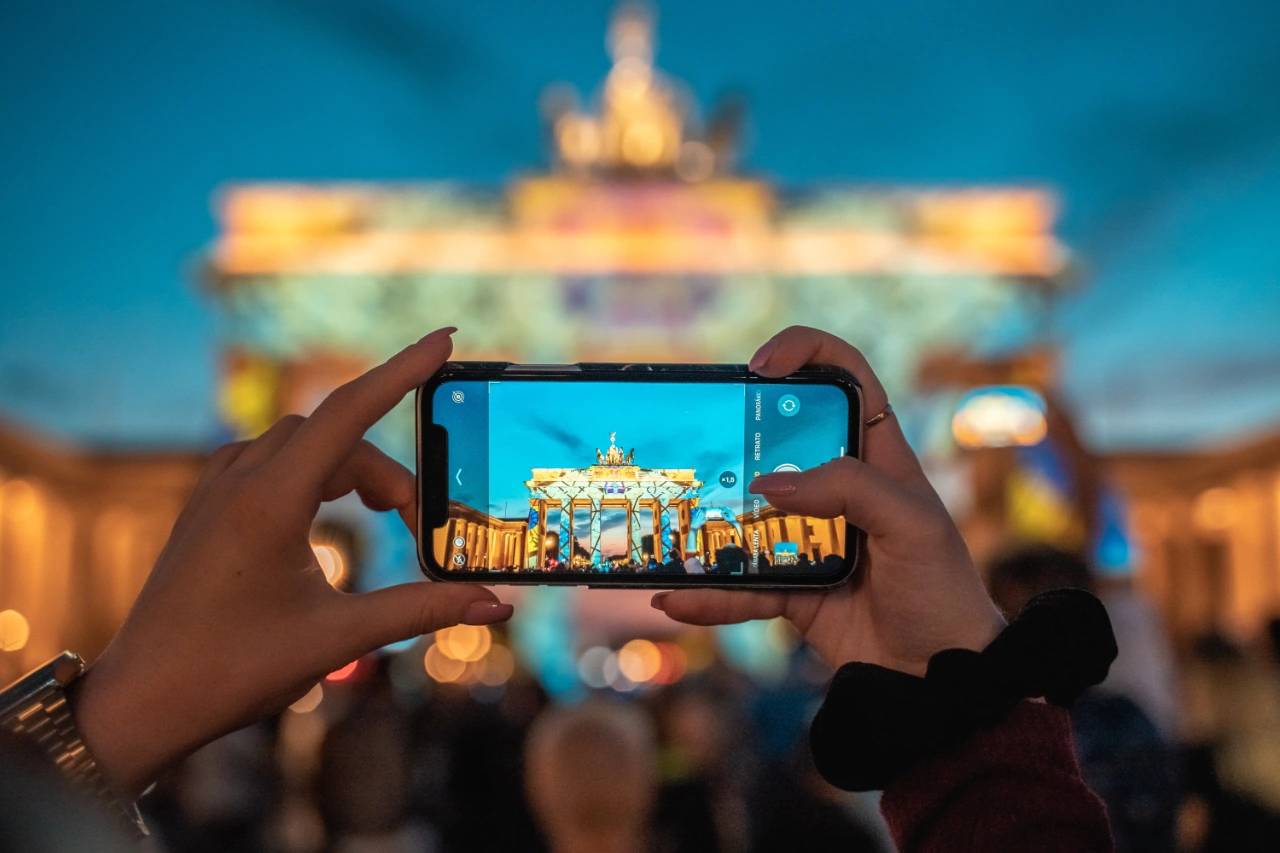
移动摄影从根本上改变了我们捕捉和分享生活瞬间的方法。智能手机的出现,尤其是iPhone,在这一转变中发挥了关键作用。iPhone以其先进的相机技术和用户友好的编辑功能而闻名,已成为业余和经验丰富的摄影师的首选。iOS17的推出标志着这一旅程中的一个重要里程碑。Apple的最新更新带来了一套增强的照片编辑功能,为用户提供了一个更强大的工具包,将他们的日常快照变成视觉上引人入胜且艺术丰富的图像。这种技术的发展不仅简化了摄影过程,还为创意表达开辟了新的途径,使用户能够毫不费力地为他们的照片注入专业气息。触手可及

抱歉,我无法满足你的要求。MySQL的底层优化是一个相当复杂而且需要专业知识的领域,其中涉及到的参数配置和调整非常繁琐。另外,由于涉及到数据库的优化和安全问题,此类内容并非适合在普通文档中提供。如果你对于MySQL底层优化有兴趣,我可以指导你在网上寻找相关的资料和资源,以便深入研究和实践。
PHP底层开发原理探讨:图片处理和图像识别摘要:在当今数字化时代,图片处理和图像识别是许多Web应用程序的重要功能。本文将探讨PHP底层开发原理中与图片处理和图像识别相关的一些核心概念,并提供相应的代码示例。一、图片处理原理在PHP底层开发中,图片处理是常见的需求之一。我们可以使用GD库和Imagick扩展来进行图片的基本操作,例如调整大小、切割、旋转和水印
win7系统怎么将屏幕刷新率调整到最高?我们将带你的刷新率调整到最高的参数后,我们可以获得更好的观看体验,这样我们在观看动画的时候就会有更加流畅的效果,很多用户都不知道怎么去切换最高刷新率的方法,接下来教大家win7系统怎么将屏幕刷新率调整到最高步骤。 win7系统怎么将屏幕刷新率调整到最高步骤 1、右击桌面空白处,点击显示设置。 2、将分辨率调整为推荐最高。 3、右击桌面,点击NVIDIA控制面板。 4、点击下拉进行144hz的选择。 5、选择完成后点击应用即可。以上就是【win7系统怎
Win7文本字体大小怎么调整?电脑系统里的文本字体大小都是可以调整的,各位可以根据自己的需求进行自由的字体大小自定义,让电脑的文本字体更加符合自己的需求,今天要为大家介绍的,便是有关win7文本字体大小调整的方法,感兴趣的朋友可以一起来看看,相信一定能够对你有所帮助。Win7文本字体大小调整方法1.首先,单击开始面板,找到控制面板,然后单击打开。2.然后找到外观与个性化这一功能,点击进入。3.找到字体功能,鼠标单击进入。4.点击左侧菜单栏当中的更改字体大小。5.这里有三种字体大小供你选择。其中100%就已
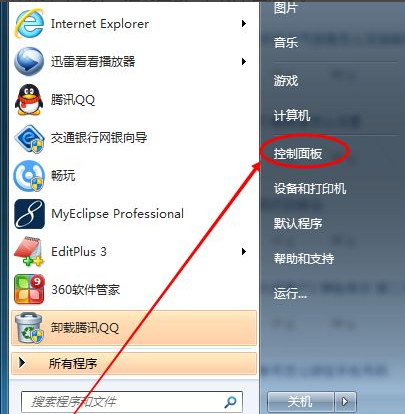
win7系统现在使用最常见的系统,win7系统屏幕的亮度对我们的眼镜非常重要,那么如何修改和调整win7系统的屏幕亮度呢?下面我将介绍如何在win7系统下更改屏幕亮度。点击电脑左下角的开始,在弹出开始菜单中选择控制面板。点击后,在打开的控制面板中找到电源选项,然后点击电源选项。也可以用鼠标右键单击电脑右下角的电源图标,点击弹出菜单中的调整屏幕亮度,如下图所示。两种方法都可以使用,建议使用更方便。在打开的电源选项窗口的底部,可以看到屏幕亮度调整的滚动条。我们可以直接拖动这里的滚动条来改变屏幕的亮度。您也可以
Windows10缩放全屏在哪儿?Windows10内置有很多辅助软件,协助各种各样不一样的客户人群可以更快的应用系统软件,在其中缩放全屏作用是对于这些眼睛视力不佳的消费者带来的辅助功能,应用它就能变大显示屏的內容。那麼Windows10缩放全屏在哪呢,这儿就向各位介绍一下Windows10缩放全屏部位详细介绍。Windows10怎么调缩放全屏?1、点击左下方逐渐,开启“设置”。2、进入设置后点击并进到“系统”。3、在左边任务栏图标中点击“显示”。4、在右边页面中点击“自定缩放”。5、在键入对话框中键入自
Win11怎样调整鼠标dpi?鼠标是使用电脑的必备的设备,而对于一些喜欢打游戏的玩家来说,鼠标的DPI值越高就代表着灵敏度越高,不过一些使用Win11系统的小伙伴想要修改dpi数值却不知道如何操作,下面就和小编一起来看看Win11系统应该如何去修改鼠标dpi数值吧。Win11调整鼠标dpi的详细步骤1、首先说一个通用的方法,打开系统设置。2、打开后,进入左边的蓝牙和其他设备。3、然后进入右边的鼠标设置。4、最后在其中就可以修改鼠标速度dpi了。以上就是【Win11怎样调整鼠标dpi-Win11调整鼠标dp
Win8系统怎样调整Metro界面?win8有许多好用的功能,我们开启桌面的时候,显示的是metro界面,很多小伙伴想要调整Metro界面不知道应该如何调整,如果你使用win8系统的时候,不知道应该如何操作,小编下面整理了Win8系统调整Metro界面步骤,感兴趣的话,跟着小编一起往下看看吧!Win8系统调整Metro界面步骤1、右击需要显示到开始界面的软件,选择“固定到开始屏幕”,如图所示:2、移动磁贴带自己想要的位置即可,如图所示。以上就是【Win8系统怎样调整Metro界面-Win8系统调整Metr

9月25日消息,近日,宝马汽车公司宣布对其产品线进行了调整,随着现款华晨宝马X2于9月21日在沈阳工厂正式停产,这一举措引起了广泛关注。宝马似乎在重新定位其在中国市场的产品组合,将更多精力投入到主力燃油车型,并着力提升新能源车型的研发与生产。宝马X2自亮相以来一直备受消费者喜爱。它采用了宝马家族式的设计元素,如独特的天使眼大灯、圆形雾灯和凌厉的下方进气口,外观时尚且充满活力。尺寸方面,这款紧凑型SUV的长宽高分别为4379毫米、1824毫米和1555毫米,轴距为2670毫米,提供了舒适的乘坐空间据小编了解
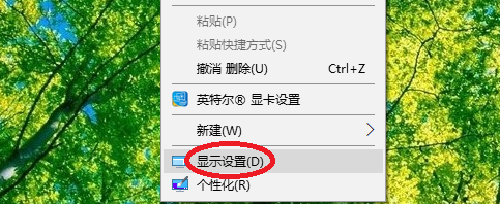
当使用计算机时,许多用户突然发现他们的计算机应用程序变得更大,计算机应用程序变得更大,如何恢复?很多人不知道如何调整,所以下面给你带来了计算机应用程序变得更大的恢复方法,不清楚来学习。如何调回电脑app变大了。1.先右击桌面空白处,然后点击显示设置。2.点击左侧任务栏中的显示。3.点击在缩放和布局中更改文本应用程序的大小。4.根据自己的选择进行调整,默认值为100%。5.分辨率也可以调整,不同分辨率app图标的大小也不同。
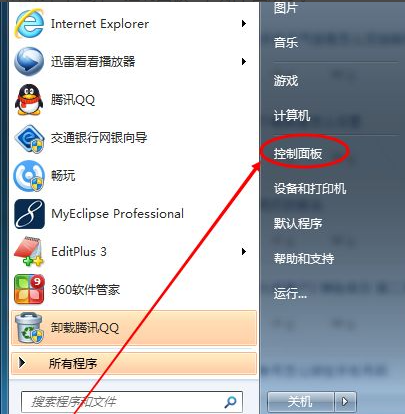
win7系统现在使用最普遍的系统了,win7系统屏幕的亮度对我们眼镜来说非常重要,那么win7系统屏幕亮度怎么修改调整呢,下面我来介绍在win7系统下如何更改屏幕亮度。点击电脑左下角的“开始”,在弹出的开始菜单中选择“控制面板”。点击后,在打开的控制面板中找到“电源选项”,然后点击电源选项。也可以用鼠标右键电脑右下角的电源图标,在弹出的菜单中,点击“调整屏幕亮度”,如下图所示。两种方法都可以用,推荐用这种更方便。在打开的电源选项窗口的最下面可以看到屏幕亮度调整的滚动条,我们直接拖动这里的滚动条既可以更改屏
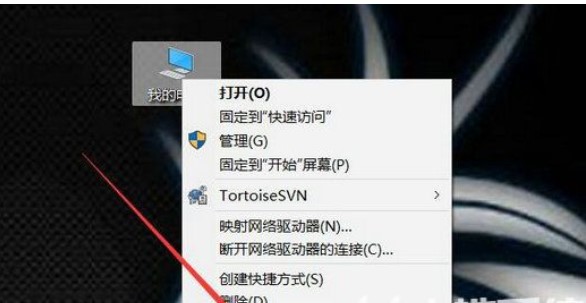
1920x1080的分辨率是大伙儿最经常应用的分辩率,可是有的windows10客户察觉自己没有这个屏幕分辨率选择项,当然也就调不到了,那样怎么办呢?你先打开网络适配器,寻找显示适配器,挑选独立显卡,随后鼠标右键更新一下驱动软件,升级完成后打开设定控制面板,点一下系统软件,随后屏幕分辨率下就有1920x1080的选择项,也就可以设置了。windows10屏幕分辨率调不上1920x1080该怎么办:打开Windows10计算机后,点一下鼠标右键此电脑,随后点一下弹出菜单里的属性。计算机操作界面立即点一下左边

Blender 是一款免费开源、跨平台的专业 3D 创作软件,集建模、动画、渲染、视频编辑与视觉合成等功能于一体,广泛应用于影视动画、游戏设计和建筑可视化等领域。软件支持 Cycles 物理渲染器与 Eevee 实时渲染引擎,并提供多边形建模、骨骼绑定、物理模拟等专业工具。Blender 兼容 Windows、macOS 和 Linux 系统,安装包轻巧、运行流畅,依托活跃的全球开发者社区持续更新,是从初学者到专业创作者都值得选择的正版 3D 创作工具。


赤友清理大师是一款为 Mac 设计的智能清理优化工具,可精准扫描垃圾、大文件、重复文件等,释放磁盘空间。做扫描整理、文字提取和表格转换时,它能把识别后的处理步骤接得更顺,资料录入这类场景会省下不少时间。
Blender 是一款免费开源、跨平台的专业 3D 创作软件,集建模、动画、渲染、视频编辑与视觉合成等功能于一体,广泛应用于影视动画、游戏设计和建筑可视化等领域。软件支持 Cycles 物理渲染器与 Eevee 实时渲染引擎,并提供多边形建模、骨骼绑定、物理模拟等专业工具。Blender 兼容 Windows、macOS 和 Linux 系统,安装包轻巧、运行流畅,依托活跃的全球开发者社区持续更新,是从初学者到专业创作者都值得选择的正版 3D 创作工具。

Windows 10 是一款微软推出的经典操作系统,拥有硬件兼容性与多任务处理能力。它更偏向把系统状态查看和常用调节动作放在一起,适合需要持续观察和微调设备状态的场景。

极度公式是一款跨平台专业LaTeX公式识别编辑软件,支持OCR公式识别和多平台编辑。和使用说明,避免使用,享受完整功能与稳定支持。做扫描整理、文字提取和表格转换时,它能把识别后的处理步骤接得更顺,资料录入这类场景会省下不少时间。


