

图像处理

随着信息时代的到来,广告行业也正在经历着前所未有的变革。广告投放已经不再是简单的贴海报或放电视广告那么简单,随着互联网和移动设备的普及,基于图像处理的智能广告投放系统已受到越来越多企业的青睐。本文将介绍如何使用Java编写一个基于图像处理的智能广告投放系统,在此过程中我们将学习如何使用Java图像处理库,了解神经网络和机器学习算法,以及如何将所有组件整合到一
图像锐化是一种常用的图像处理技术,它能够使图片变得更加清晰和细节明显。在Python中,我们可以使用一些常见的图像处理库来实现图像锐化功能。本文将介绍如何使用Python中的Pillow库、OpenCV库和Scikit-Image库进行图像锐化。使用Pillow库进行图像锐化Pillow库是Python中常用的图像处理库,其提供了PIL(PythonIma
JavaFX是用于创建富客户端应用程序的Java框架,不仅具有很高的灵活性和可扩展性,还为程序员提供了很多有用的工具和API。尽管JavaFX在应用程序中被广泛使用,但在其中使用图形时可能会出现错误。在本文中,我们将了解如何处理JavaFX图像错误以及如何避免它们的出现。处理JavaFX图像错误JavaFX中的图像错误通常由以下几种情况引起:加载图片时无法找
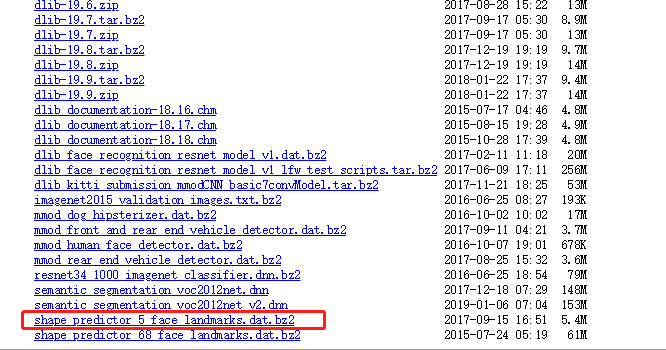
圣诞将至,虽然咱不过这洋节,但是热闹还是要凑一下的,相信已经有很多圣诞帽相关的周边在流传了,今天咱们就自己动手,给头像增加一个圣诞帽基础知识准备在计算机中,图像是以矩阵的形式保存的,先行后列。所以,一张宽×高×颜色通道=480×256×3的图片会保存在一个256×480×3的三维张量中。图像处理时也是按照这种思想进行计算的(其中就包括OpenCV下的图像处理),即高×宽×颜色通道。数字图像对于一幅的数字图像,我们看到的是肉眼可见的一幅真正的图片,但是计算机看来,这副图像只是一堆亮度各异的点。一副尺

图像处理已经成为我们日常生活中不可或缺的一部分,涉及到社交媒体和医学成像等各个领域。通过数码相机或卫星照片和医学扫描等其他来源获得的图像可能需要预处理以消除或增强噪声。频域滤波是一种可行的解决方案,它可以在增强图像锐化的同时消除噪声。快速傅里叶变换(FFT)是一种将图像从空间域变换到频率域的数学技术,是图像处理中进行频率变换的关键工具。通过利用图像的频域表示,我们可以根据图像的频率内容有效地分析图像,从而简化滤波程序的应用以消除噪声。本文将讨论图像从FFT到逆FFT的频率变换所涉及的各个阶段,并结合FFT
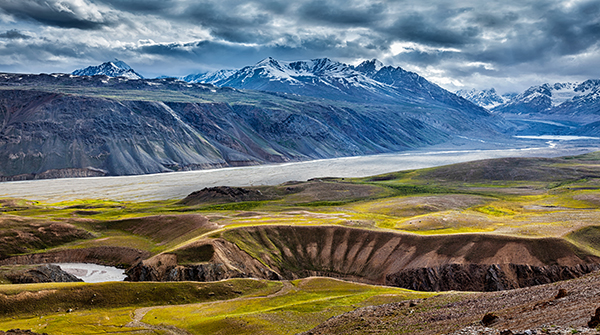
当今世界充满了各种数据,而图像是其中高的重要组成部分。然而,若想其有所应用,我们需要对这些图像进行处理。图像处理是分析和操纵数字图像的过程,旨在提高其质量或从中提取一些信息,然后将其用于某些方面。图像处理中的常见任务包括显示图像,基本操作(如裁剪、翻转、旋转等),图像分割,分类和特征提取,图像恢复和图像识别等。Python之成为图像处理任务的最佳选择,是因为这一科学编程语言日益普及,并且其自身免费提供许多最先进的图像处理工具。让我们看一下用于图像处理任务的一些常用Python库。1、scikitI
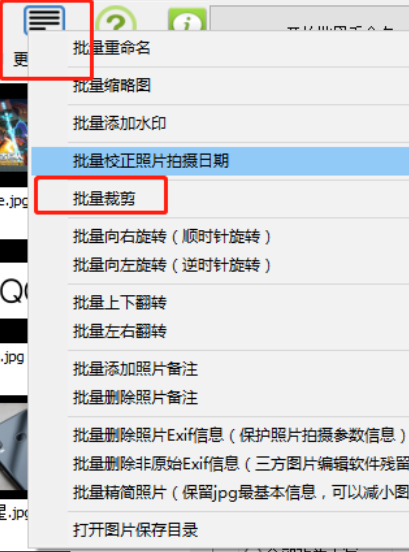
万得照片批量处理软件如何批量裁剪图片?万得照片批量处理软件是一款能够帮助用户批量处理图片文件的图像处理工具,在中这款软件中有批量重命名图片、批量旋转图片、批量裁剪图片的功能,接下来正软小编将带大家一起学习,希望大家喜欢。
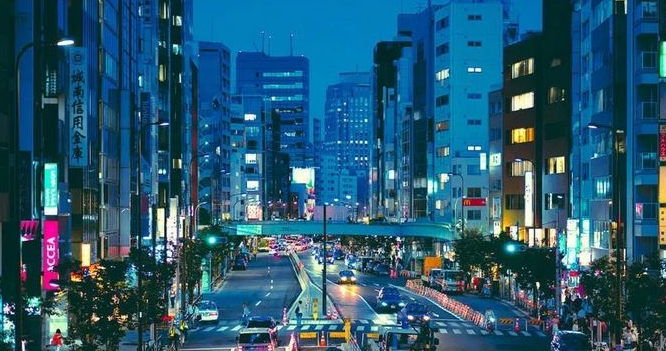
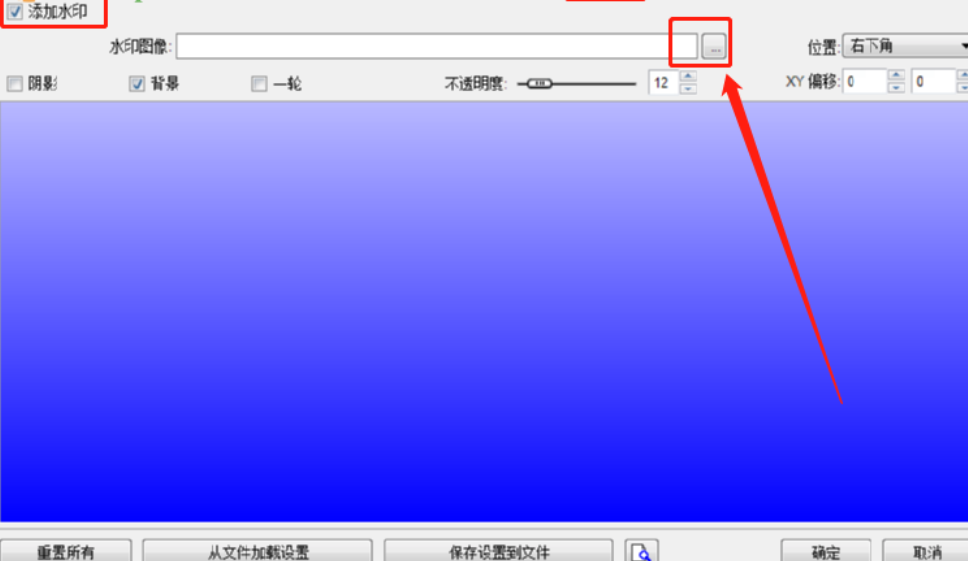
太极图片批量处理助手如何批量给图片添加图标水印?太极图片批量处理助手是一款多功能的图像处理软件,用户可以通过这款软件批量处理图像文件,接下来正软小编将带大家一起学习,希望大家喜欢。
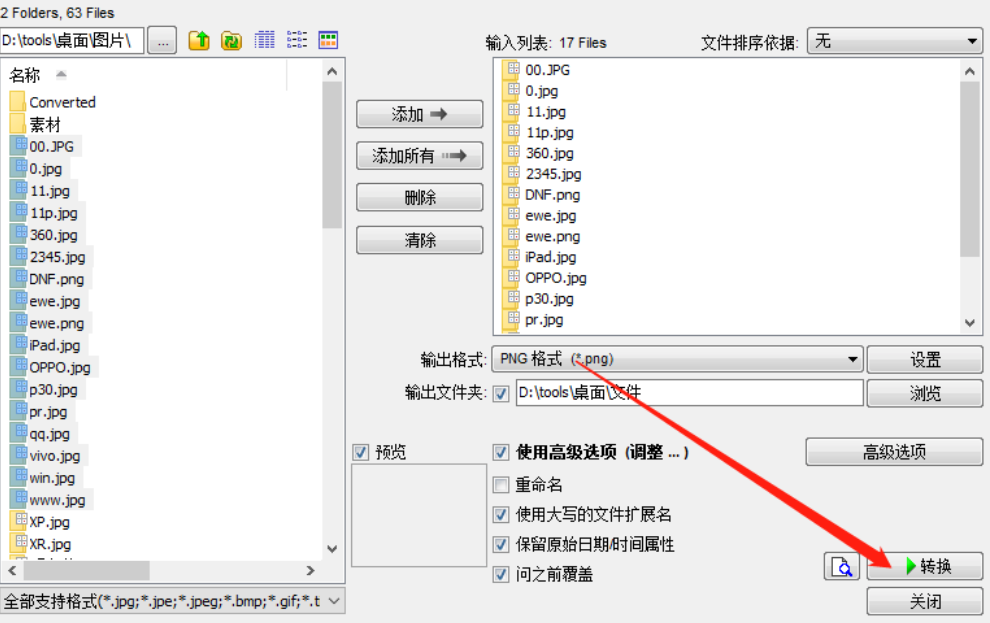
太极图片批量处理助手怎么批量裁剪图片?太极图片批量处理助手是一款可以帮助用户批量处理图片的图像处理工具,其中有批量给图片添加水印、批量转换图片格式、批量添加文字的功能,用户在需要同时处理多张图片的时候就可以通过这款软件来进行处理了,接下来正软小编将带大家一起学习,希望大家喜欢。
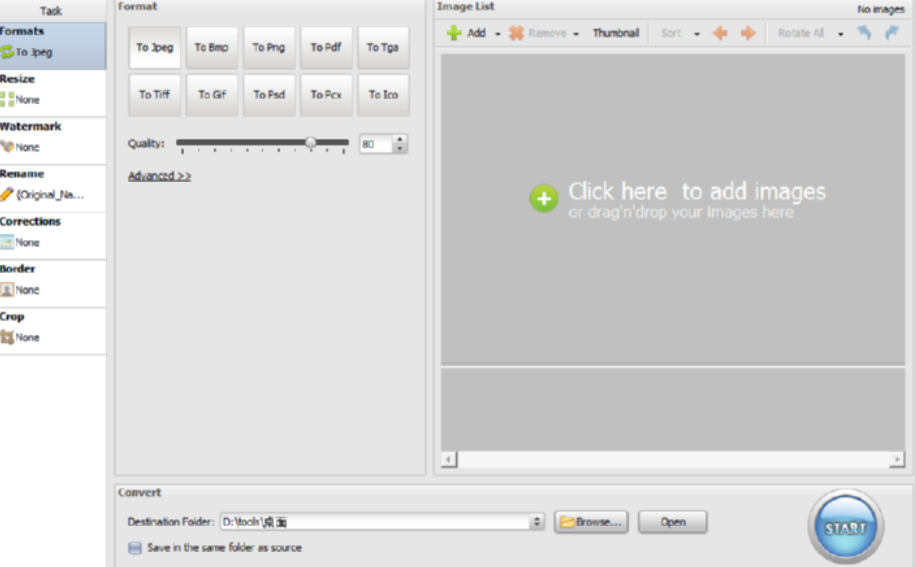
AnyPic Image Converter怎么批量修改图片大小?AnyPic Image Converter是一款功能非常丰富的图像处理软件,通过这款软件我们可以对电脑上的图片进行重命名、添加水印、修改尺寸等操作,并且这些操作都是可以批量进行的,接下来正软小编将带大家一起学习,希望大家喜欢。

神奇图像处理软件怎么分割图片文件?神奇图像处理软件是一款可以帮助用户对图片进行处理的工具,其中有非常多的功能可以辅助用户处理图片,包括添加水印、图片分割、压缩图片等等,功能非常丰富,并且这款软件还是可以进行批量处理操作的,用户可以在使用这款软件的时候一次性处理多张图片,这样就可以节省一些操作的时间。
神奇图像处理软件如何批量压缩图片?神奇图像处理软件是一款可以帮助用户批量处理图片文件的图像处理工具,它可以支持一次性处理多张图片,能够帮助用户节约一些操作的时间,并且其中有非常多的功能可以供用户进行选择,其中压缩图片的功能就是经常需要用到的。

图叫兽如何批量转换png图片?图叫兽是一款功能丰富的图像处理软件,它包括转换格式、压缩图片、更改尺寸等多个处理图片的功能,用户在使用电脑的时候经常会用到这些处理图像的功能,就比如用户需要转换多张图片格式的时候就可以通过这款软件来进行转换了,该软件的所有功能都是支持批量进行处理的,既方便又节省时间,那么正软小编今天就来跟大家分享一下具体使用图叫兽转换png图片的操作方法吧,感兴趣的朋友不妨一起来看看这篇方法教程,希望这篇教程能够对大家有所帮助。
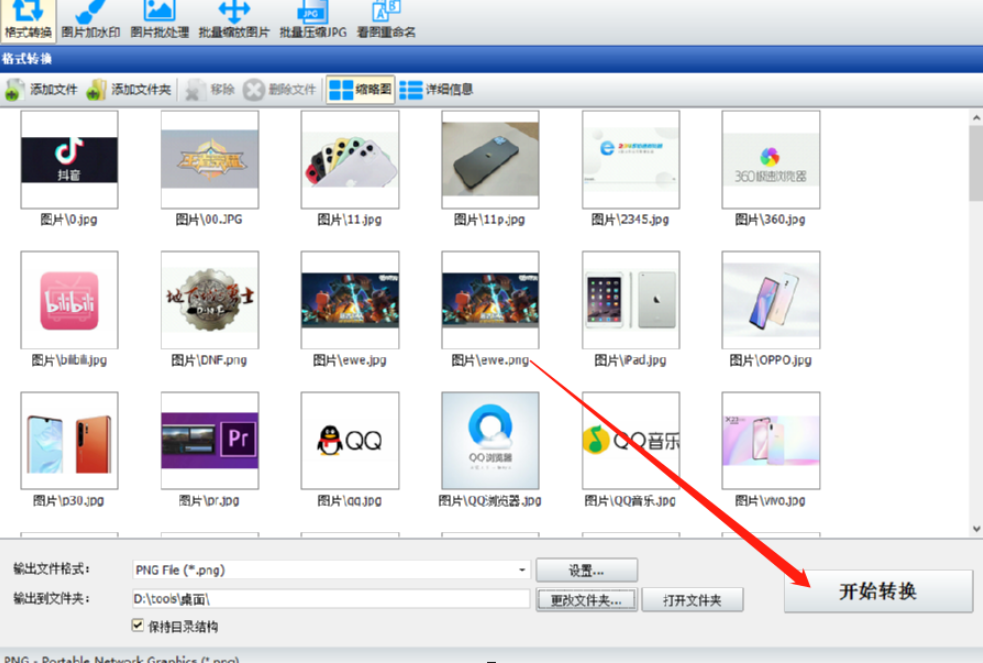
神奇图像处理软件如何批量转换png图片?神奇图像处理软件是一款可以批量处理图片的软件,其中有很多图片相关的处理功能都可以进行批量操作,这样就可以帮助用户节约一大部分的时间,在使用电脑处理图像的时候,转换图片格式是一个经常会需要用到的功能,那么使用这款软件就可以批量转换自己想要的图片格式,在很多地方我们会需要用到png透明格式的图片,那么接下来小编就跟大家分享一下使用神奇图像处理软件这款软件来批量转换png图片的操作方法吧,感兴趣的朋友不妨一起来看看正软小编分享的方法。
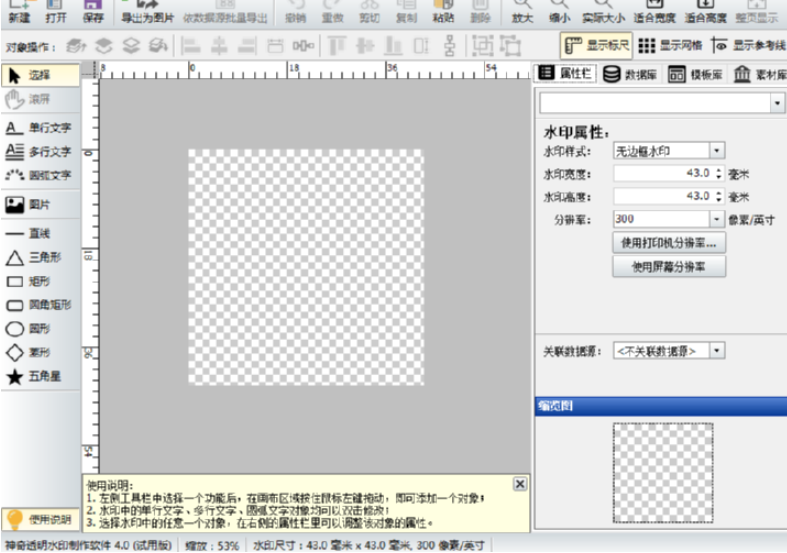
神奇透明水印设计软件如何制作透明水印?神奇透明水印设计软件是一款功能非常丰富的水印制作工具,其中有多种水印样式可以供用户选择,在使用的过程中也有一些设计功能可以帮助到用户设计自己独一无二的水印,相信有很多用户都会需要用到水印,这样的话通过这款软件设计制作一个专属的水印就再合适不过了,那么在接下来的教程中,小编就来跟大家分享一下使用神奇图像处理软件这款软件来设计制作透明水印的操作方法吧,感兴趣的朋友不妨一起来看看正软小编分享的这篇方法教程,希望这篇教程能帮到大家。
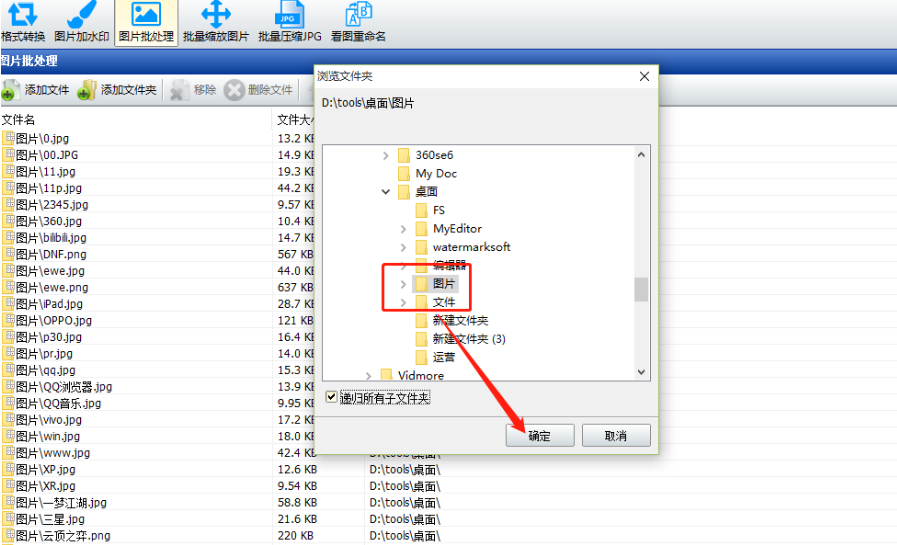
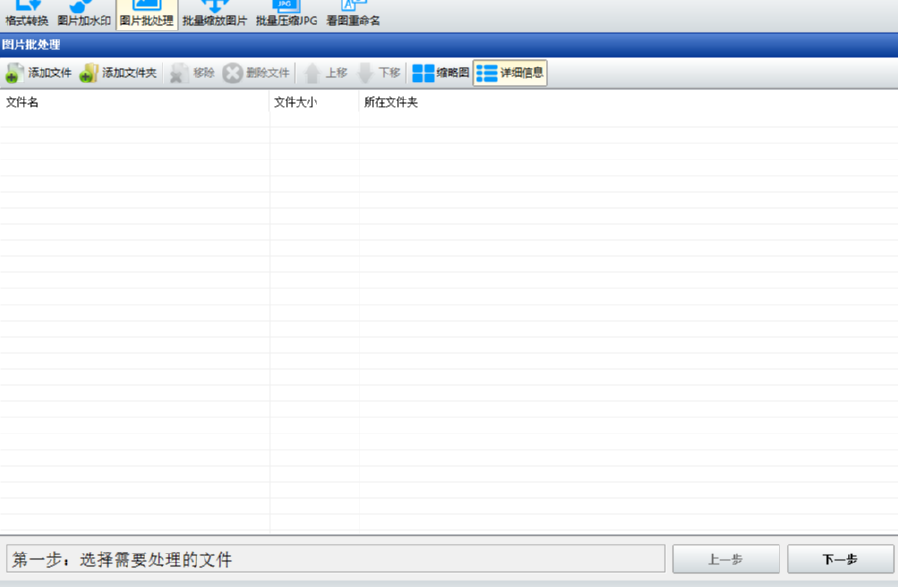
神奇图像处理软件怎样批量限制图片尺寸?神奇图像处理软件是一款功能非常丰富的图像处理工具,通过这款工具我们可以在电脑上对图片进行一些编辑处理操作,很多用户在使用图片时都是需要上传到网页或者文件中进行储存的,这样的话对图片的大小就有一定的限制,很多用户还不知道要如何批量按照一定的尺寸来限制图片大小,那么使用神奇图像处理软件这款软件就可以做到,接下来正软小编就跟大家分享一下使用这款软件批量限制图片尺寸的操作方法吧,感兴趣的朋友不妨一起来看看这篇方法教程。
神奇图像处理软件如何给图片添加马赛克?神奇图像处理软件是一款功能非常丰富的图像处理软件,通过这款软件我们可以对图像进行多种处理操作,其中包括给图片添加水印、裁剪图片、旋转图片等多种功能,这些功能可以帮助用户完善图片的各项参数,添加水印还可以选择多种水印方式,其中就有马赛克水印的功能,如果图片中有一些不适宜暴露出来的位置时就可以使用马赛克来挡住,很多用户还不知道要怎么使用神奇图像处理软件来给图片添加马赛克,那么正软小编就来跟大家分享一下具体的操作方法吧。
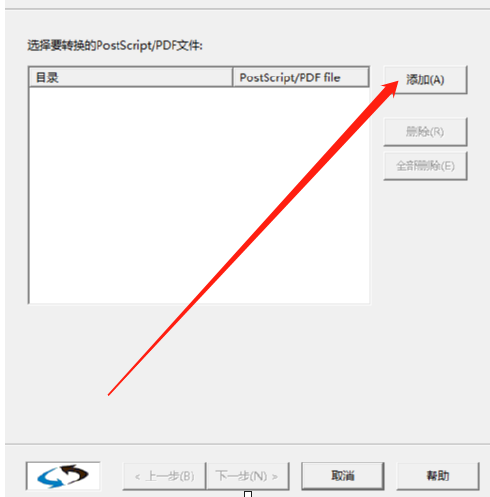
PDF Fly是一款能够帮助用户将PDF文件转换成矢量图或者常见图像的功能软件,有时候用户需要将编辑好的PDF文件中的内容生成为矢量图,然后再编辑生成之后的矢量图,这样不仅方便用户编辑文件,还能够更加方便的浏览、储存文件,因此有很多用户都是需要用到这个功能的,不过也有一些用户不知道要怎么操作这款软件进行转换。所以小编今天就来跟大家分享一下使用PDF Fly这款软件将PDF文件转换成svg矢量图的操作方法吧,有需要的朋友不妨来看看这篇教程。
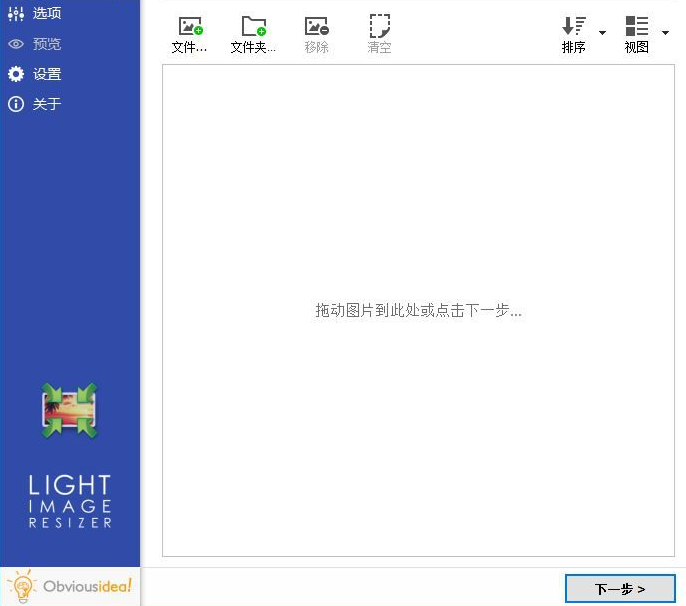
Light Image Resizer Portable如何使用?Light Image Resizer Portable是一款简单易用的图片处理软件,其为用户提供了调整尺寸大小、图片格式转换、添加水印、旋转图片、压缩图片等多种功能,而且其能够支持用户进行批量操作,为用户提供了一套完善的图片处理方案,而部分新入手的用户可能还不知道Light Image Resizer Portable怎么用,正软小编这里为您分享了详细的使用教程。
Light Image Resizer如何压缩图片文件?Light Image Resizer是一款可以帮助用户批量处理图片的图像处理工具,其中有很多编辑图片文件的功能可以使用,就比如修改图片大小、给图片添加水印等,并且在操作的过程中还可以选择压缩图片文件,这样的话就可以减少图片的体积了,在后续的传输过程中也比较节约一些资源,想必在生活中有很多用户都会需要用到压缩图片文件的功能,所以小编接下来就跟大家分享一下怎么使用Light Image Resizer压缩图片文件吧,感兴趣的朋友不妨一起来看看这篇方法教
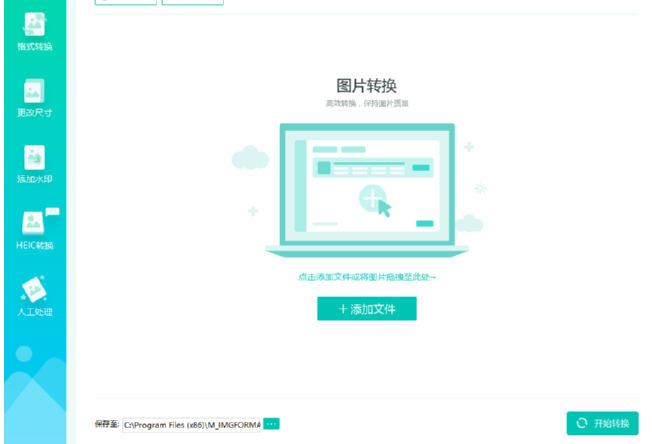
转转大师图片格式转换器是一款可以帮助用户批量处理图像文件的图像处理工具,其中有格式转换、更改尺寸、添加水印等功能,用户可以通过这些功能完成对图片的处理需求,如果需要将多张图片转换成一种格式的话就可以通过格式转换功能来进行批量转换了,想必还有很多没有用过这款软件的用户不知道要如何进行转换,那么小编接下来就跟大家分享一下使用转转大师图片格式转换器批量转换png图片的操作方法吧,有需要的朋友不妨一起来看看小编分享的方法。
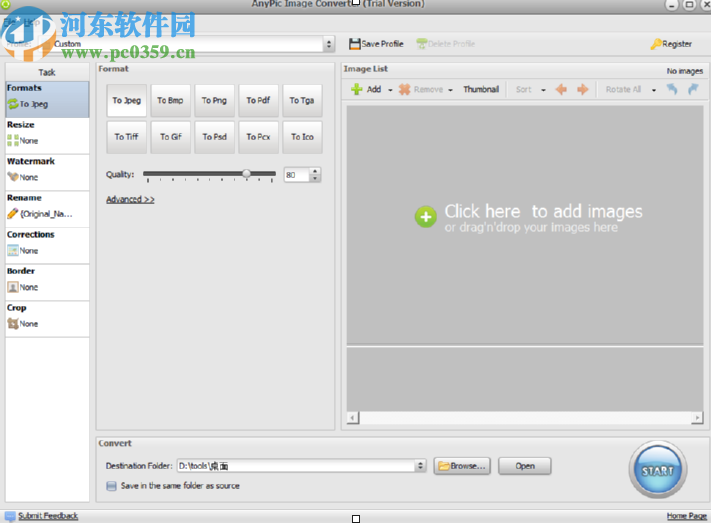
AnyPic Image Converter是一款功能非常丰富的图像处理软件,通过这款软件我们可以对电脑上的图片进行重命名、添加水印、修改尺寸等操作,并且这些操作都是可以批量进行的,如果用户在处理图片的过程中有多个图片文件需要进行处理的话使用AnyPic Image Converter这款软件来处理就再合适不过了,很多用户不知道怎么操作它来批量修改图片的大小尺寸,那么小编就来跟大家分享一下具体的操作方法吧,感兴趣的朋友不妨一起来看看小编分享的这篇方法教程。


火山引擎是字节跳动旗下企业级云与AI服务平台。聚焦大模型核心能力,依托字节自研豆包多模态大模型,凭借火山方舟一站式平台,提供模型精调、推理部署、智能应用搭建等全链路服务,结合高性能AI算力,助力各行业快速落地大模型数字化与智能化应用。




