

图像处理

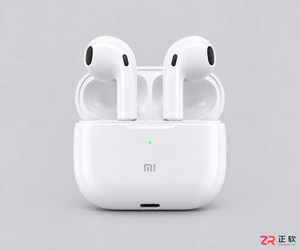
想知道PixPix怎么用?本教程详解电商主图制作流程:准备高清原图,生成精准白底主图,扩展场景与卖点图,并按平台规范筛选。适合电商卖家快速上手,提升主图点击率。
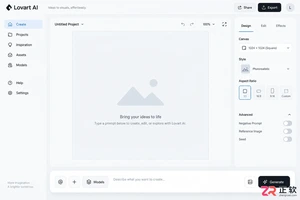
学习如何在Lovart中文版网页中高效使用提示词与参数。涵盖输入框结构化写法、@引用资源、Web Search联网搜索、模型偏好设置及视频与局部编辑技巧,助你精准控制AI生成结果。
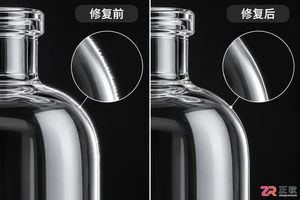
针对PixPix背景替换后的边缘发亮、锯齿和毛刺问题,详解如何利用局部重绘与自然语言指令精准修复。涵盖透明材质保留、高光判断及接触阴影调整,帮助电商与设计人员实现自然的合成效果。

学习如何快速辨别 PixPix 官方网站,避免点击恶意广告或钓鱼链接。通过域名核对、首页功能验证及安全支付原则,保障您的账户信息与素材资产安全。
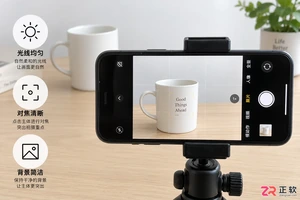
详解如何使用手机拍摄商品并上传至PixPix网页工具生成电商主图。涵盖拍摄光线与背景选择、手机端上传注意事项、生成结果的人工核验要点及平台规范检查,帮助商家高效产出高质量主图素材。
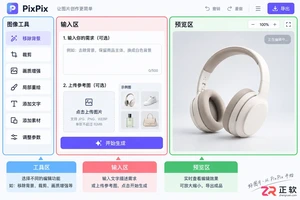
学习如何使用PixPix制作电商主图。涵盖移除背景提取主体、产品精修提升画质、以及主图构图与导出检查的完整流程。适合需要生成清晰、准确商品图片的电商从业者参考。
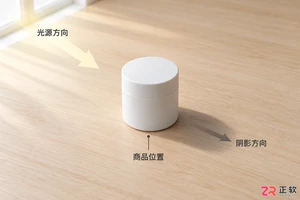
产品换背景后显得悬浮?本文详解PixPix光影融入与背景替换技巧,通过拆解相机视角、光源方向、接触阴影及透视关系,指导用户利用局部重绘和精准提示词让商品自然落地,避免生硬拼接。
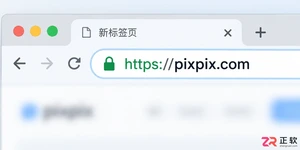
担心点进假冒的 PixPix 网站?本文教你通过检查 pixpix.com 域名、识别强制下载和异常收费等风险信号,以及验证工作台功能,快速找到真实官方入口,保障账号与素材安全。
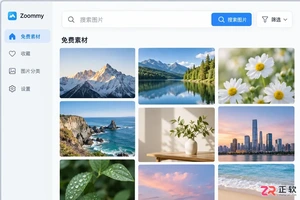
新手如何安装和配置 Zoommy?本教程详解 Windows/Mac/Linux 三平台安装步骤、账号注册激活、关键词搜索技巧及图片收藏管理方法,助你快速搭建免费高清素材库。
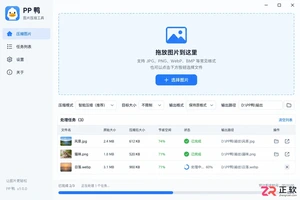
学习如何使用 PP 鸭进行图片压缩。本教程详解软件主界面、拖放操作、批量处理文件夹以及结果质量核对步骤,支持 Windows 和 macOS 系统,适用于 PNG、JPG、GIF 等常见格式。
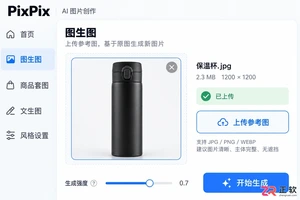
担心AI把商品瓶盖改错或Logo移位?本教程详解PixPix保持商品真实度的核心技巧:从上传清晰基准图、编写“保持不变”的限制性提示词,到放大检查轮廓与光影,助你生成既美观又合规的电商主图。
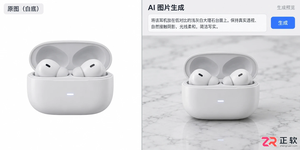
在PixPix中合成金属、木纹和大理石场景时,如何避免材质冲突?本文详解材质分工、提示词写法及光影统一技巧,帮助电商设计师打造高级感商品图。
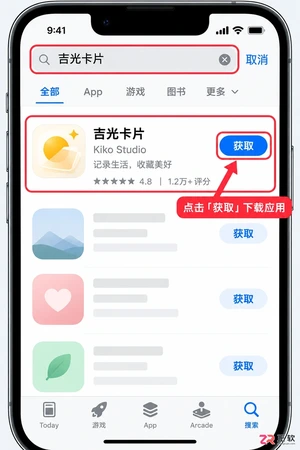
吉光卡片是一款 iPhone 文字排版应用。本教程详解其安装步骤、模板选择、文字编辑、日期来源设置及长图导出操作,助你高效制作书摘与日签图片。
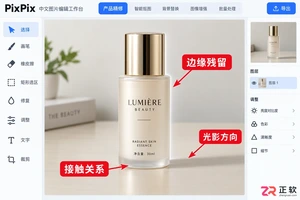
商品图换背景后光影不自然?本文详解 PixPix 局部重绘技巧,教你通过判断接触关系、调整投影方向及修复边缘瑕疵,生成符合物理规律的电商主图,确保产品细节与场景完美融合。
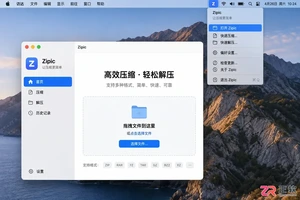
学习如何在macOS中设置Zipic快捷键。了解Command+逗号打开设置窗口,通过快捷指令自定义压缩热键,以及配置Image和Workflow参数以确保输出符合预期。
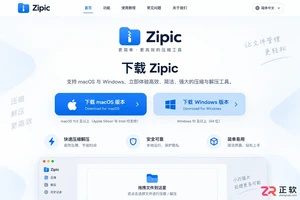
学习如何正确获取Zipic应用并将本地图片素材导入进行批量压缩。本文详解从官网下载安装、拖拽导入图片文件夹、选择压缩预设及验证输出效果的完整步骤,避免误将浏览器当作在线处理工具。
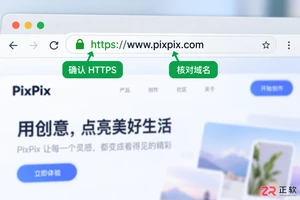
搜索 PixPix 官网时遇到广告弹窗或错误跳转?本文教你通过核对 pixpix.com 域名、识别虚假下载页及确认官方工作台功能,安全访问 PixPix 图像创作平台。
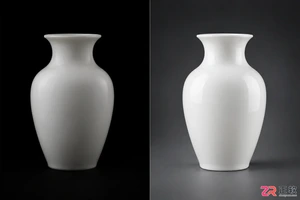
学习如何在PixPix中处理白色商品在深色背景下的发黑问题。通过精准提示词控制光影关系,结合局部重绘修正接触阴影与环境染色,确保白色产品轮廓清晰、材质真实。
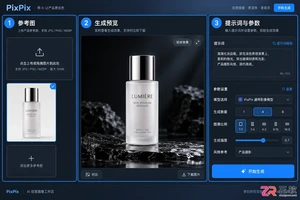
学习使用PixPix生成逼真的商品倒影效果。通过参考图锁定主体,结合精准提示词控制亚克力或水面的反射细节,并利用局部编辑功能修正倒影透明度与光影关系,提升电商主图质感。
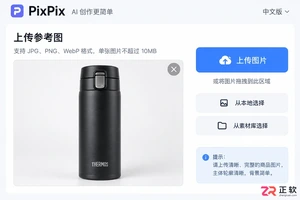
学习如何使用 PixPix 生成高质量电商主图。通过上传清晰参考图锁定商品身份,利用两段式提示词分别控制主体细节与背景风貌,掌握背景替换、局部重绘等核心功能,解决商品变形和场景不匹配问题。
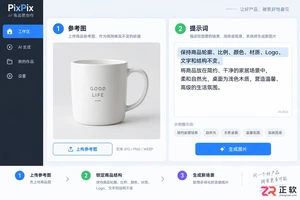
学习在PixPix中通过参考图锁定商品主体,利用精准提示词实现晨光、午后斜阳和窗外树影三种自然光效。掌握光源方向控制、阴影处理及局部重绘技巧,提升商品图质感。
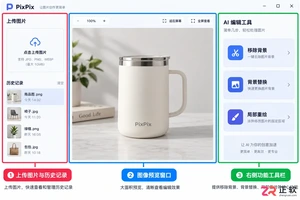
学习如何使用 PixPix 进行背景替换。从精准抠图、环境色匹配到局部光影融合,掌握让商品图自然融入新场景的技巧,消除违和感。


火山引擎是字节跳动旗下企业级云与AI服务平台。聚焦大模型核心能力,依托字节自研豆包多模态大模型,凭借火山方舟一站式平台,提供模型精调、推理部署、智能应用搭建等全链路服务,结合高性能AI算力,助力各行业快速落地大模型数字化与智能化应用。




