

GoldWave
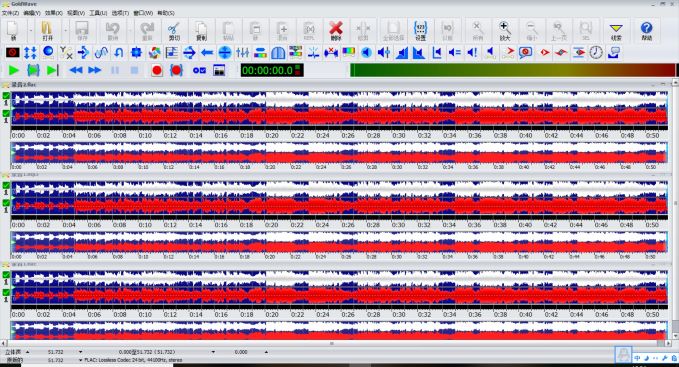
在使用GoldWave中文版的过程中,我们难免会遇到一些问题,而这些问题并不难解决。但是如果没有遇到知道的人,却也会耗费大量时间。因此小编将这些问题梳理了下来,让大家对号入座迅速解决问题。
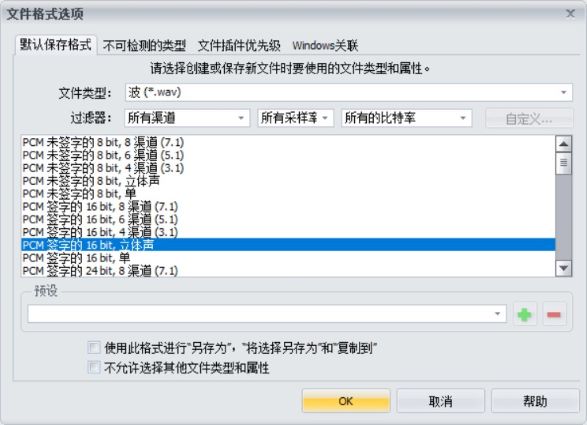
当我们在GoldWave中编辑好一段音频后,下一步就是对其进行保存了,选择菜单栏中的蓝色保存按钮,点击保存即可。但是,小伙伴们知道吗?在GoldWave中文版中可以设置默认保存格式,也就是说,我们可以选择设置最常用的格式,而不用每次保存时都设置一番,
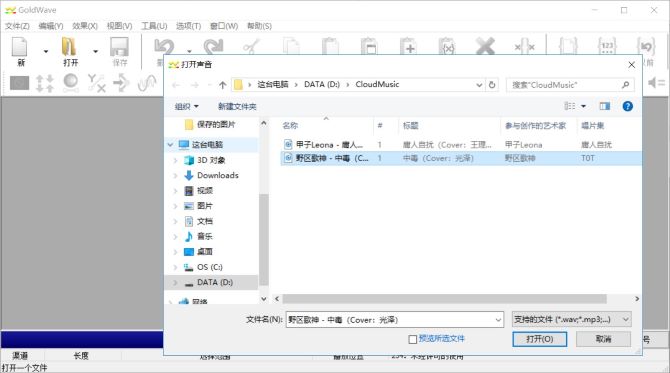
Goldwave是一个功能众多且实用的音频编辑软件,它不仅可以对音频文件进行编辑,还可以从其他音频文件中分离出你想要的音频。那么,我们具体应该如何操作呢?
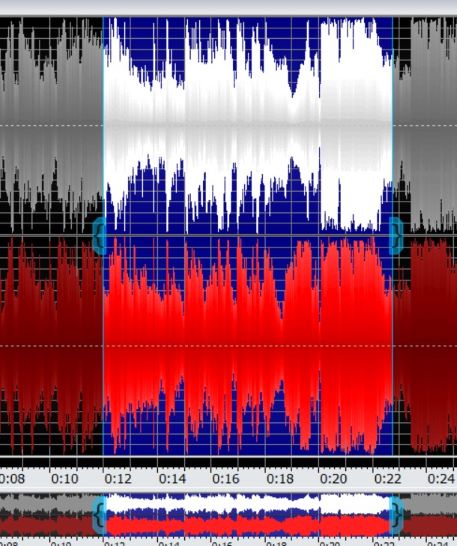
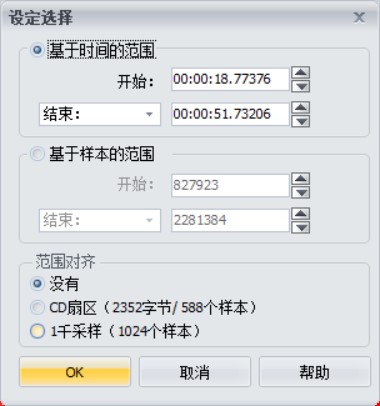
由于GoldWave中的几乎所有命令,都可以在当前选定的声音部分上运行。所以,学习如何选定部分声音变得十分重要。音频编辑软件GoldWave提供了几种设置选择的方法,让我们一起来学习吧!
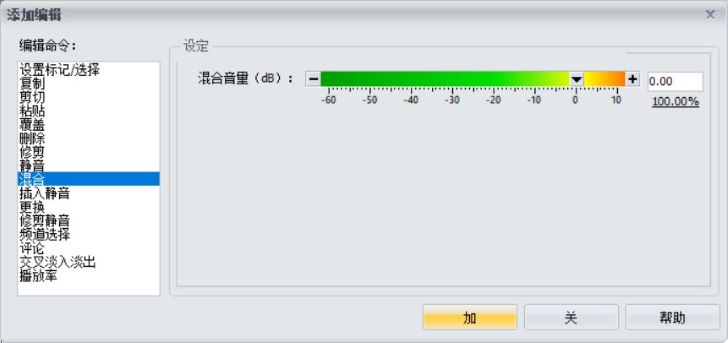
现在,为了防止被盗,不少视频、图片都打上了水印,这个办法真的高!那么,我们可不可以也为自己的音频加“水印”呢?用GoldWave中文版还真的可以做到。
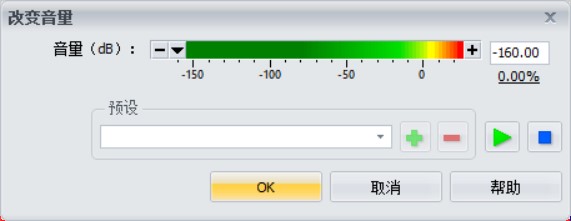
有时候,我们录完一段音,却发现正常音量下,或是声音过大震耳欲聋,或是声音过小好像蚊子叫。那么,我们如何用GoldWave调整原始音量呢?
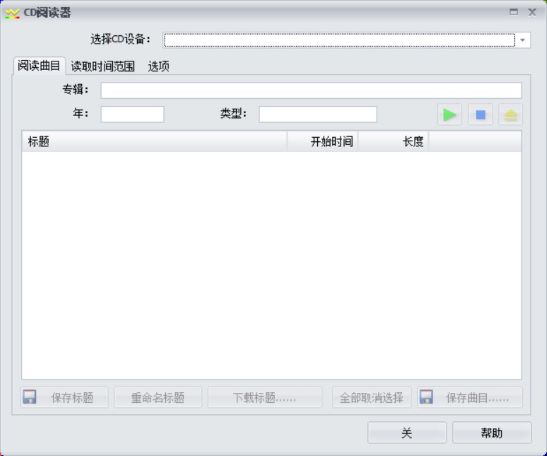
曾经CD流行的岁月里,各种电影、歌曲都被刻在一张张光盘上。而随着互联网的流行,这些CD好像慢慢销声匿迹,但偶尔寻找那些往日记忆时,可以它们就镌刻在一张张CD里。比如邓丽君的老歌《夜来香》,原声带就有部分保留在CD里,那么我们如何能将它们从CD种转移到电脑里,得以永远保存呢?这个倒也不难,用音频编辑软件GoldWave就能轻松做到。
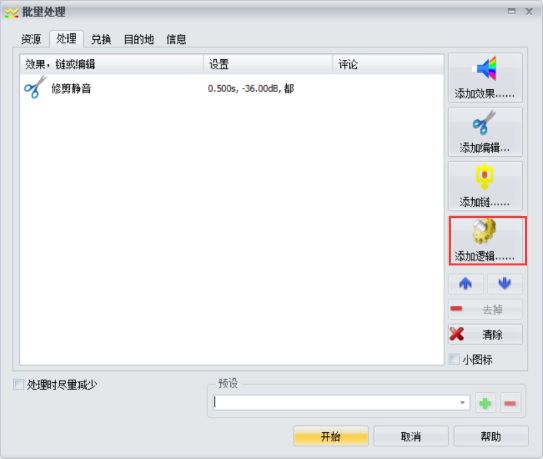
在GoldWave中文版中,点击“文件—批量处理—处理”,就会在当前窗口的右侧看到一个不常用却不容忽视的按钮“添加逻辑窗口”。有人要问,批量添加逻辑功能有什么用呢?
有时候,录音中可能出现一些不雅用词,但是整体质量不错,如果能够遮住这些不雅用词就好了。而通过音频编辑软件GoldWave中的审查器,我们可以用嘟嘟声、哔哔声或其他音频中的声音取代它。
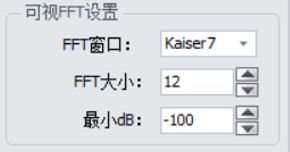
当我们用音频编辑软件GoldWave处理音频时,不少时候都会与遇上需要设置FFT值的情况。究竟FFT是什么?又应该如何设置呢?不如现在就和小编一起了解一下吧。
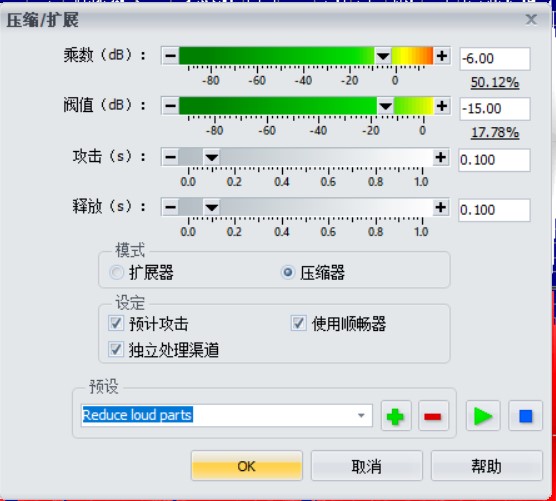
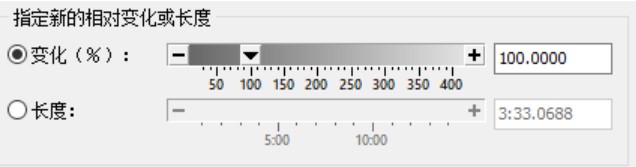
音频编辑软件GoldWave中有许多不同的功能,而其中有项功能为压缩/扩展,通常被认为可以用来压缩音频文件,事实并非如此,而今天小编就带大家了解一下,压缩/扩展究竟怎么用?
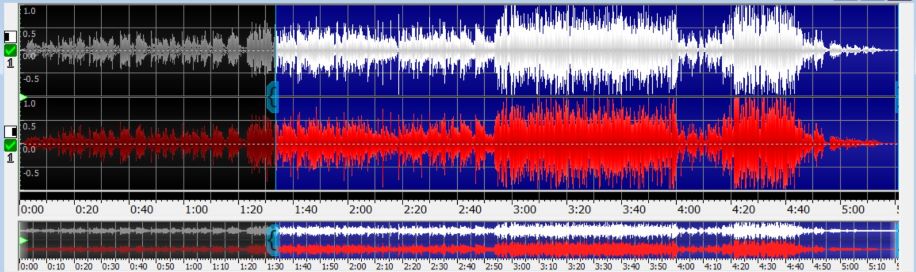
GoldWave的新手操作又来啦,其实也不能完全说是新手操作了,介绍的都是一些基本的,最有可能应用到的操作,毕竟很多人都会意外遇到某些需要自己上手处理音频的情况,GoldWave中文版就可以满足各种专业非专业人士,新手老手的需求。今天即将为大家介绍的就是经常会遇到的,GoldWave的人声消除功能。
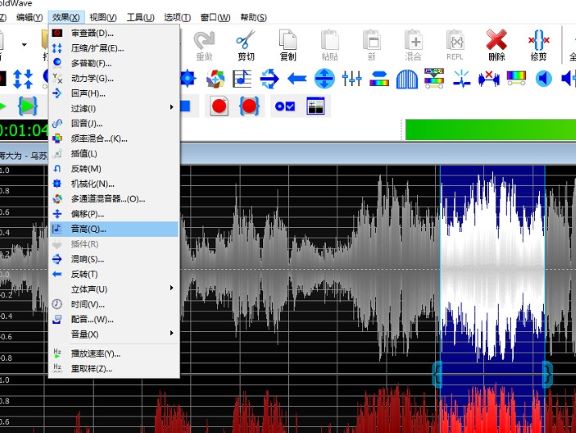
在一些搞怪的社区或者是一些比较有意思的平台,有很多好玩儿的玩家,会选择对一些音频中的创作者性别进行“改变”。自然不是现实生活中的性别改变,而是将音频文件中的本是男声的通过软件做成女生,反之亦然。
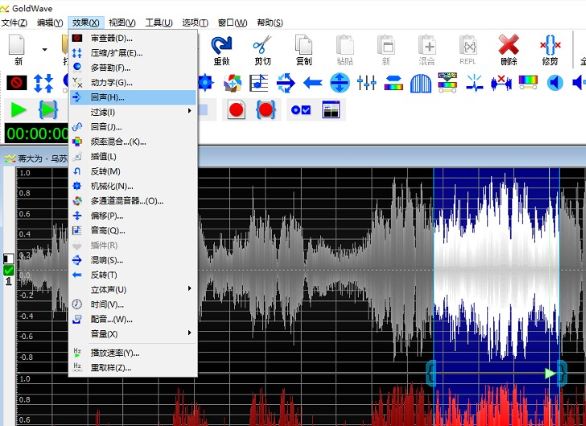
如今的音乐和之前的音乐还是有很大的区别的。之前很多的音乐表演艺术家,在音乐上的表现主要以一些炫技为主,比如一个音能唱出九曲十八调。或者高音或者低音,再或者是独特嗓音。在科技如此发达的今天,很多音乐人又将高科技的一些技术融入到了音乐中,比如一些电音,或者其他音乐效果的配合也能让这首音乐变得别有风味。并且,电音的效果也是有着非常多的花样,这里只安利用GoldWave中文版做回声音效的方法。
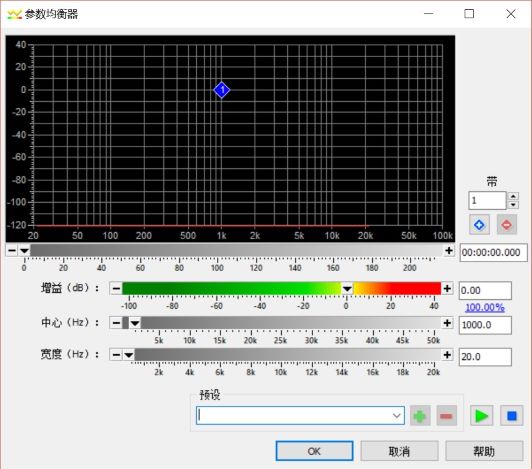
音频编辑软件GoldWave的过滤命令有很多哦,这次介绍的是参数均衡器和弹出/点击命令。
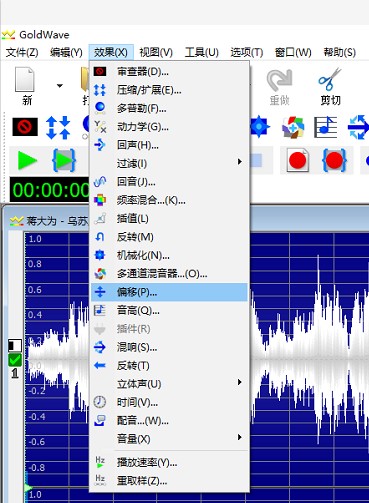
对于许多爱好音乐的小伙伴来说,使用耳机听一些立体声的音乐是非常享受的,比如一些比较不错的立体音乐文件,我们从耳机里可以听到音乐会有一些由远自近,在左右两边耳朵里来回流窜。但也有一些比较好听的立体声音乐,因为是一些对软件或者是音乐并不是非常熟悉的音乐爱好者在制作文件的时候,会出现一些左右声道并不非常对称的情况,在佩戴耳机听音乐的时候,就会不那么舒服,这种情况其实可以通过GoldWave中文版来对这样的文件进行调整。笔者下面就对该文件进行演示操作。
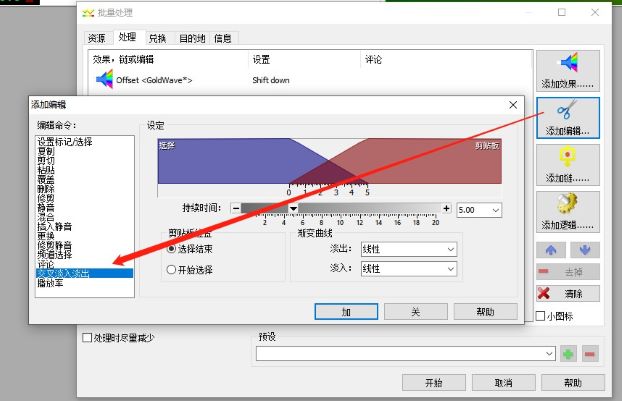
想必大家根据笔者的教程也已经对GoldWave中文版软件有了很多的了解,对于一些音频文件添加效果也应该非常清楚该如何操作了,但是不知道大家在操作有没有这样一种发现,就是在操作的过程中有时候会出现按照笔者的操作流程下来之后,效果并不是很好,有些可能做不成效果,其实有些问题笔者也发现,有些操作中间是一些出入的,比如在做批量操作的时候,音频处理软件GoldWave中文版就会出现一些错误操作的警告。对于这些问题,笔者专门做了相关研究,发现问题主要错在什么地方。下面笔者就简单的帮助各位,就关于GoldWave中文版
当今现在,不仅仅短视频非常的火爆,也因为互联网的火爆带动了一些音频市场的发展,比如喜马拉雅fm、蜻蜓fm等此类软件,它们的音频节目也是非常受欢迎。但大家是否有注意到,有些主播在自己发布的内容里总会添加一些广告,比如“想了解更多内容请添加公众号xxx”此类导流广告,对于搬运音频内容的主播来说一条一条的添加是非常没有效率的,如果通过音频处理软件GoldWave中文版制作这种有广告的音频内容还是很高效的,下面笔者就如何制作此类音频文件做一个简单的教程。

GoldWave的功能概括起来很简单,就是对音频文件的编辑、转化等各种或高级或低级效果的添加,在使用音频处理软件GoldWave对音频进行编辑的时候,效果菜单下的命令是相当有用的,其中立体声中的几个子命令就是专门对立体声声道进行处理的。
GoldWave可以实现对音频的编辑、修改和修饰,无疑是一款风靡国内外的声音编辑软件,深受广大业余和专业人士的喜爱。效果菜单中的各个命令是这个软件实现大部分任务的主体命令所在。所以初学者练习的时候还是要多把精力放在效果菜单上。
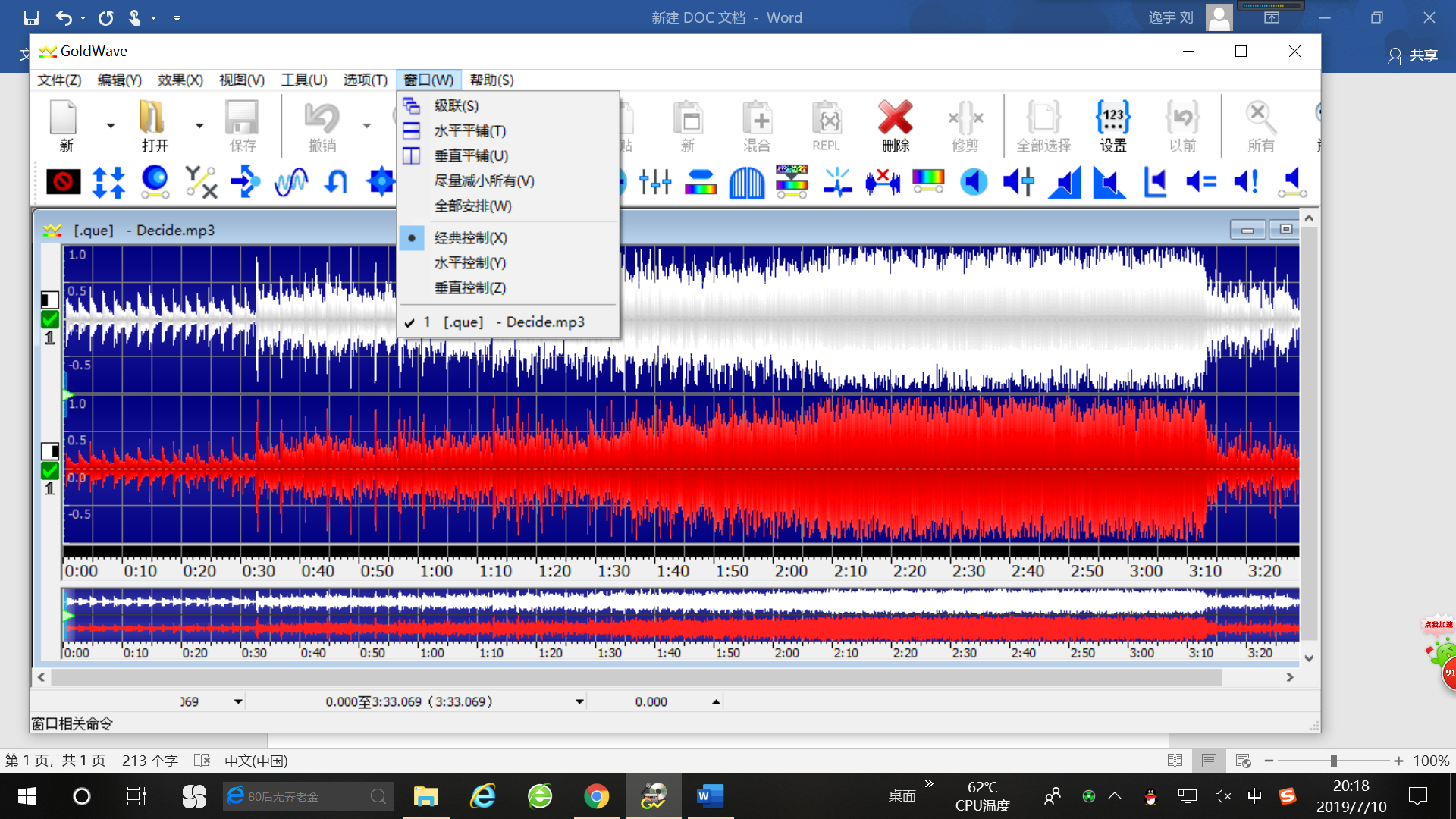
GoldWave的安装极为简单,这个软件本身也是极为轻便的一个软件,占用的内存和运行内存都不大,没有其他某些音频或视频处理软件需要强大的硬件设备来带动的毛病。在软件下载完成后,首先要做的就是要先熟悉软件操作的各个窗口和功能。

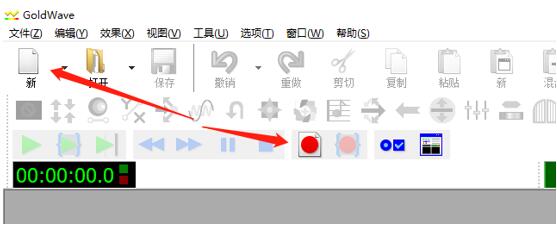
录音功能是很多电子产品都会具备的一项功能,手机上的录音功能可能是大家最熟悉的,电脑上自然也是有这个功能的。还有层出不穷的各类软件的录音功能,用户的选择不可谓不多。那么如何使用GoldWave这样一个专业的音频编辑软件进行录音呢?
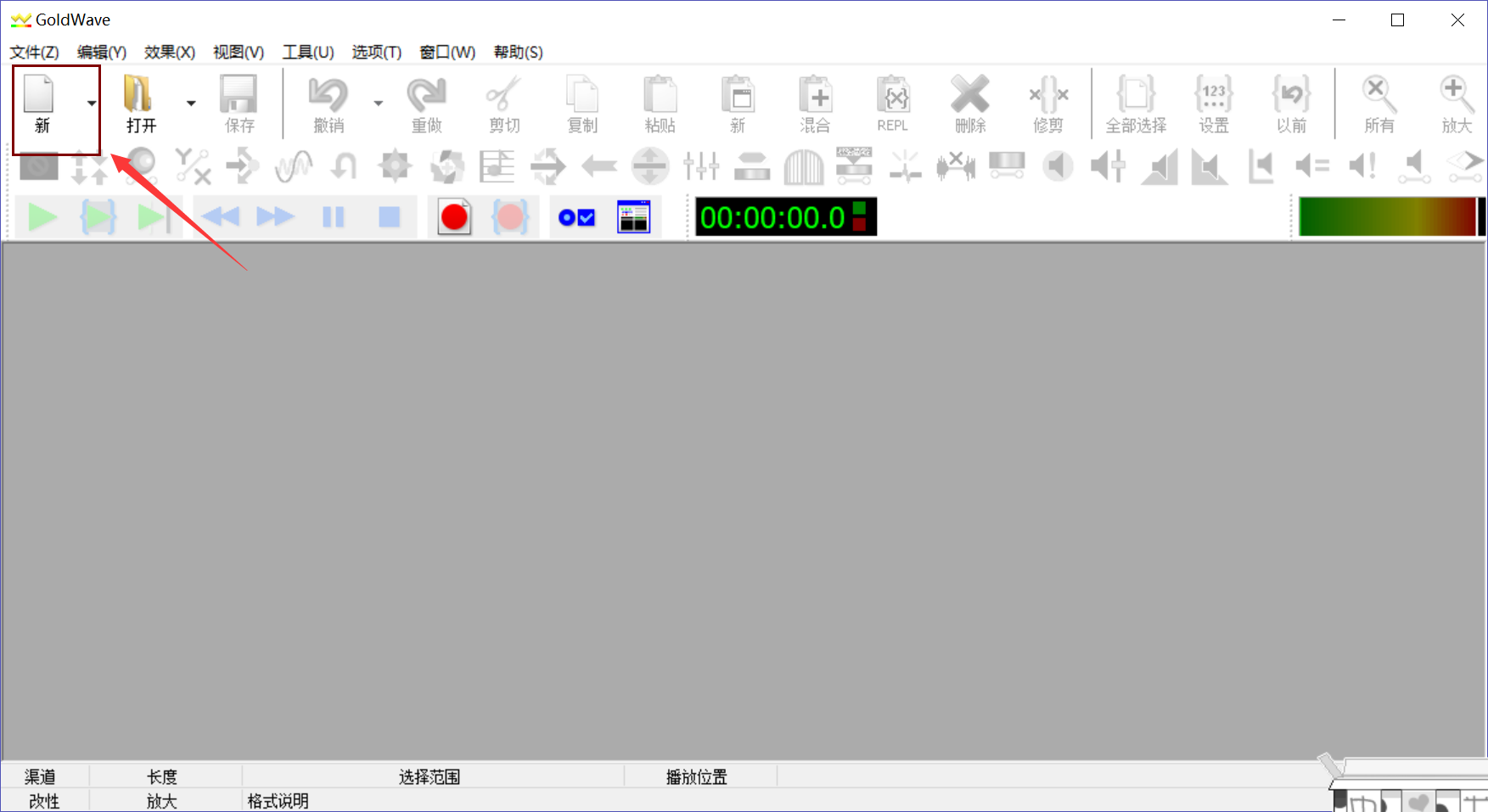
GoldWave是一款强大的音频编辑软件,它的音频处理功能无疑是非常强大的。当用户需要对现有的音频进行编辑处理的时候,选择GoldWave是很明智的。但是GoldWave的功能远比我们所熟知还要多,比如对音频的录制。


火山引擎是字节跳动旗下企业级云与AI服务平台。聚焦大模型核心能力,依托字节自研豆包多模态大模型,凭借火山方舟一站式平台,提供模型精调、推理部署、智能应用搭建等全链路服务,结合高性能AI算力,助力各行业快速落地大模型数字化与智能化应用。




