

GoldWave
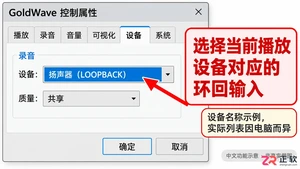
学习使用 GoldWave 录制电脑声音的详细步骤。包括选择 LOOPBACK 录音设备、调整输入电平、避免回声啸叫以及保存录音文件的操作指南。
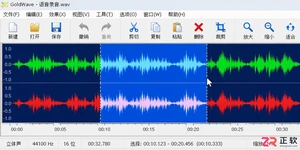
详解GoldWave中删除和修剪音频的核心区别。通过建立选区、执行删除或修剪操作及结果验证,帮助新手准确截取或移除音频片段,避免剪辑错误。
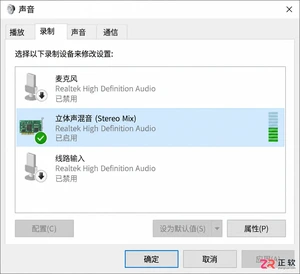
想在GoldWave中直接录制电脑播放的声音?关键在于正确配置Windows的“立体声混音”或回录设备。本文分步讲解如何查找并启用系统回录源,在GoldWave中切换输入设备,以及通过测试录音避免录入麦克风杂音,确保内录清晰准确。
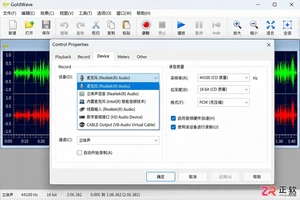
学习如何正确配置GoldWave录音参数。涵盖Control Properties中的设备选择、PCM质量设置、输入源匹配及音量电平调试,附带测试录音验证方法,解决录音无声或失真问题。
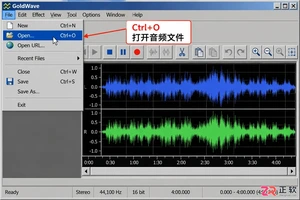
学习GoldWave音频编辑基础操作,包括打开文件、波形选择、播放控制、剪切复制撤销及效果应用。掌握常用快捷键如Ctrl+O、Ctrl+Z等,提升Windows平台下的音频处理效率,避免误操作导致的数据丢失。
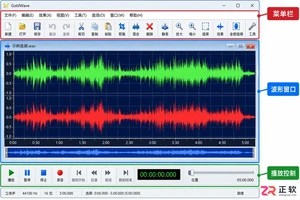
想了解GoldWave属于什么软件?本文为新手提供清晰的GoldWave界面导览,详解波形编辑、录音播放、效果处理及文件导出功能,助你快速上手音频剪辑。
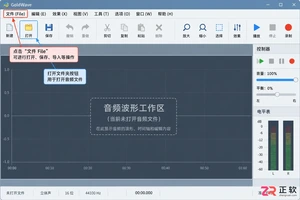
学习如何在 GoldWave 中导入音频素材。详解 File > Open 打开本地文件、拖放操作、Open URL 网络音频读取及 Storage 设置,并包含格式不支持、文件占用和无声问题的排查指南。
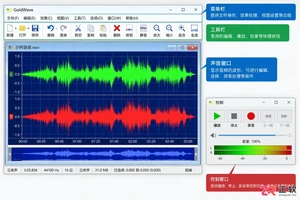
了解GoldWave数字音频编辑软件的类型与核心功能。本文详解主窗口、声音波形区及控制面板的操作逻辑,涵盖录音、剪切、混音及降噪的基础用法,适合音频处理初学者入门。
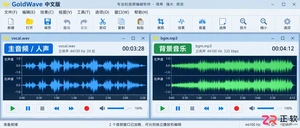
学习在GoldWave中给录音或配音添加背景音乐。详细讲解导入双音频、复制片段、使用Mix混音功能、调整背景音量及淡入淡出处理,确保人声清晰,最后正确导出文件。
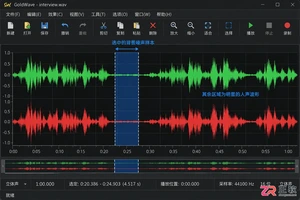
学习如何使用GoldWave去除录音中的嘶声和背景噪点。本文提供从选取噪声样本、复制剪贴板到应用Noise Reduction滤镜的完整步骤,强调通过预览听感调整参数,避免人声失真,并介绍Trim Silence辅助处理技巧。
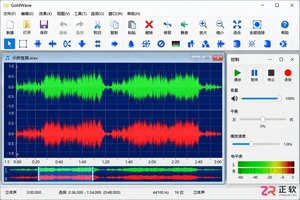
GoldWave是什么软件?本文提供GoldWave新手入门实操教程,涵盖波形查看、精准选择、Trim裁剪、淡入淡出处理、噪声消除及Save As导出步骤,助您快速完成音频编辑任务。
GoldWave是否有官方中文版?如何安全下载并安装最新版本?本文梳理了从官网获取原版到应用汉化包的完整流程,解析安装过程中的关键选项,助你避开捆绑陷阱,高效启用专业音频编辑工具。
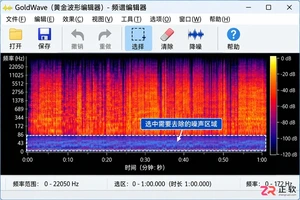
针对GoldWave用户常见的噪音困扰,本文详解如何利用频谱降噪和自动降噪功能去除环境底噪与突发杂音,并结合均衡器优化人声清晰度,提供无失真的音频净化方案。
一款功能相当强大的录音及音频编辑软件,不仅可以编辑音频,而且还可以录音,功能丰富,操作简单,使用方便,实用性强,并且占用电脑内存小,运行速度快,不卡顿电脑,使电脑系统保持良好的运行状态。支持许多格式的音频文件,包括WAV、OGG、VOC、IFF、AIFF、

GoldWave麦克风录音需先设置系统默认麦克风设备。软件中新建文件,选择单声道并设置时长。在控制器属性中指定麦克风为录音设备并测试。最后点击红色录音按钮开始,方形按钮停止。

使用GoldWave截取音乐制作彩铃,首先导入完整歌曲,播放并设置起始与完结标记以选定片段。随后通过“另存选区为”功能导出标记部分,保存后即可完成个性化彩铃制作。流程简单直观,便于快速掌握。

音频音量过轻时,可使用GoldWave调整。导入文件后,在“效果”菜单选择“音量”下的“更改音量”,通过增减按钮或直接输入百分比精确调整。调整时波形会相应变化。最后通过“另存为”保存新文件,或直接覆盖原文件。此操作为音频处理的基础步骤,能有效解决音量不匹配问题。

GoldWave软件提供多种立体声处理工具。通过效果菜单中的立体声子菜单,可使用声道混音器调整左右声道平衡,用最佳匹配功能平衡声道音量,利用声像动态控制声音位置,或尝试消减人声功能提取伴奏。这些工具能满足日常立体声处理的基本需求。

在GoldWave中导入音频文件后,通过“File”菜单选择“SaveAs...”,在对话框中选择目标格式并保存,即可更改音乐文件的拓展名。
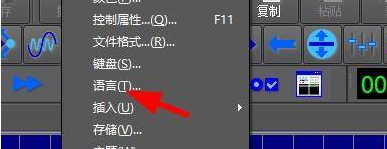
今天为你们带来的文章是关于goldwave软件的,你们知道goldwave怎样设置环境语言吗?以下内容就为各位带来了goldwave设置环境语言的方法,让我们一起来下文看看吧。我们在GoldWave中,我们就能在这里设置语言。然后我们就能在这里设置语言。此时,我们就能设置主动语言,即可设置。因此,我们就能在这里看到默认的语言是中文。于是我们可以在这里点击下拉就能进行简单的更改。这时候,我们还能对GoldWave中的语言进行编辑,都可以的。
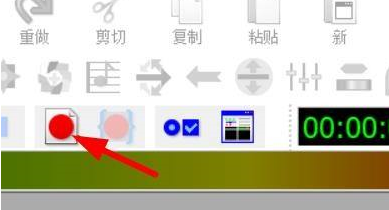
你们是不是也在使用goldwave软件呢?不过你们晓得goldwave怎么录制音频文件吗?下面这篇教程就为各位带来了goldwave录制音频文件的方法,让我们一起来下文中看看吧。我们在GoldWave中,点击这个红色的按钮。然后我们就能在这里看到持续时间窗口。此时我们可以在这里设置他们的持续时间。因此我们还可以把这个时间,设置为默认的时间。开始录制时候,我们可以看到录音的信息。因此我们可以在这里看到录制声音当前的音段。
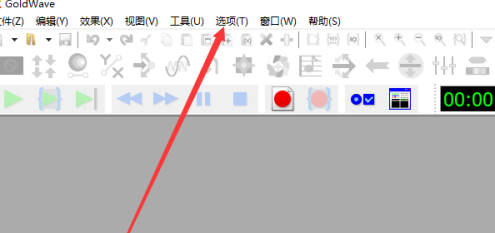
你们是不是也在使用goldwave软件呢?不过你们晓得goldwave怎样更改文件持续时间吗?下文小编就为各位带来了goldwave更改文件持续时间的方法,让我们一同来下文看看吧。在GoldWave界面中在菜单栏选择选项打开下列选项的选项中选择控制属性打开控制属性对话框中选择记录选项卡在记录显示选项中的使用新文件持续时间选项中设置默认持续时间然后设置记录模式等其它的参数后选择确定当创建录音新文件时即可生效了设置默认持续时间。
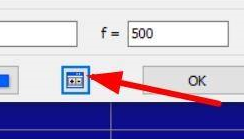
相信在座的用户对goldwave软件并不陌生,不过你们知道goldwave怎样使用评估器按钮吗?下文小编就为各位带来了goldwave使用评估器按钮的方法,让我们一同来下文看看吧。我们在GoldWave中,找到我们的表达评估器按钮。这个按钮,一般都在GoldWave软件的表达评估器的正下方。此时我们可以在这里看到这个按钮的界面。这时候我们就可以在这里使用这些数字键。因此我们还能使用这些运算符号。同样的,复杂的运算符号我们也是可以在这里使用。


火山引擎是字节跳动旗下企业级云与AI服务平台。聚焦大模型核心能力,依托字节自研豆包多模态大模型,凭借火山方舟一站式平台,提供模型精调、推理部署、智能应用搭建等全链路服务,结合高性能AI算力,助力各行业快速落地大模型数字化与智能化应用。




