

系统应用

可折叠内容块 可折叠块允许您隐藏或显示内容 - 对于存储部分信息很有用。 如果想做一个可折叠的内容块,先给容器加上 data-role="collapsible" 属性。接着在这个容器(div)里,先放一个标题元素(H1-H6),再把需要展开显示的 HTML 标记紧跟在后面即可: 实例 点击我 -

响应式表格 响应式设计一般用于适配用户各种移动设备。 我们只需要使用一个简单的类名,jQuery Mobile 就能根据屏幕的尺寸自动调整页面内容。 响应式表格让页面内容在移动端和桌面设备上能够很好的适配。 响应式表格有两种类型: reflow(回流) 与 列切换。 回流表格 回流模型表格在屏幕尺寸

jQuery Mobile 网格布局 jQuery Mobile 内置了一套基于 CSS 的分列布局方案。不过放到移动设备上看,情况就没那么理想了。手机屏幕本来就窄,展示空间非常有限,所以通常并不推荐采用这类分栏、分列的布局方式。 不过,遇到按钮、导航标签这类体积不大的元素时,很多时候会希望把它们并

jQuery Mobile 列表视图 jQuery Mobile 中的列表视图是标准的HTML 列表; 有序() 和 无序(). 列表视图算得上是 jQuery Mobile 里非常实用的一项能力。借助它,原本普通的无序列表或有序列表就不只是“展示内容”这么简单了,用途会一下子丰富很多。使用方式也不

jQuery Mobile 列表图标 默认情况下每个列表项都会包含一个箭头图标 "carat-r" (右箭头)。如果要修改这个图标可以使用 data-icon 属性: 实例 Default is right arrow data-icon="plus" data-icon="minus" data-

可过滤元素 所有的元素如果有一个或更多的子元素均可过滤。 如何创建搜索字段: 你想过滤的元素必须使用 data-filter="true" 属性。 创建 元素并指定 id,元素上加上 data-type="search" 属性。这样就能创建基本的搜索字段。将 元素放置于一个表单中,表单 元素使用 "

jQuery Mobile 会自动为 HTML 表单自动添加样式,让它们看起来更具吸引力,触摸起来更具友好性。 jQuery Mobile 表单结构 jQuery Mobile 使用 CSS 为 HTML 表单元素添加样式,让它们更具吸引力,更易于使用。 在 jQuery Mobile 中,您可以使

jQuery Mobile 文本输入框 表单输入字段本质上还是用标准 HTML 元素来编写的,只不过 jQuery Mobile 会在此基础上补上一层样式,让它们看起来更美观,放到移动设备上操作起来也更顺手。除此之外,还可以直接使用 HTML5 新增的 类型: 实例 全名: 生日: E-mail:
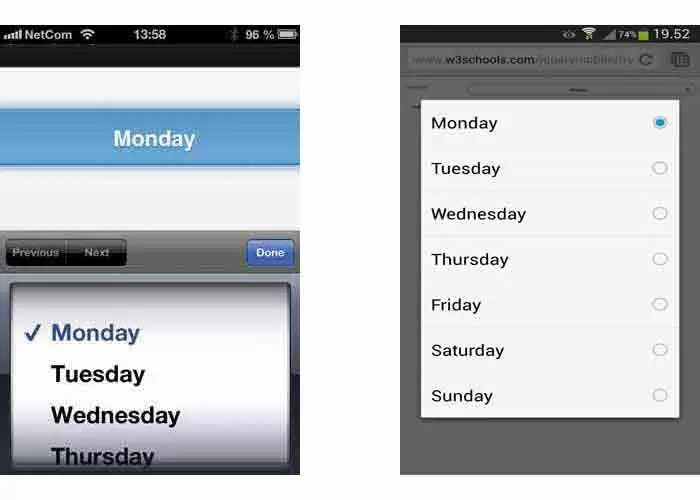
jQuery Mobile 选择菜单 Iphone 上的选择菜单: Android/SGS4 设备上的选择菜单: 元素创建带有若干选项的下拉列表。 元素内的 元素定义了列表中的可用选项: 实例 Select Day Monday Tuesday Wednesday 提示:如果遇到一份很长、而且选项彼

jQuery Mobile 滑动条控件 滑动条允许您从一个范围的数字中选择一个值: 如需创建滑动条,请使用 : 实例 进度: 使用以下属性来规定限制: max - 规定允许的最大值 min - 规定允许的最小值 step - 规定合法的数字间隔 value - 规定默认值 提示: 如果你想在按钮中显

事件 = 所有不同访问者访问页面的响应动作。 jQuery Mobile 事件 在jQuery Mobile你可以使用任何标准的 jQuery 事件 。 除此之外, jQuery Mobile 也提供了针对移动端浏览器的事件: 触摸事件 - 当用户触摸屏幕时触发 滑动事件 - 当用户上下滑动时触发

触摸事件在用户触摸屏幕(页面)时触发。 触摸事件同样可应用与桌面电脑上:点击或者滑动鼠标! jQuery Mobile 点击 点击事件在用户点击元素时触发。 来看一个简单示例:点击 元素后,当前这个 元素就会被隐藏。 实例 $("p").on("tap",function(){ $(this).hi

jQuery Mobile 内置了两类滚动事件:一种会在开始滚动时触发,另一种则会在滚动结束后触发。 jQuery Mobile 滚屏开始(Scrollstart) scrollstart 事件会在用户刚开始滚动页面的那一刻触发: 实例 $(document).on("scrollstart",fu

jQuery Mobile 方向改变(orientationchange)事件 当用户垂直或水平旋转移动设备时,触发方向改变(orientationchange)事件。 水平旋转 垂直旋转 如需使用方向改变(orientationchange)事件,请附加它到 window 对象: $(window

jQuery Mobile 页面 一个基本的移动网页 多个页面 对话框 实例解释 jQuery Mobile 页面切换 淡入效果 从后向前翻转效果 流动效果 弹出效果 滑动效果 从右到左滑动并淡入效果 从下到上滑动效果 从上到下滑动效果 翻页效果 没有切换效果 颠倒效果 实例解释 jQuery Mo

jQuery Data 属性 jQuery Mobile 使用 HTML5 data-* 属性来为移动设备创建更具触摸友好性和吸引性的外观。 在下面的参考列表中,粗体显示的值为默认值。 按钮 在1.4 版本以后已废弃。使用 CSS 类 替代。带有 data-role="button" 的超链接。bu

jQuery Mobile 页面事件 在 jQuery Mobile 中与页面打交道的事件被分为四类: Page Initialization - 在页面创建前,当页面创建时,以及在页面初始化之后 Page Load/Unload - 当外部页面加载时、卸载时或遭遇失败时 Page Transiti

jQuery CSS 类 jQuery Mobile CSS 类来设置不同元素的样式。 以下列表包含了通用的 CSS 样式: 全局类 以下类可以在 jQuery Mobile 小工具中使用 (按钮,工具条,面板,表格,列表等。): Class 描述 ui-corner-all 为元素添加圆角 ui-

四指张开手势可一键显示桌面,需在“系统设置→触控板→更多手势”中将“显示桌面”设为“四指张开”,并确保无全屏应用、触控板清洁且未启用冲突的辅助功能。想把Mac触控板设置成“四指清屏”,也就是用四指张开手势一键显示桌面,前提是先在系统设置里把对应手势打开,同时还得确认设备本身支持这项功能。说白了,这个

Mac“系统数据”异常膨胀主因是Metadata缓存长期滞留,需清理Eclipse的.metadata文件夹、Xcode模拟器/设备支持缓存、Spotlight索引及远程共享残留元数据。Mac“系统数据”异常膨胀,常因大量Metadata缓存文件长期滞留未清理所致,这些文件多来自Eclipse、Xc

拖移锁功能需先启用三指拖移才能开启:在“系统设置→辅助功能→指针控制→触控板选项”中打开“使用触控板进行拖移”并选择“三指拖移”,再勾选“启用拖移锁”,之后三指轻放停顿0.5秒再移动即可锁定拖拽状态。如果想在 Mac 触控板上开启「拖移锁」,让三指拖移时不必一直按着手指也能保持拖拽状态,减少因手指打

Mac勿扰模式不影响Siri语音反馈,其无声主因是“语音反馈”开关关闭或设为“仅当未静音时”,需在系统设置→Siri中开启并选“始终”;同时检查键盘声音、辅助功能音频及输出设备是否正确。Mac在勿扰模式下默认静音所有通知声音,但系统语音反馈(如Siri回复、键盘按键音、辅助功能提示音)并不受勿扰模式

Mac远程办公文件同步有四种方案:iCloud同步文件夹适用于苹果生态内零配置协作;rsync+fswatch适合代码实时镜像至Linux开发机;Git版本化同步支持多人协作与追溯;Syncthing局域网直连满足高隐私场景需求。在Mac远程办公场景中,需让本地电脑与远程开发机、协作设备或云端工作区


火山引擎是字节跳动旗下企业级云与AI服务平台。聚焦大模型核心能力,依托字节自研豆包多模态大模型,凭借火山方舟一站式平台,提供模型精调、推理部署、智能应用搭建等全链路服务,结合高性能AI算力,助力各行业快速落地大模型数字化与智能化应用。



