

系统应用

在 Mac 上手动清理 Spotlight 索引,一般要按这个顺序来:先停用服务(sudo mdutil -a -i off),接着强制结束 mds 进程,然后删除根目录下隐藏的.spotlight-v100文件夹,最后再把服务重新开启,并通过确认 mdworker 进程已经启动,来判断索引重建是否
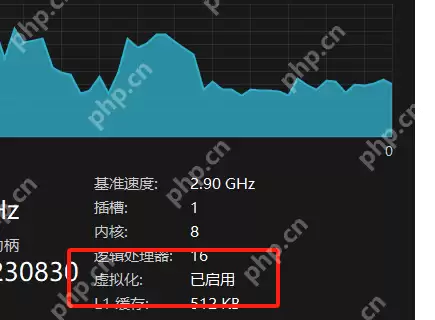
Win10 想确认电脑有没有开虚拟化,最省事的办法不是直接重启进 BIOS,而是先在系统里做两次检查:先看任务管理器,再看系统信息。两边都能对上,基本就能判断当前机器是不是已经把虚拟化能力打开了。 先打开任务管理器,进入性能页的 CPU 项 先按 Ctrl + Shift + Esc 打开任务管理器

必须逐层关闭系统级、输入法级、应用级三重纠错机制:先关系统自动更正拼写,再禁用中文输入法英文纠错,接着停用全局联想预测与智能标点,然后清除用户词典顽固映射,最后在TextEdit、Pages、Word等应用中关闭实时拼写检查。你在Mac上打英文时,系统把“teh”改成“the”、把“recieve”
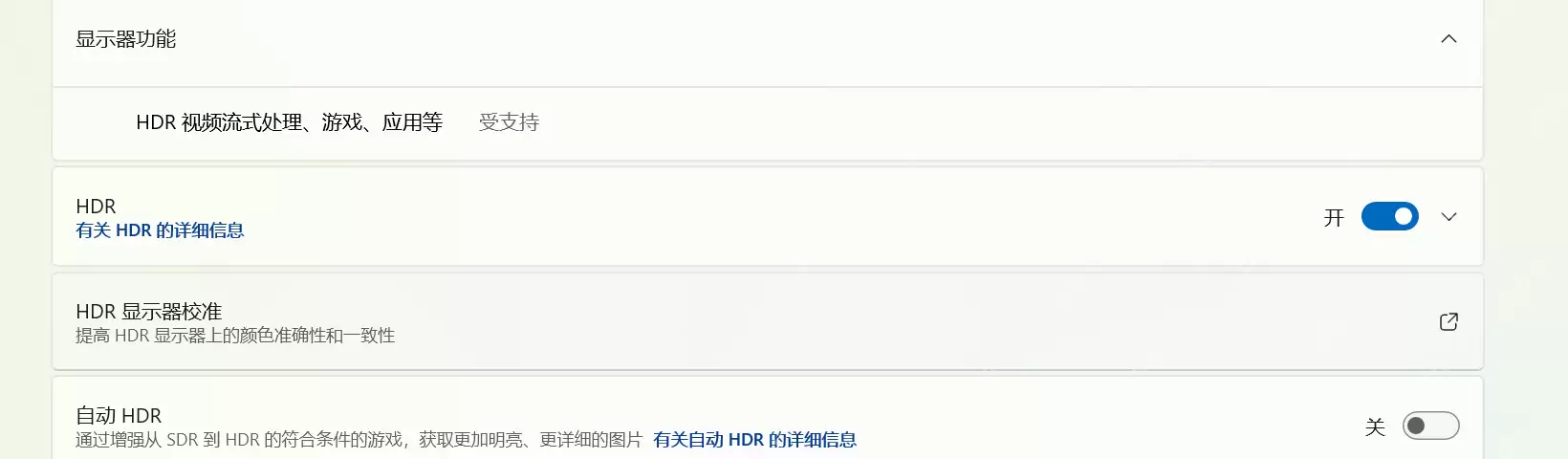
Win11 里的自动 HDR,并不是每台设备都会默认把这个开关摆在你面前。实际操作路径并不长,关键在于先进入 HDR 设置页面,同时要分清楚“使用 HDR”和“自动 HDR”并不是同一个选项。位置找准之后,无论开启还是关闭,其实都在同一处完成。 先进入系统、屏幕、HDR 页面 先打开「设置」,依次进
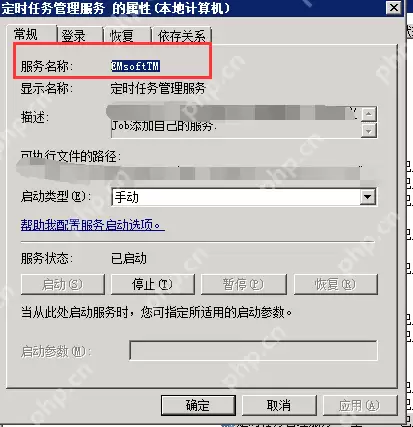
任务计划程序提示“不可用”,多数情况下并不意味着整个计划任务功能彻底失效了,更常见的情况是:控制台读取出了问题、相关服务状态异常,或者本地任务库没有被正常加载。遇到这种情况,处理思路其实很清晰:先盯住具体现象,再去排查服务状态,最后回到控制台确认是否已经恢复,这条路径往往最稳妥。 先确认你碰到的是控

Mac触控板在你没移动手指时,光标却自动缓慢跟随后端进程(如 Safari 页面加载、终端命令执行、Finder 刷新)跳动或抖动——这不是系统卡顿,而是“自动将指针移至对话框中的默认按钮”功能被意外启用,导致系统持续尝试聚焦可交互元素。 关闭“自动聚焦默认按钮”功能 第一步,点开屏幕左上角的苹果菜

Mac上将窗口最小化图标停靠屏幕侧边需设置Dock位置为左或右,并关闭自动隐藏;最小化用黄色按钮或⌘+M,全屏时须先退出;Dock大小调至适中,确保图标清晰且垂直堆叠于边缘。Mac上把窗口缩小成一个图标并停靠到屏幕侧边,本质是将窗口最小化后让Dock栏位于屏幕左侧或右侧,使图标自然沿边缘堆叠排列。这
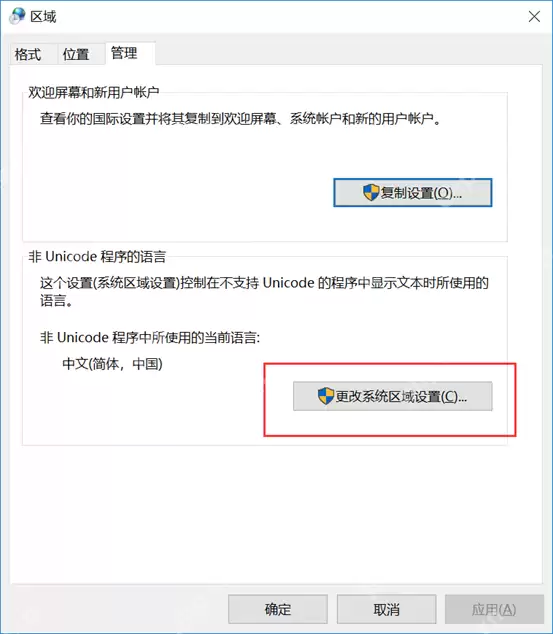
Win10 里某个老软件、安装器或者券商客户端突然满屏乱码,先别急着重装系统。只要系统其他地方正常,这类问题多数都落在“非 Unicode 程序的语言”这一项上。先把故障场景和系统区域设置对上,再回到原软件验证,处理效率通常更高。 先确认乱码只出现在这个软件,不是系统整体字体都坏了 先回到出问题的软
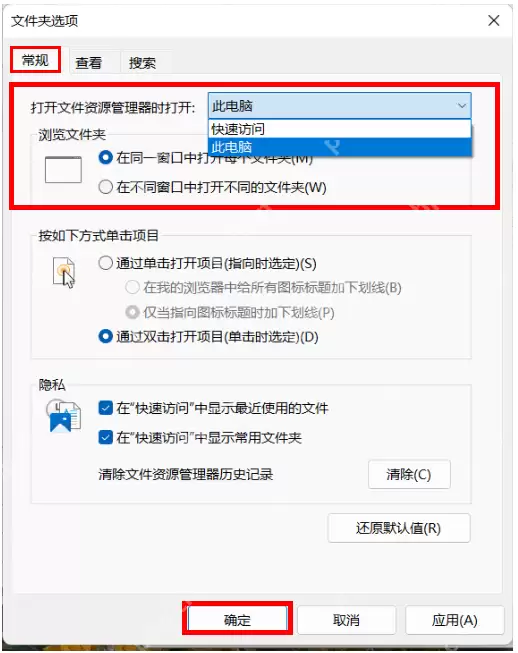
在 Win11 里,如果文件夹和文件总要双击才能打开,想切换成单击,其实入口既不在鼠标设置里,也不在开始菜单中。真正控制这个功能的开关,藏在文件资源管理器自己的文件夹选项里;沿着这条路径设置完成后,资源管理器中的各类项目就会按单击方式打开。 先打开文件资源管理器右上角的选项入口 先按 Win + E
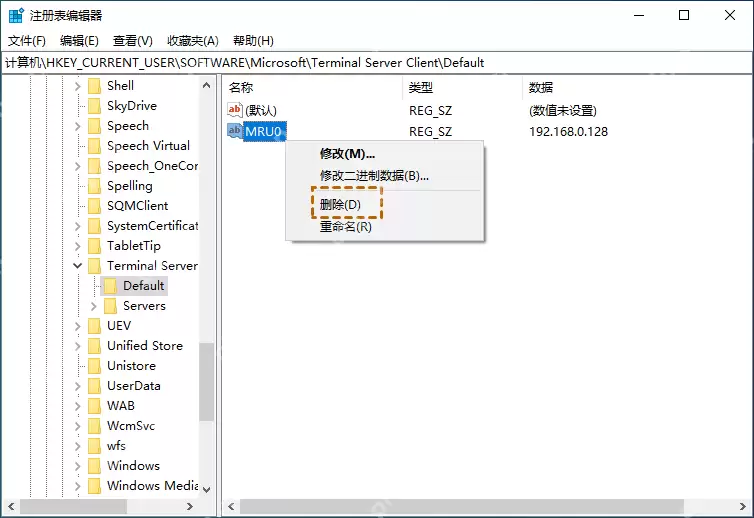
Windows 里的远程桌面连接记录,不只留在一个输入框下拉里,通常会同时残留在注册表历史项和当前账户的 Default.rdp 文件里。只删一处,经常下次打开 mstsc 还是能看到旧地址,所以这题要按两条线一起清。 先在注册表里找到远程桌面地址历史 先按下 Win + R,输入 regedit

Mac搜狗输入法V模式需先安装并添加至系统输入法列表,再通过菜单栏图标进入偏好设置开启;启用后输入v1查日期、v4插符号等功能即时生效。Mac搜狗输入法开启V模式后,可直接输入v+字母组合触发特殊功能,比如v1查日期、v2查天气、v4插符号,不用切应用也不用开网页。 确认已安装并启用搜狗输入法 先打

Mac触控板拖拽断断续续的解决方法包括:关闭“轻点来点按”、调高追踪速度至第5~6格、终端执行命令设DragLockDelay为0、关闭第三方触控软件、重置触控板固件。Mac触控板拖拽时断断续续,手指刚划出一点就跳开、选中失效或光标突然偏移,根本没法流畅拖动文件、调整窗口或框选文字,问题往往出在系统

Mac文件名乱码源于同步时跳过编码协商,导致UTF-8误解析GBK/GB18030字节序列;修复方法包括:①用The Unarchiver指定GBK解压;②终端用convmv批量转码;③Automator制作右键服务;④BetterZip重打包声明UTF-8编码。Mac 在同步文件时出现文件名乱码,

先把登录窗口里的辅助功能入口关掉:进入“系统设置→锁定屏幕→辅助功能选项”,取消勾选“旁白”“缩放”“辅助功能键盘”等项目;同时,到“隐私与安全性→辅助功能”里清理相关第三方授权;最后再回到“辅助功能”主设置,将对应功能开关一并关闭。Mac 登录界面一旦冒出旁白、缩放、辅助功能键盘这类浮动图标或弹窗

Option+Command+D失效需依次检查:系统设置中“勿扰模式”快捷键是否被禁用或覆盖;排查“调度中心”等其他快捷键冲突;执行终端命令检查自定义映射;关闭Fn键功能干扰;最后强制重启NotificationCenter进程恢复响应。如果您在Mac上按下Option+Command+D却没有任何

终端命令可绕过Spotlight索引直接扫描全盘,执行sudo find / -type f -size +500M -ls 2>/dev/null | sort -k7,7nr | head -n 20即可定位前20个隐藏大文件,再结合手动清理~/Library/Caches、/private/v
整个过程一共分五步,少一步都跑不通:先把dmg下载下来并安装到Applications;接着开放Web界面,把监听地址改成0.0.0.0:8384,同时设置登录密码;然后获取Mac的设备ID,在另一台设备上添加该设备,并填写Mac的局域网IP加端口;随后在Mac端接受连接请求,完成双向信任;最后创建

Mac 系统里想把视频说明朗读关掉,通常分三步就够了:先到“旁白”设置里,把“视频说明朗读”的开关关闭;如果只是临时切换,可以直接按 Command+Option+D 快捷键;最后再到“音频”设置中,取消勾选“启用媒体描述”,同时顺手检查一下“色彩滤镜”里没有启用“显示描述”。在 Mac 系统里,一

Mac 自带输入法里,插入颜文字常用的做法其实就三种:第一种,在中文拼音输入法状态下直接按 Shift+6,会弹出浮动面板;第二种,从菜单栏的输入法图标进入“显示表情与符号”,再切到“颜文字”标签页;第三种,用系统的“文本替换”功能提前绑定触发词,可以是英文也可以是拼音,不过这一种只在英文输入法下生

苹果电脑在屏幕共享时找不到目标设备,通常问题就出在这几处:被控 Mac 没有开启屏幕共享服务、当前用户没有获得访问授权、两台设备网络环境不一致,或者设备发现机制被拦住了。排查时建议按顺序来:先确认屏幕共享服务已经启用、用户授权已经放开,同时关闭远程管理;再检查两台设备是否处于同一局域网,并在访达侧边

Xcode长期开发积累的DerivedData、Archives、iOS DeviceSupport和CoreSimulator四类缓存是Mac“系统数据”占用几十GB的主因,需按路径顺序清理:先关Xcode清DerivedData,再删90天前Archives,卸载不用的DeviceSupport

Mac启用远程桌面连接后,隐私权限也得同步收紧,这一步不能省。先到“系统设置→通用→共享”里打开“远程管理”,权限上只保留“观察屏幕”和“发送文件”,把“控制屏幕”和“运行命令”直接关掉,同时单独设置一个VNC密码;接着进入“隐私与安全性”,关闭“Screen Sharing”对相机、麦克风、定位以

Mac 用户如果想对单个窗口做实时透明度调节,比较实用的一种办法是借助 Loop:安装完成后,把右侧 Control 设为触发键,再用 Right Control+Shift+↑/↓ 动态调整透明度,按 Right Control+Shift+0 则可一键恢复为不透明。需要注意的是,系统级的“减少透


火山引擎是字节跳动旗下企业级云与AI服务平台。聚焦大模型核心能力,依托字节自研豆包多模态大模型,凭借火山方舟一站式平台,提供模型精调、推理部署、智能应用搭建等全链路服务,结合高性能AI算力,助力各行业快速落地大模型数字化与智能化应用。



