

系统应用

先关闭系统级桌面小组件总开关,再删除桌面右上角已显示的小组件实例,接着清理通知中心同名组件,最后检查并禁用菜单栏天气等浮层图标。Mac桌面右侧的小组件会遮挡壁纸、干扰窗口操作,特别是天气、时钟等常驻组件,必须从系统级入口精准定位并移除,不能只关通知中心或仅隐藏菜单栏图标。 直接移除桌面右上角已显示的

Mac系统不支持自动同步本地字体库到iCloud云盘,仅能通过手动压缩上传或符号链接方式同步用户级字体(~/Library/Fonts),系统级字体(/Library/Fonts)因权限与路径限制无法被iCloud同步。Mac 系统本身并不会把本地字体库(/Library/Fonts 或 ~/Lib

Mac 的访达本身不能直接给文件夹单独加密码,不过用系统自带功能,照样能把文件夹保护起来。常见做法有三种:第一种是在访达的快捷菜单里一键生成加密 .dmg,速度最快,通常不到 30 秒;第二种是通过磁盘工具创建支持读/写模式、采用 256 位 AES 加密的 .dmg,更适合后续长期维护;第三种是用

ionic 是一套相当成熟的 HTML5 应用开发框架(HTML5 Hybrid Mobile App Framework)。 它的价值就在于,能够把 HTML、CSS 和 Ja vascript 这些常见的 Web 技术,真正用到移动应用开发里,做出体验上尽可能贴近原生应用的产品。 ionic 主
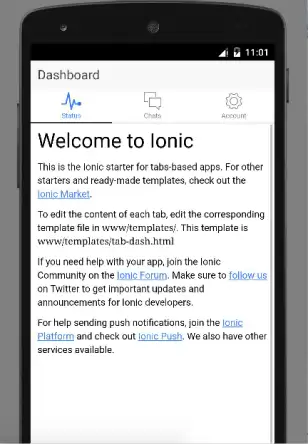
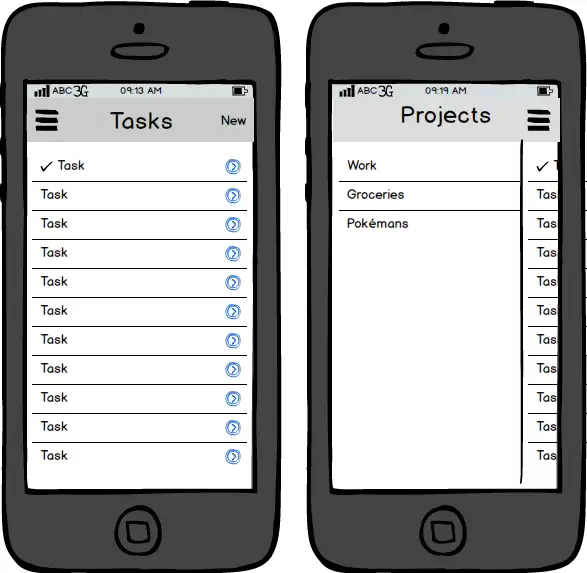
前面的章节中我们已经学会了 ionic 框架如何导入到项目中。 接下来我们将为大家介绍如何创建一个 ionic APP 应用。 ionic 创建 APP 使用 HTML、CSS 和 Ja vascript 来构建,所以我们可以创建一个 www 目录,并在目录下创建 index.html 文件,代码如

Header(头部) Header是固定在屏幕顶部的组件,可以包如标题和左右的功能按钮。 ionic 默认提供了许多种颜色样式,你可以调用不同的样式名,当然也可以自定义一个。 bar-light bar-light bar-stable bar-stable bar-positive bar-pos

按钮是移动app不可或缺的一部分,不同风格的app,需要的不同按钮的样式。 默认情况下,按钮显示样式为:display: inline-block。 Default button-light button-stable button-positive button-calm button-balan

列表是一个应用广泛的界面元素,在所有移动app中几乎都会使用到。 列表可以是基本文字、按钮,开关,图标和缩略图等。 列表项可以是任何的HTML元素。容器元素需要list类,每个列表项需要使用item类。 ionList和ionItem可以很容易的支持各种交互方式,比如,滑动编辑,拖动排序,以及删除项

近年来卡片(card)的应用越来越流行,卡片提供了一个更好组织信息展示的工具。 针对移动端的应用,卡片会根据屏幕大小自适应大小。 我们可以很灵活的控制卡片的显示效果,甚至实现动画效果。 卡片一般放在页面顶部,当然也可以实现左右切换的功能。 基本卡片,包含了文本信息。 默认情况下,卡片(card)这类

list 类同样可以用于 input 元素。item-input 和 item 类指定了文本框及其标签。 输入框属性:placeholder 来看这个例子:这里的输入框默认都会撑满 100% 宽度,也就是左右两侧不带边框;同时,通过 placeholder 属性给输入字段预先放上一段提示文字,方便用

切换开关和 HTML 里的 checkbox 标签本质上很接近,不过在移动设备上,它用起来通常更顺手,交互体验也更自然。 切换开关可以使用 toggle-assertive 来指定颜色。 这个示例展示的是一组可切换的开关列表。需要注意的是,每个选项除了保留 item 类之外,还必须额外加上 item

在Mac的访达里,分栏视图很适合用来高效查看层级较深、嵌套较多的目录。它可以通过工具栏图标或快捷键Command+3快速开启,也能直接设置为新窗口的默认视图;点开任意文件夹后,右侧就会顺势展开对应内容,而路径栏则支持一键返回上级目录。在 Mac 上,如果经常要一层层展开文件夹、快速找到嵌套很深的子目

Mac 版微信想在夜里彻底安静下来,通常有三层设置可以配合使用:一是开启全局勿扰模式,把时间设为 22:00–07:00;二是针对单聊或群聊,点开对话里的“⋯”后单独开启免打扰;三是在 macOS 的系统设置里进一步配置专注模式的时间规则,同时关闭锁屏通知显示。这样一套组合下来,夜间静音会更稳妥。M

想让iPhone、iPad或Mac上的Safari书签不再自动上传到iCloud,也不再推送到其他设备,必须切断本地浏览器与iCloud服务器之间的双向数据通道。 在iOS设备上关闭Safari书签同步 1、先进入“设置”,点开顶部显示姓名和头像的 Apple ID 区域。2、随后进入“iCloud

Mac录屏需先确认系统识别三块屏幕,再用数据蛙等工具同步录制:M1 Pro/Max及以上芯片支持三屏,须在「显示器」→「排列」中显示三个缩略图且取消镜像;数据蛙支持全屏或自定义区域录制三屏,Xbox Game Bar仅限Boot Camp Windows环境,QuickTime需配合虚拟屏方案。Ma

想把画面里高光和暗部的细节尽可能完整地保留下来,录屏时就得选用HDR格式。前提也别忽略:先确认Mac本身支持HDR10,系统已经升级到macOS Tahoe 26及以上版本,同时还要连接HDR显示器。准备就绪后,可以通过Shift+Command+5→选项→格式→选择HDR,或者在QuickTime

要彻底禁用Mac触控板所有快捷手势,需三步:一是在系统设置→触控板中逐项关闭全部手势开关;二是用终端命令重置多指手势配置并重启Dock;三是进入辅助功能→指针控制→触控板选项关闭拖移等隐藏手势。你想彻底禁用Mac触控板上所有快捷手势,防止误触触发页面切换、缩放、调度中心等动作——这在做精细绘图、视频

Mac 自带输入法其实已经准备好了 6 种原生方式来插入特殊符号:① 按下快捷键 Option+Shift+B,可以直接唤出标点符号窗口;② 使用 Control+Command+空格,能够调出字符检视器,方便精准搜索;③ 长按字母键时,可以输入对应的重音字符;④ 通过文本替换,也能自动展开常用技术

Mac支持“当显示屏关闭时启用”勿扰模式,合盖或断开显示器后自动静音,需在系统设置中开启该开关,并验证月亮图标高亮及通知无横幅、无声音、仅存于通知中心。你希望Mac在合盖或手动关闭显示器后,勿扰模式仍持续生效,避免屏幕一暗就漏掉通知屏蔽——系统原生支持“当显示屏关闭时启用”这一开关,它独立于锁屏、睡

在macOS Moja ve及以上版本里,系统原生录屏(Command+Shift+5)默认就会把实时录制时长显示在右上角;如果用的是QuickTime Player,录制时顶部浮动控制条的右侧也会显示时长,按下ESC后这条控制栏可能会暂时隐藏,不过把鼠标移到屏幕顶部,通常又能重新唤出来;至于第三方

想用四指左右滑动来切换桌面,前提有两个:这项功能得先打开,而且系统里至少要有两个桌面。具体操作是进入系统设置→触控板→更多手势,把“在桌面之间轻扫”开启,并设置为“四指左右轻扫”;实际使用时,四根手指同时向左或向右轻扫就能完成切换,这里关键看方向,对滑动幅度反而没那么苛刻。需要注意的是,全屏应用有时

向日葵Mac黑屏等问题源于macOS 10.14+权限收紧,须手动授予四项系统权限:一、屏幕录制(解决黑屏);二、辅助功能(解决能看不能控);三、完全磁盘访问(解决文件传输失败);四、麦克风(解决语音无声);全部授权后重启客户端方可生效。Mac系统自macOS 10.14(Moja ve)起大幅收紧


火山引擎是字节跳动旗下企业级云与AI服务平台。聚焦大模型核心能力,依托字节自研豆包多模态大模型,凭借火山方舟一站式平台,提供模型精调、推理部署、智能应用搭建等全链路服务,结合高性能AI算力,助力各行业快速落地大模型数字化与智能化应用。



