

系统应用
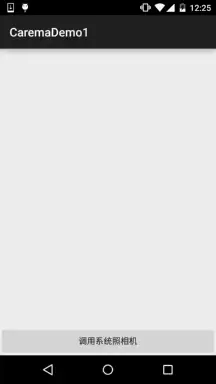
本节引言 本节给大家带来的是Android中Camera的使用,简单点说就是拍照咯,无非两种: 1.调用系统自带相机拍照,然后获取拍照后的图片 2.要么自己写个拍照页面 本节我们来写两个简单的例子体验下上面的这两种情况~ 1.调用系统自带Carema 我们只需下面一席话语,即可调用系统相机,相机拍照
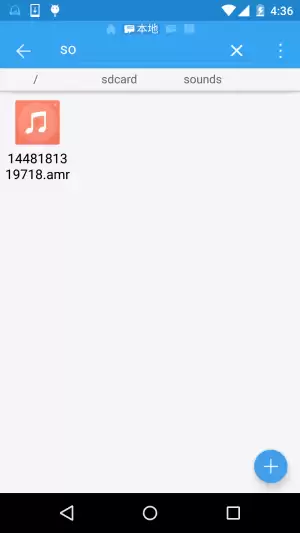
本节引言 这一节来到 Android 多媒体基础 API 调用的最后一部分,要说的就是 MediaRecord 的基础用法。整体并不复杂,先用一个简单的小例子过一遍,基本就能把它的使用方式摸清楚。 1.使用MediaRecord录制音频 运行结果: 实现代码: 布局代码:activity_main.

本节引言: 这一节要讲的是 Android 里的 SmsManager,也就是短信管理器。名字其实已经说明得很直白了:它就是专门用来处理手机短信相关操作的。这个类在日常开发里的出场频率并不算高,通常只有在需要发送短信时,才会真正用到这个 API。这里说的短信,指的是普通文字短信;至于彩信,处理起来要

本节引言: 在多媒体这一节里,前面已经用SoundPool做过一个“Duang”的小示例:小猪点一下按钮,结果“Duang”地一声突然冒出来,而且音量还特别大,真能把人吓一跳。不过也正因为这个小插曲,声音控制这件事就绕不过去了。既然提到了音量大小,接下来正好看看Android提供的音量控制相关 AP

本节引言: 本节我们介绍的是Vibrator(振动器),是手机自带的振动器,别去百度直接搜针振动器,因为 你的搜索结果可能是如图所示的神秘的道具,或者其他神秘道具: 说回这一节提到的Vibrator,它本质上就是Android提供的一项机身震动服务。前面讲到的Notification其实就能直接用上

本节引言: 本节带来的Android中的AlarmManager(闹钟服务),听名字我们知道可以通过它开发手机闹钟类的APP, 而在文档中的解释是:在特定的时刻为我们广播一个指定的Intent,简单说就是我们自己定一个时间, 然后当到时间时,AlarmManager会为我们广播一个我们设定好的Int
遇到 Win10 更新失败并一直卡在“正在撤销更改”,别急着反复重启,通常需要按步骤处理:先强制进入自动修复,顺手把快速启动禁用掉;接着重置 Windows 更新服务,再运行 SFC 和 DISM 修复系统文件;最后,如果问题还是没松动,就卸载最近安装的质量更新。如果Win10在后台强制把更新下完并

0x0000007E蓝屏主因是驱动与Win11内核不兼容或损坏,需通过安全模式卸载可疑驱动(含CrowdStrike)、回滚/更新关键驱动、运行DISM/SFC修复系统组件、CHKDSK检测磁盘、禁用Intelppm服务及调整驱动签名策略来排查解决。Win11蓝屏时屏幕上明确显示“终止代码”(如0x
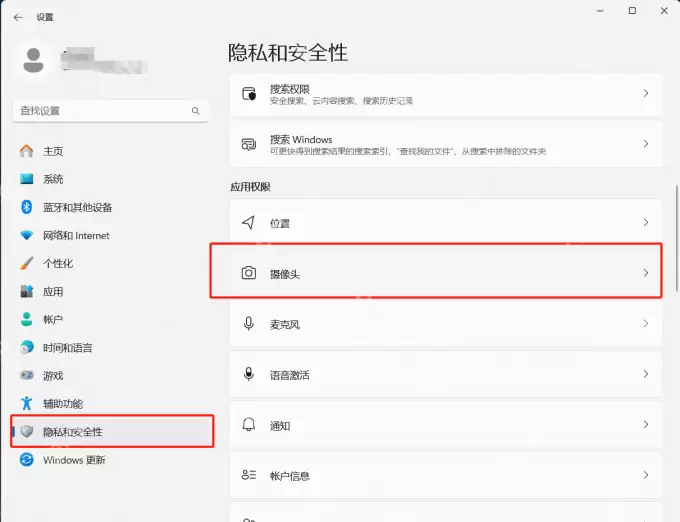
很多人会把 Win11 里的摄像头“默认设备”理解成一个所有应用通用的总开关,但实际并不是这么回事。更准确地说,它更像是先在系统层把摄像头设备和访问权限管理清楚,再到具体应用里优先指定要用哪一台设备。系统层面最关键的两个入口,分别是蓝牙和其他设备 -> 摄像头,以及隐私和安全性 -> 摄像头。 先从
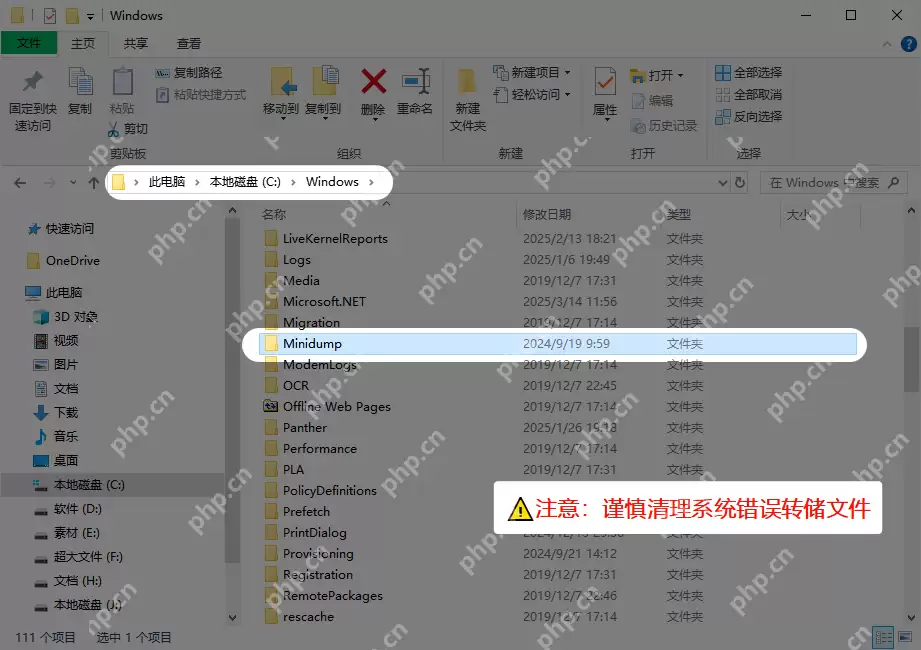
在 Windows 里排查蓝屏转储文件,先把两件事捋清楚:系统到底有没有成功把转储写出来;如果已经写出来了,文件又该去哪里找。按“先确认已启用转储 -> 再定位 Minidump -> 最后用 WinDbg 打开”这个顺序往下走,通常最省事,也最不容易走弯路。 先确认系统已经允许写入小内存转储 先打
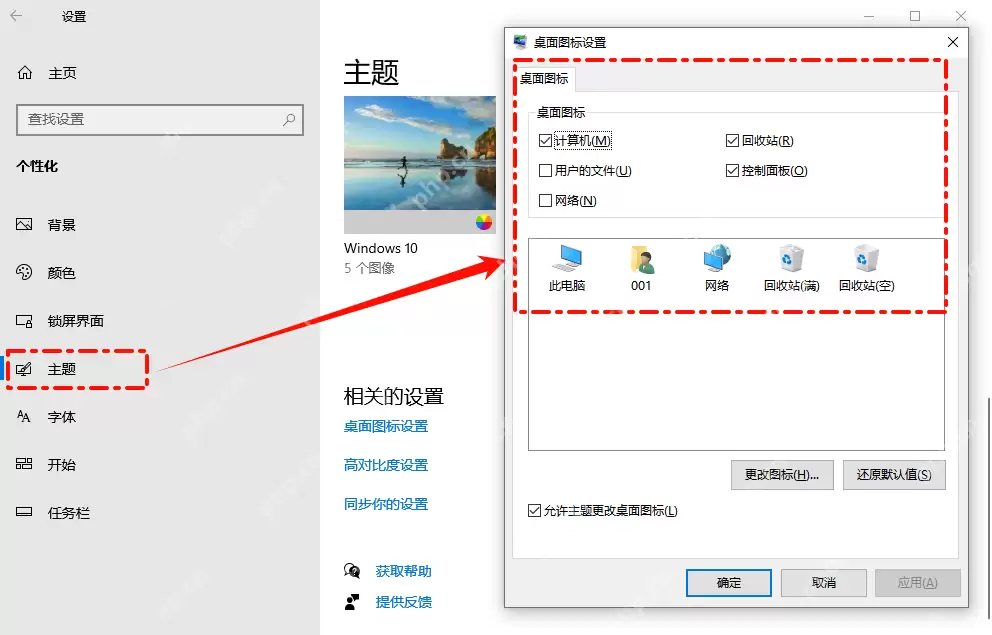
Win10 桌面快捷方式突然不见了,先别急着认定是文件被误删。更常见的情况其实是:系统把桌面图标显示关掉了、桌面项目被临时隐藏了,或者只是图标缓存出了问题,于是看起来像是整块“消失”了。与其一上来就重建快捷方式,不如先按这三步逐项排查,通常更稳,也更省事。 先从主题页进入桌面图标设置,看系统桌面图标
先把WLAN AutoConfig服务(WlanSvc)拉起来:启动类型设为自动,并手动启动服务;接着关闭以太网的IEEE 802.1X认证;然后将WLAN适配器禁用后再重新启用,或者直接执行netsh winsock reset、netsh int ip reset、ipconfig /flush
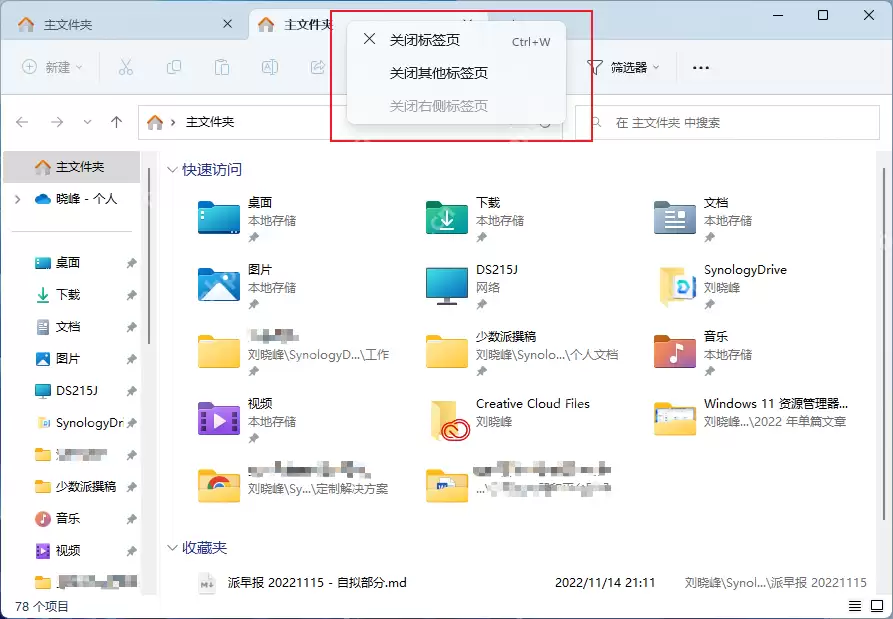
Win11 文件资源管理器的标签页不是一个系统总开关题时,很多时候说的其实是把当前开出来的标签页关掉。最顺手的做法就是直接在标签栏里右键关当前标签,或者把多余标签关到只剩一个。 先确认顶部标签栏已经展开出来 先把文件资源管理器打开,第一眼先看顶部:有没有标签栏,以及旁边那个加号按钮。这个确认动作别省
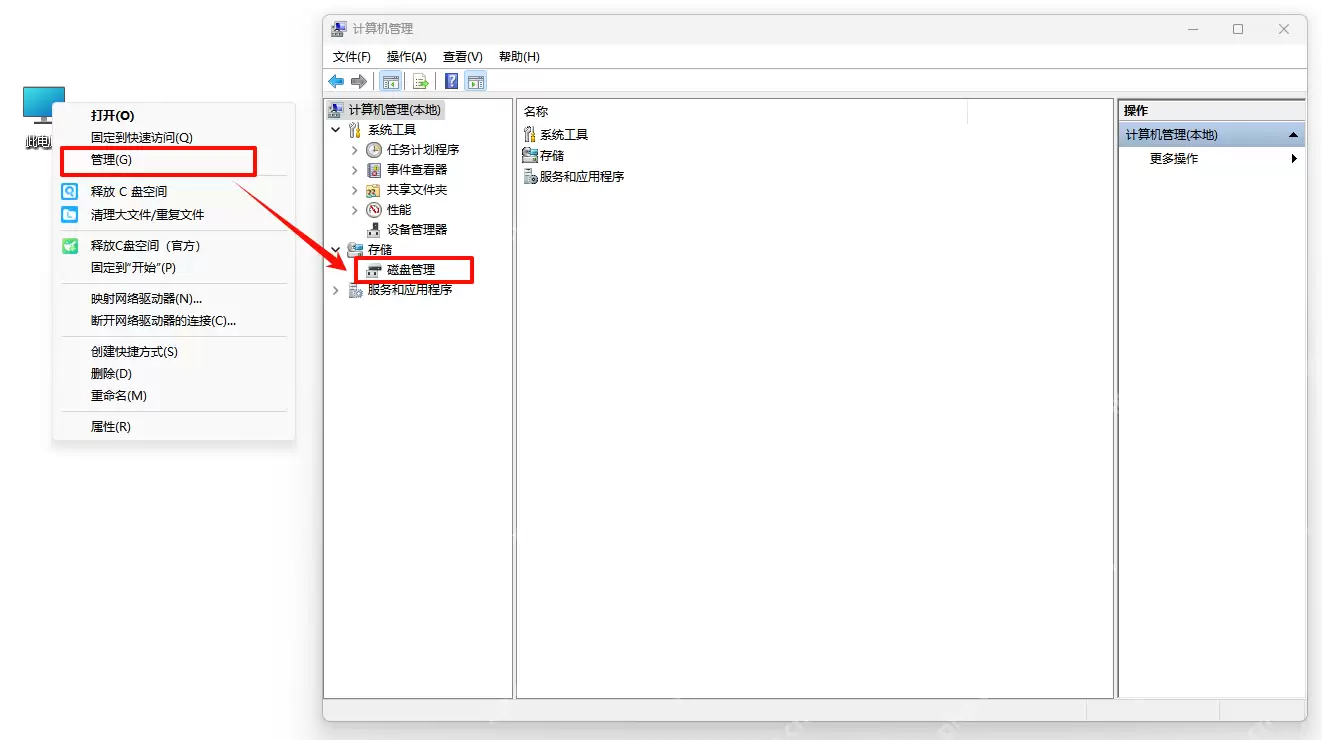
磁盘管理打不开时,先别急着把问题归到“磁盘坏了”上。多数情况下,真正卡住的只是打开入口没有正常调起,或者控制台这条调用链出了点小状况。更稳妥的处理方式,是沿着三条路径依次排查:先从开始按钮的右键菜单直接进入“磁盘管理”,再到“计算机管理”左侧手动点开,最后也可以直接运行 diskmgmt.msc,把
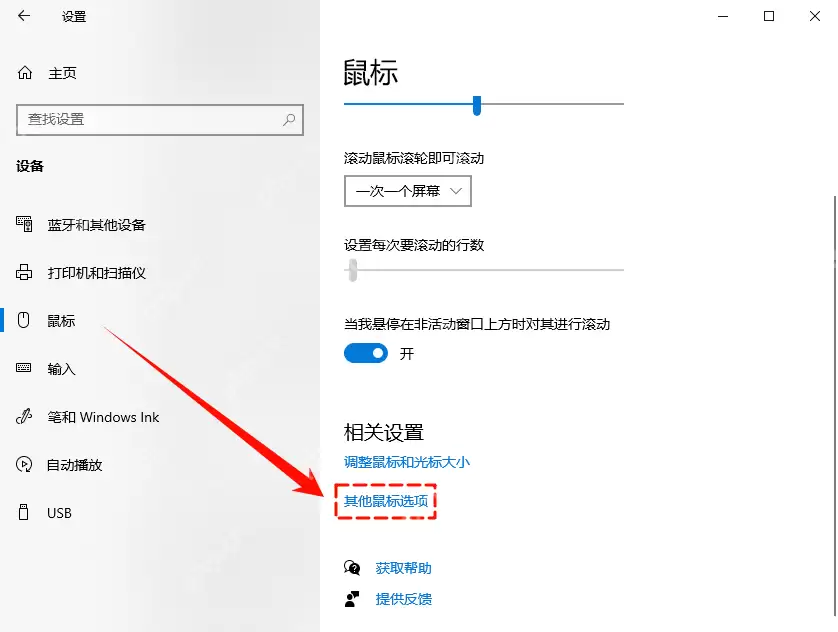
在 Win10 里调鼠标双击速度,其实不用去“指针”页面找,也没必要在控制面板那些老项目里来回翻。更省事的做法是:先进入鼠标设置页,再点“其他鼠标选项”,最后在鼠标属性的“按钮”页中,把“双击速度”那个滑块调整到合适的位置就行。 先打开鼠标设置页,找到其他鼠标选项 先打开设置,进入设备里的鼠标。双击
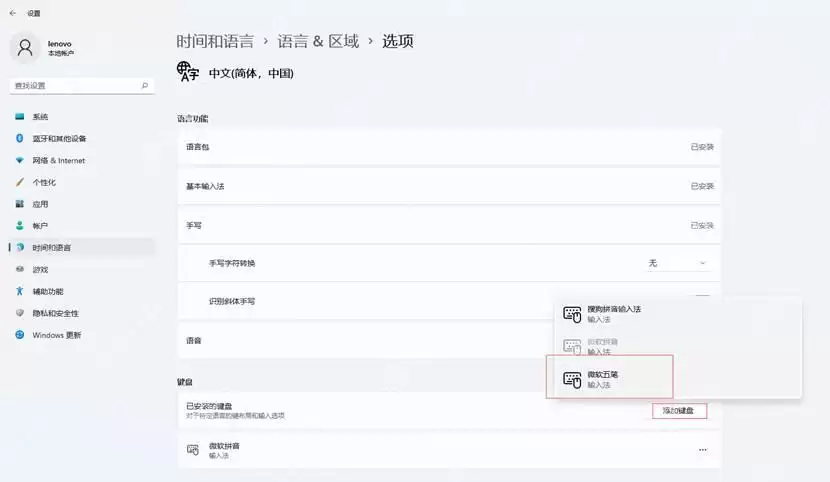
Win11 里如果莫名其妙多出一个根本用不上的键盘布局,最常见的情况,就是任务栏语言栏总会反复冒出一个英文美式键盘。这种问题,别只顾着在语言栏里来回切换,真正需要处理的,是对应语言选项页面下方“已安装的键盘”这一项,把它删掉才算彻底解决。 先进入语言和区域里对应语言的选项页 先打开设置,进入时间和语
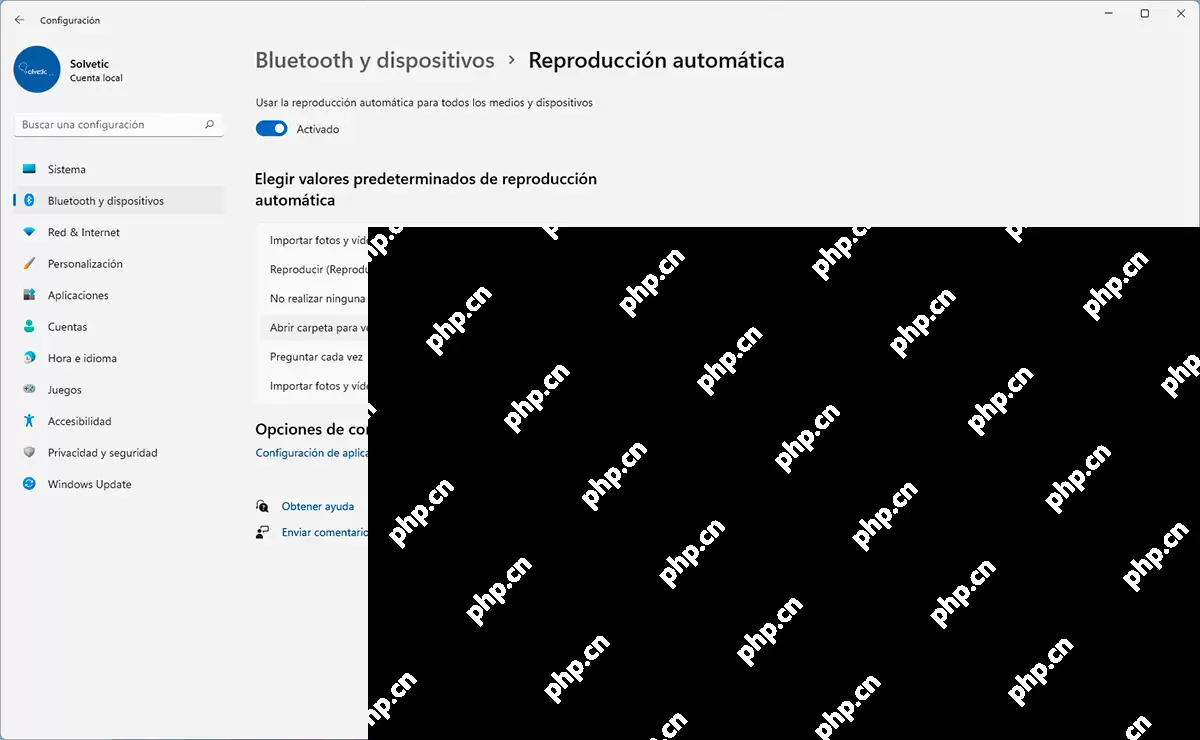
Win11 一插 U 盘、手机或者相机就弹自动播放窗口,烦的不是功能本身,而是每次都抢到你眼前。要关这个提示,直接去蓝牙和设备里的自动播放页处理,不用改注册表。 先进入蓝牙和设备里的自动播放页 打开设置以后,先进入蓝牙和设备,再点自动播放。先把页面进对,后面要关总开关还是改设备默认动作,都在这一页里
可在Windows 11任务栏一键打开常用文件夹:通过创建explorer.exe快捷方式(路径用英文双引号包裹)或运行命令(含/select参数可选中指定文件),再右键固定到任务栏实现。如果想在 Windows 11 的任务栏里一键打开“项目资料”“设计稿”或“财务报表”这类常用文件夹,而不是每次
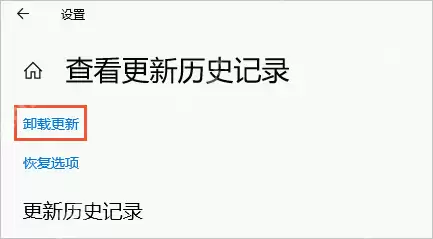
如果想快速搞清楚 Windows 最近装过哪些补丁,最直接的办法其实不是去翻控制面板里那份老旧列表,而是打开设置中的更新历史记录。先把这条更新时间线理清,后面无论是排查蓝屏、核对 KB 编号,还是准备卸载刚装上的补丁,都会省心不少。 先进入 Windows 更新页 打开系统设置以后,先点进更新和安全
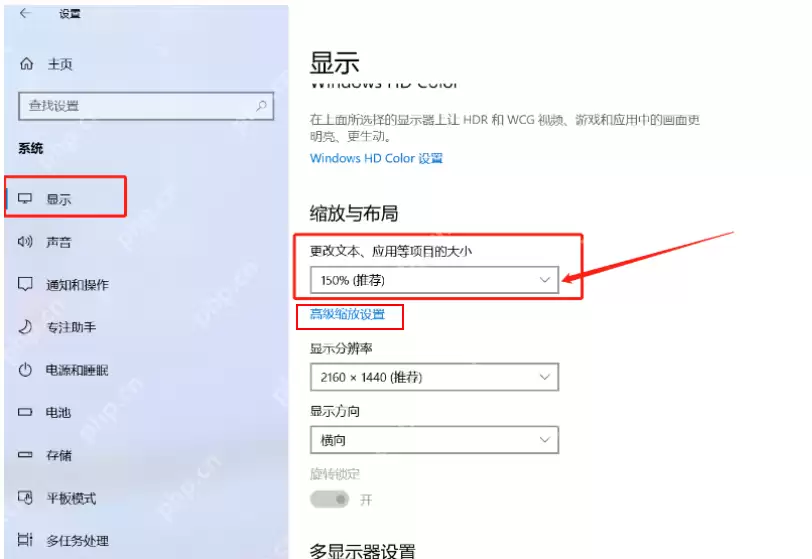
如果觉得 Win10 屏幕内容太小、界面太挤,或者外接高分屏后发现字体和按钮的比例怎么看都别扭,优先去显示设置里调整系统缩放,没必要一开始就折腾显卡控制面板。这个选项本质上就是系统级的界面缩放入口,设定合适之后,绝大多数窗口的显示尺寸都会自然协调不少。 先进入系统显示设置 按 Win + I 打开设
遇到 IRQL_NOT_LESS_OR_EQUAL 蓝屏,通常按三步处理更稳妥:第一步,先启用 Minidump,并强制进入带网络的安全模式,把可疑驱动卸载掉,同时记得勾选删除驱动程序;第二步,启用 Driver Verifier,主动触发一次蓝屏,把有问题的 .sys 文件尽量精准地定位出来;第三
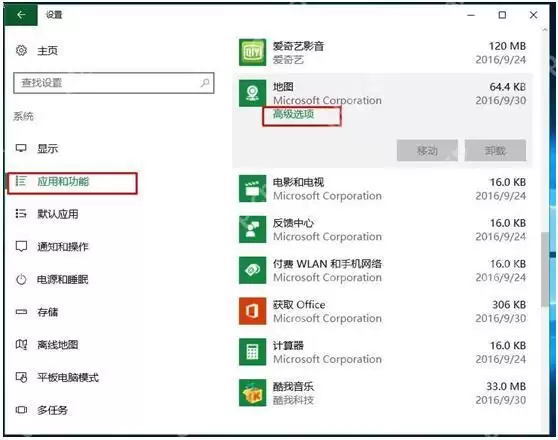
Win11 里点到应用权限页面一片空白,先别急着怀疑权限被系统删了。多数时候是应用的高级选项页没有正常加载出来,或者设置页本身卡住了,排的时候先走应用列表和高级选项这条线最省事。 先从已安装应用里重新进一次目标应用的高级选项 先打开设置,进入应用 > 已安装的应用,在列表里找到出问题的那个应用,再点
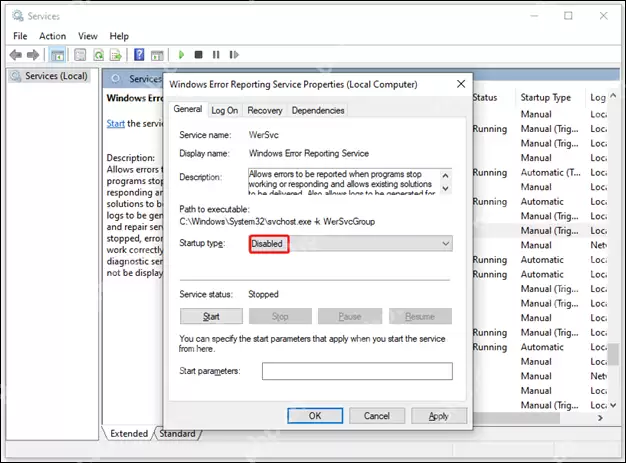
Windows 老弹错误报告、问题报告或者程序崩溃上报提示,想彻底关掉时别只找一个“总开关”。这类入口通常分成服务层和策略层两道,先把服务停掉,再看机器有没有策略入口,收得会更干净。 先在服务列表里把 Windows Error Reporting Service 找出来 先按下 Win + R,输


火山引擎是字节跳动旗下企业级云与AI服务平台。聚焦大模型核心能力,依托字节自研豆包多模态大模型,凭借火山方舟一站式平台,提供模型精调、推理部署、智能应用搭建等全链路服务,结合高性能AI算力,助力各行业快速落地大模型数字化与智能化应用。



