

系统应用

要彻底关掉专注模式的智能激活,不能只关一个开关就算完事。先进入“系统设置→通知与专注模式”,把自动打开选项关闭;接着再把按时间、位置或App触发的规则逐一删掉。至于“睡眠”这类预设模式,还需要到“健康”App里把就寝时间关闭,这一步也别漏了。如果你在 Mac 上给专注模式设了自动触发,结果它偏偏总在

MacBook窗口“最大化”实为全屏,Dock遮挡问题源于系统混淆二者;需先开启Dock自动隐藏,再用终端命令重置延迟参数,或按Option+绿色按钮触发真最大化。在 MacBook 上把窗口点到最大时,底部的 Dock 往往还是悬在那里:网页滚动条会被挡住,Excel 最后一行看不全,终端输出的末

如果想把 Mac 触控板的缩放手势彻底关掉,通常要分三步处理:先到「系统设置」→「触控板」里关闭「滚动缩放」;接着,再对 Chrome、Sketch 等 App 分别禁用各自的缩放功能;最后把「跟踪速度」和「滚动速度」适当调低,这样能进一步减少误触发。Mac触控板缩放手势导致网页或图片意外放大缩小,

MacBook 绿色按钮默认全屏,需在“系统设置→桌面与程序坞→窗口管理”中将“双击标题栏以”设为【缩放】,再按 Option+单击绿色按钮或双击标题栏,即可实现保留菜单栏和 Dock 的最大化。你正在用 MacBook 工作,窗口一点击绿色按钮就跳进全屏、切换桌面空间,菜单栏和程序坞全被盖住——这

双指缩放失灵需分层排查:先开启系统触控板“缩放:双指张开/捏合可缩放”及“滚动方向:自然”;再检查Safari 级缩放设置;接着启用Firefox的apz.gtk.touchpad_pinch_enabled和apz.allow_zooming参数;最后排除网页viewport限制或扩展拦截。Mac

Mac系统盘“系统数据”膨胀主因是冗余多语言包,需依次清理系统语言设置、语音资源、应用内.lproj文件及IntlDataCache缓存。Mac系统盘“系统数据”或“其他”类别莫名膨胀到数十GB,大概率是预装的多语言资源包在暗中占空间——这些语言包藏在系统语音目录、应用内部和缓存中,不手动干预不会自

ionic checkbox(复选框) ionic 里的 Checkbox,实际用起来和常规 Checkbox 在效果上并没有本质区别,主要差异还是体现在样式呈现上。 以下实例演示了多个复选框的列表。 注意一点:每个选项的 item 类后面,都要补上 item-checkbox 类。 复选框可以使用

Mac录屏时如果出现声音偏小、失真,甚至爆音,问题往往不在“录了没录上”,而在于系统没有把音频设备识别对,再加上缺少实时音量调节能力。用Shift+Command+5录屏时,得先到【选项】里把麦克风设备选准确,同时手动把系统输出或输入增益拉到合适位置;QuickTime这边相对简单,它只支持调节麦克

ionic Range 本质上就是一个滑块控件,ionic 也顺手给它准备了不少开箱即用的默认样式。更方便的是,这个组件的适配性很高,不管是放在列表里,还是用在 Card 这类元素中,都能直接使用。 实例 Ranges In A List 实际运行后的效果如下所示:

如果觉得触控板移动发飘、跟手却偏慢,处理思路其实很直接:先到系统设置→触控板→光标与点按,把“跟踪速度”直接拉到最右;接着在终端执行defaults write -g com.apple.trackpad.scaling 5.0,并重新登录;最后再把鼠标指针速度一并调高,同时关闭指针加速,这样整体手

Mac百度输入法划词翻译需在应用内关闭:先通过菜单栏图标临时关闭,再进偏好设置→智能功能页永久禁用;若仍触发,需终端执行defaults delete命令清除残留配置。Mac百度输入法默认开启划词翻译,鼠标选中文本后自动弹出浮层显示译文,干扰代码阅读、文档编辑和表格填写。这个功能独立于系统翻译服务,

和原生的 select 比起来,ionic select 在外观上确实更精致,也更符合整体界面的视觉风格。不过真正弹出来的可选项样式,走的仍然是浏览器默认那一套。 不同平台里,这类可选项的呈现方式并不统一:在 PC 端浏览器中,通常看到的是传统的下拉菜单;到了 Android 上,一般会弹出单选按钮

ionic tab(选项卡) 是水平排列的按钮或者链接,用以页面间导航的切换。它可以包含文字和图标的组合,是一种移动设备上流行的导航方法。 以下选项卡容器使用了 tabs 类,每个选项卡使用 tab-item 类。默认情况下,选项卡是文本的,并没有图标。 实例 主页 收藏 设置 默认状态下,选项卡会

如果侧边栏里的常用文件夹突然不见了,排查时最好按顺序来:先看看侧边栏本身是不是被关掉了,可以用Command+Shift+D,或者直接从菜单里重新启用;接着到偏好设置里检查一下,“位置”这一类项目有没有勾选;再往下,可以尝试手动拖拽把文件夹重新加回去;如果前面这些都没解决,那就最后重置com.app

遇到Mac触控板失灵,重置SMC往往就能把问题拉回来。Apple芯片机型的处理最省事:先关机,等15秒后再开机即可;Intel机型则需要同时按住Shift+Control+Option+电源键10秒;如果是T2机型,必须先快速重启,再进行深度重置,这个先后顺序不能弄反。Mac触控板一旦失灵,重置SM

ionic 的网格(Grid)和多数框架不太一样,底层采用的是弹性盒子模型(Flexible Box Model)。好处也很直接:放在移动端用,绝大多数手机都能支持。具体来说,row 样式用来定义行,col 样式则负责定义列。 同等大小网格 在带有 row 的样式的元素里如果包含了 col 的样式,

右键“属性”打不开时,应先用sysdm.cpl命令验证系统属性是否可访问;若正常,则重启资源管理器、删除NoViewContextMenu注册表项、运行sfc /scannow修复文件并启用WMI服务。当你在Windows 10中右键点击任意文件(如文档、图片、exe程序)却无法弹出“属性”窗口,或

Mac 里用访达移动文件时弹出“权限不足”,归根结底通常就这几类原因:当前用户对目标目录没有写入权限,或者源文件本身被锁定、归属状态不正常。处理思路也很明确,先确认目标文件夹确实可写,同时把源文件的锁定状态取消;然后再用sudo chown重置归属,或通过chmod -R u+rwX补齐当前用户权限
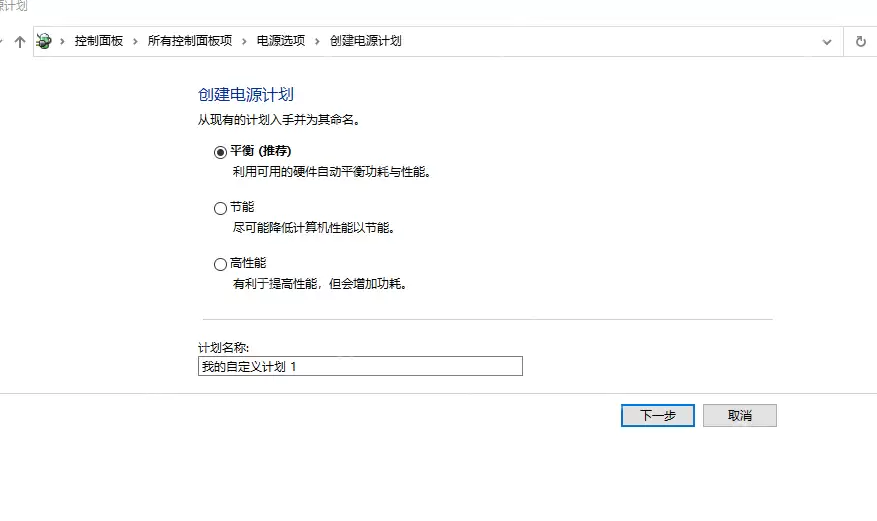
在 Win10 里,如果高性能、节能这类电源计划突然“消失”了,先不用急着把问题归到系统故障上。多数情况下,并不是系统真坏了,而是默认计划被折叠隐藏了、设置被改乱了,或者原有方案被误删了。要想尽快把电脑恢复到可用状态,最省事的办法往往不是先去折腾别的入口,而是直接在电源选项里重新新建一个高性能计划,
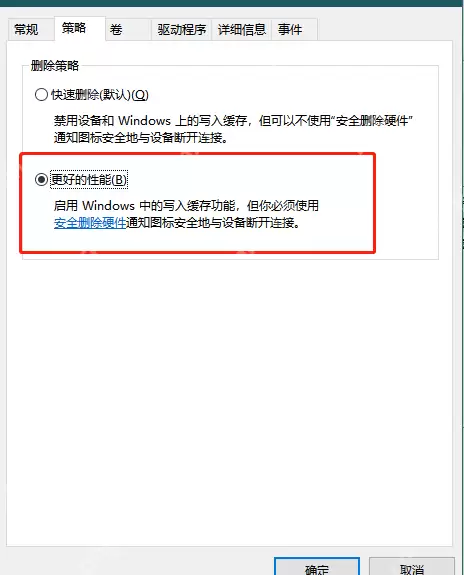
在 Win11 里遇到 USB 传文件速度突然掉下来,别急着把问题全算到 U 盘身上。很多时候,症结反而出在系统侧,最常见的就是两条:一条是设备策略还停留在偏保守的模式,另一条是 USB 控制器被节电策略限制了性能。先把这两处排查并处理好,再拿同一批文件做一次回测,通常比上来就重装驱动更能直接看出效

在 Mac 上,修正文件默认打开应用,常见有四种做法:第一种是打开“显示简介”,再点“全部更改”,一次性把某个扩展名的全局默认应用改掉;第二种是按住 Option 键右键文件,选择“始终以此方式打开”,用更直接的方式强制完成注册;第三种是把文件拖到应用图标上,借系统弹出的绑定提示来完成关联;第四种则
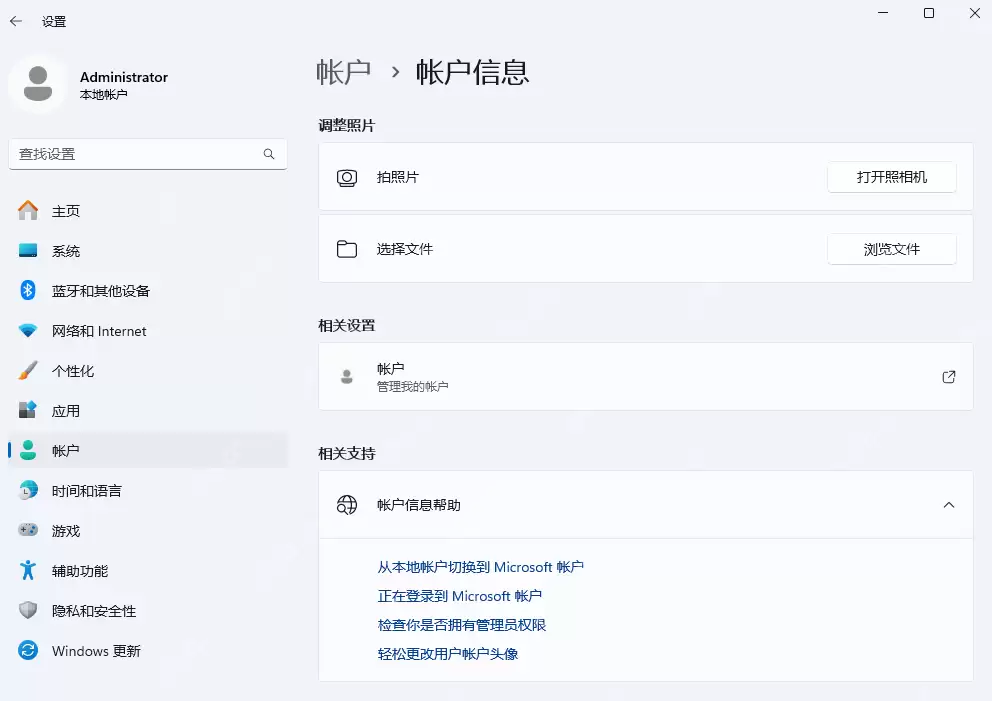
Windows 修改账户头像,入口不在桌面壁纸,也不在锁屏设置,而是在账户资料页里。只要当前账户允许本地改头像,顺着“账户信息 -> 浏览文件”这条线走,一般几步就能换好。 先进入设置里的账户信息页面 先进入「设置」,然后依次打开「账户 > 账户信息」。头像的修改入口就在这个页面里,页面顶部会直接显

在 Mac 上,借助 SFTP 的交互式会话,就能把本地项目持续同步到 Linux 服务器。常见做法是先执行 sftp username@server_ip 建立连接;如果用的不是默认端口,记得加上 -P 参数。连上之后,再根据场景使用 put、put -r 或 mput 上传文件,配合 cd 切换


火山引擎是字节跳动旗下企业级云与AI服务平台。聚焦大模型核心能力,依托字节自研豆包多模态大模型,凭借火山方舟一站式平台,提供模型精调、推理部署、智能应用搭建等全链路服务,结合高性能AI算力,助力各行业快速落地大模型数字化与智能化应用。



