

系统应用

ion-header-bar 这个是固定在屏幕顶部的一个头部标题栏。如果给它加上'bar-subheader' 这个样式,它就是副标题。 用法 Left Button Title! Right Button Some content! API 属性 类型 描述 align-title (option

列表几乎是所有移动 App 里都绕不开的一类界面元素,使用场景非常广。ionList 和 ionItem 这两个指令也不只是用来展示内容,它们还内置了不少常见的交互方式,比如删除某一项、拖拽调整顺序、滑动后进行编辑等。 用法 Hello, {{item}}! 高级用法: 缩略图,删除按钮,重新排序,

$ionicLoading 是 Ionic 自带的一种加载态交互效果,不是只能用默认样式,里面展示的内容同样支持在模板中按需调整。 用法 angular.module('LoadingApp', ['ionic']) .controller('LoadingCtrl', function($scop

$ionicModal $ionicModal 可以遮住用户主界面的内容框。 你可以在你的 index 文件或者是其他文件内嵌入以下代码(里面的代码可以根据你自己的业务场景相应的改变)。 My Modal title Hello! 接下来,就可以在 Controller 中注入 $ionicModa

ion-nav-view 当用户在你的app中浏览时,ionic能够检测到浏览历史。通过检测浏览历史,实现向左或向右滑动时可以正确转换视图。 采用AngularUI路由器模块等应用程序接口可以分为不同的$state(状态)。Angular的核心为路由服务,URLs可以用来控制视图。 AngularU

$ionicPlatform $ionicPlatform 主要负责识别当前运行平台,同时也能处理一些平台相关的行为,比如在 PhoneGap/Cordova 环境下接管 Android 的返回键逻辑。 方法 onHardwareBackButton(callback) 有硬件的后退按钮的平台,可以

$ionicPopover $ionicPopover 本质上就是一个悬浮在 App 内容之上的视图容器。 可以实现以下功能点: 在当前页面显示更多信息。 选择一些工具或配置。 在页面提供一个操作列表。 方法 fromTemplate(templateString, options) 或 fromT

$ionicPopup ionic 提供的对话框服务,可以让程序按需创建并显示弹窗。 $ionicPopup 一共提供了 3 个常用方法,分别是 alert()、prompt() 和 confirm()。 实例 HTML 代码 弹窗显示 确认对话框 警告框 Ja vaScript 代码 angula

ion-scroll ion-scroll 用于创建一个可滚动的容器。 用法 ... API 属性 类型 详情 delegate-handle (可选) 字符串 该句柄利用$ionicScrollDelegate指定滚动视图。 direction (可选) 字符串 滚动的方向。 'x' 或 'y'。
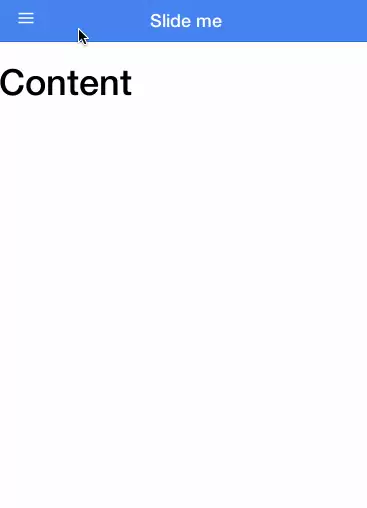
一个容器元素包含侧边菜单和主要内容。通过把主要内容区域从一边拖动到另一边,来让左侧或右侧的侧栏菜单进行切换。 效果图如下所示: 用法 如果想用侧栏菜单,页面结构里需要先放一个父级容器,中间的主内容区域用 ,再配上一个或多个 指令,这样整个侧栏菜单结构才算完整。 function ContentCon

ion-slide-box 滑动框是一个包含多页容器的组件,每页滑动或拖动切换: 效果图如下: 用法 BLUE YELLOW PINK API 属性 类型 详情 delegate-handle (可选) 字符串 该句柄用$ionicSlideBoxDelegate来标识这个滑动框。 does-con

ion-spinner ionSpinner 内置了不少旋转式加载动画图标。界面处于加载过程时,用它来给用户展示对应的加载状态,会更直观,也能减少等待时的迷茫感。该图标采用的是SVG。 用法 //默认用法 和大多数其他 Ionic 组件一样,spinner 也支持 Ionic 统一的标准颜色命名方式

ion-tabs ion-tabs 是有一组页面选项卡组成的选项卡栏。可以通过点击选项来切换页面。对于 iOS,它会出现在屏幕的底部,Android会出现在屏幕的顶部(导航栏下面)。 用法 实例 效果如下所示: API 属性 类型 详情 delegate-handle (可选) 字符串 该句柄用$i

jQuery Mobile 是用于创建移动 Web 应用的前端开发框架。 jQuery Mobile 可以应用于智能手机与平板电脑。 jQuery Mobile 借助 HTML5 和 CSS3,再配合尽可能精简的脚本来完成网页布局。 在线实例 通过我们的在线编辑器,你可以编辑代码,并查看运行结果。

jQuery Mobile 是一个用于创建移动端web应用的的前端框架。 学习本教程前你需要先了解 在开始学习 jQuery Mobile 前, 你应该了解一下基础知识: HTML CSS jQuery 如果你想学习这些知识,你可以访问本站的首页。 什么是 jQuery Mobile? jQuery

在你的网页中添加 jQuery Mobile 你可以通过以下几种方式将jQuery Mobile添加到你的网页中: 从 CDN 中加载 jQuery Mobile (推荐) 从jQuerymobile.com 下载 jQuery Mobile库 从 CDN 中加载 jQuery Mobile CDN

开始学习 jQuery Mobile 尽管jQuery Mobile兼容所有的移动设备,但是并不能完全兼容PC机(由于有限的CSS3支持)。 为了更好的阅读本教程,建议您使用 Google Chrome 浏览器。 实例 欢迎来到我的主页 我现在是一个移动端开发者!! 底部文本 实例解析: data-

jQuery Mobile 包含 CSS3 效果让您选择页面打开的方式。 jQuery Mobile 页面切换效果 jQuery Mobile 提供了各种页面切换到下一个页面的效果。 注意:为了实现页面切换效果,浏览器必须支持 CSS3 3D 切换: 12.0 10.0 16.0 4.0 15.0

Mobile 应用程序是建立在您想要显示的简单的点击事物上。 在 jQuery Mobile 中创建按钮 在 jQuery Mobile 中,按钮可通过三种方式创建: 使用 元素 使用 元素 使用带有 data-role="button" 的 元素 按钮 按钮 在 jQuery Mobile 中,按

jQuery Mobile 提供了一套让按钮看起来更称心如意的图标。 添加图标到 jQuery Mobile 按钮 我们可以使用 ui-icon 类将图标添加到按钮上,并可以使用指定类来设置按钮位置。 Search 注意: 如果是其他场景下的按钮,比如列表里的按钮或表单中的按钮,就需要用到 data

弹窗是一个非常流行的对话框,弹窗可以覆盖在页面上展示。 弹窗可用于显示一段文本,图片,地图或其他内容。 要做一个弹窗,通常会配合使用 和 这两个元素。先给 元素加上 data-rel="popup" 属性,再给 元素设置 data-role="popup" 属性。接下来,为这个 指定一个 id,同时

导航栏是由一组水平排列的链接组成,通常包含在头部或尾部内。 默认情况下,导航栏中的链接将自动变成按钮(不需要 data-role="button")。 使用 data-role="navbar" 属性来定义导航栏: 实例 首页 页面二 搜索 默认情况下,按钮的宽度与它的内容一样。使用一个无序列表来平

jQuery Mobile 中的面板会在屏幕的左侧向右侧划出。 通过向指定 id 的 元素添加 data-role="panel" 属性来创建面板。 在 中添加 HTML 标记来显示你的面板内容: 面板标题.. 文本内容.. 注意: panel 标记必须置于头部、内容、底部组成的页面之前或之后。 要


火山引擎是字节跳动旗下企业级云与AI服务平台。聚焦大模型核心能力,依托字节自研豆包多模态大模型,凭借火山方舟一站式平台,提供模型精调、推理部署、智能应用搭建等全链路服务,结合高性能AI算力,助力各行业快速落地大模型数字化与智能化应用。



