

系统应用
电脑中病毒这事可大可小,轻则导致系统功能异常、程序卡顿,重则直接窃取你的个人隐私文件,甚至让整台设备沦为“肉鸡”。Win11系统虽然自带Windows Defender,但面对一些顽固或新型病毒,光靠系统自带防护可能还不够。那么,Win11中毒后到底该怎么处理?下面是一套经过验证的杀毒流程,按步骤来
Windows 11 带来的不仅仅是界面上的变化,字体库的更新也相当可观。华文、宋体、黑体、楷体……这些老朋友都有了更多字重和风格可以选,在不同场景下自然能挑到更合适的那一款。 Win11添加字体教程 先说个前提:所有的字体管理入口,都藏在了系统的一个核心设置里。 第一件事,直接在桌面空白处点右键,
Windows 11确实带来了不少新东西,界面焕然一新,功能也多了不少,但设置上的一些变化也让不少老用户觉得有点陌生。其中最常被问到的,就是待机休眠这事儿。先直奔主题,这个功能本身是为了省电和延长设备寿命而设计的——当你暂时离开电脑,它会自动让系统进入低功耗状态,所有程序暂停运行,功耗降到最低。不过
用Windows 11的记事本时碰上一堆乱码,是不是挺让人头疼的?别急,这问题其实很常见,而且解决起来并不复杂。下面就来拆解一下具体的操作步骤,跟着走一遍就能搞定。 Win11记事本乱码恢复正常方法教程 第一步,按下键盘上的 Win + S 组合键,打开搜索框,输入“控制面板”并打开它。 第二步,在
说到Win11的PIN码修改,很多用户会觉得无从下手,其实操作路径非常清晰。下面就把完整的步骤拆解一下,跟着走就能搞定。 先看一个最直接的入口:打开开始菜单,点击那个齿轮状的"设置"图标,然后依次进入"账户"→"登录选项"。在登录选项页面里,你会看到"PIN码"这一项,点进去之后输入当前PIN码,再
最近不少朋友都遇到了一个挺烦人的问题:在Win11系统里,图片文件缩略图突然消失了,取而代之的是清一色的白色默认图标。对于经常要翻看照片、整理素材的用户来说,这简直就像回到了DOS时代。那么,到底是哪里出了问题?又该怎么把它找回来呢? Win11缩略图预览设置方法 其实最直接的原因,往往是系统性能选
切换到Windows 11后,很多老朋友对新系统的操作逻辑还有些不熟悉,尤其是那些藏在菜单深处的功能入口。比如,想快速调整音量,键盘上的快捷键到底怎么用?又或者,像网络和共享中心这种经典设置,在Win11里该去哪儿找?今天就来把这两个问题一次性说清楚。 Win11音量快捷键设置教程 先说说最直接的音
Windows 11 发布之后,不少用户已经迫不及待地装上了新系统。新功能确实不少,体验也提升了一大截,但总有一些小问题会跳出来刷存在感。比如这个烦人的应用程序错误代码 0xc0000142——意思就是某些程序在启动或运行的时候出了岔子。别着急,下面这几步操作就能把这个错误给收拾掉。 Win11修复
Win11电脑文档加密方法 在如今的信息时代,隐私安全几乎成了每个人的心头大事。如果你用的是Win11系统,桌面上、文件夹里肯定少不了各种重要文档——工作文件、私人笔记、财务记录等等。这些东西要是被别人顺手点开瞄一眼,甚至被恶意窃取,那可就麻烦了。好在Win11自带了加密功能,操作起来其实挺简单的。
随着Windows 11的正式到来,硬件门槛又往上跳了一截——尤其是显卡这块。不过,光有一张性能强悍的显卡还不够,系统层面的3D加速也得跟上,才能真正把图像效果和流畅度拉满。这篇教程就来聊聊,如何在Win11里手动开启Direct3D加速。 Win11开启Direct3D加速教程 操作其实不复杂,核
Win11系统上线后,不少新老朋友都发现,连调音量这种日常操作都和以前不一样了。快捷键在哪里?键盘上的加减音量怎么按?别急,咱们一步步来理清。 Win11音量快捷键设置方法 其实核心思路就一条:先创建一个音量控制快捷方式,再给它绑定键盘快捷键。操作并不复杂,跟着走就行: 1. 右键点击桌面空白处,在
多屏办公早已不是什么新鲜事,越来越多的用户开始用两个甚至三个显示器来拓展工作桌面。Windows 11 在这方面的支持足够到位,配置起来也相当顺手。下面就把具体设置步骤拆开讲讲,跟着走一遍就能搞定。 Win11 扩展屏幕设置方法教程 第一步其实很好找——点击任务栏左下角的“开始”图标。 开始菜单弹出

最近不少Win11用户都碰到了一个让人头疼的错误——0x80070002。这个代码通常意味着系统找不到指定的文件,导致更新或某些操作卡在半路。如果你也遇到了,别慌,下面这套方法基本能搞定。 Win11出现0x80070002错误代码解决方法 首先,按下键盘上的 Win + X 组合键,在弹出来的快捷
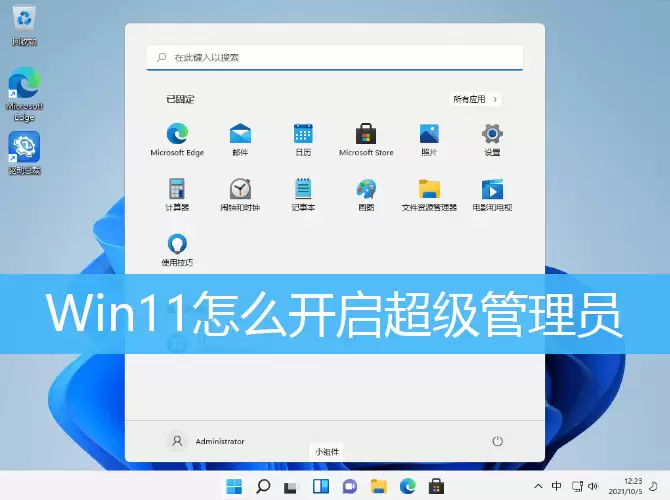
Windows 11作为微软的最新操作系统,确实在功能、安全性和稳定性上下了不少功夫。不过,日常使用中总免不了要干点“高级活儿”——比如编辑注册表、修改系统文件,这时候就得请出超级管理员账户了。那么问题来了:Win11的超级管理员该怎么打开?又该怎么用?别急,一步步来。 Win11打开超级管理员权限
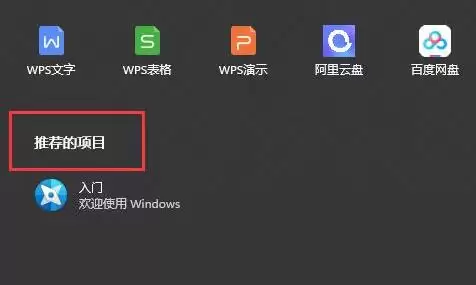
Windows 11 里那些“推荐的项目”是不是看着有点碍眼?很多朋友都想把它们清理干净,让开始菜单变得清爽一些。其实方法不难,但操作路径可能会走偏——不少人第一反应是去控制面板的“程序和功能”里找,找到对应的项目右键卸载。嗯,那确实是个路子,但更直接、更彻底的办法其实藏在“个性化”设置里。 Win
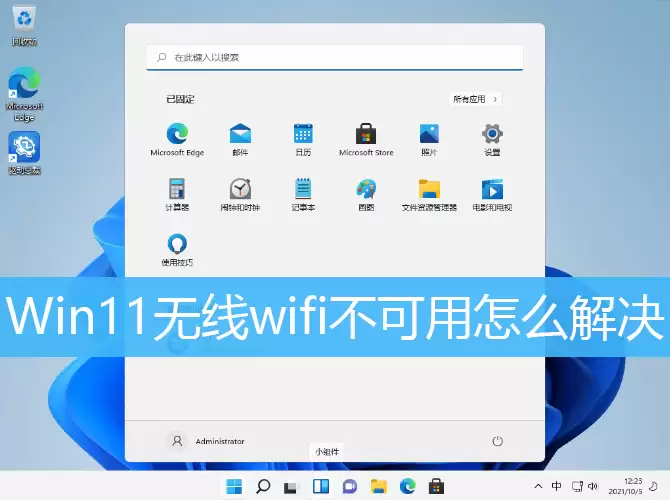
Win11无线WiFi突然打不开,这事儿其实挺常见的。很多用户一遇到这个问题,第一反应就是“是不是网卡坏了?”或者“系统出bug了?”别急,大部分情况下,问题出在网络驱动程序身上——要么是没装好,要么是有了损坏导致工作不正常。 要解决这个问题,系统自带的疑难解答工具就是个不错的选择,省心又省力。咱们
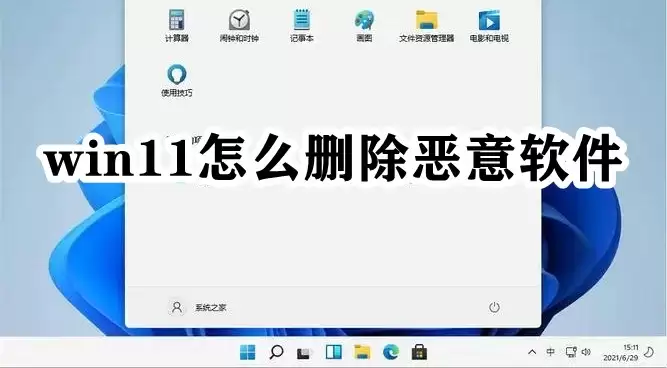
win11怎么删除恶意软件?这可能是不少用户遇到电脑卡顿、弹窗不断时的第一反应。恶意软件确实挺烦人的——它不光会偷你的隐私信息,还可能让系统变慢、崩溃,甚至偷偷下载更多病毒。所以,日常保护得跟上,杀毒软件要勤更新,碰到可疑程序也得及时清理。 Win11删除恶意软件工具教程 1、先点击左下角的开始菜单
电脑休眠模式到底有什么用?简单来说,它既能帮你省电,又能保护硬件——长时间开着机,散热、电源、硬盘可都在损耗。而休眠模式还有一个很实用的点:它能把当前的工作状态完整保存到硬盘,下次开机时直接恢复到之前的样子,比冷启动快得多,省去翻来覆去等系统加载的时间。 Win11打开休眠模式方法教程 那么,在Wi
用过Win11的朋友应该都知道,默认的输入语言切换热键是Alt+Shift,这个组合键在任意程序里都能快速切换输入法。但有时候想确认一下具体设置,或者想自定义热键,却找不到入口在哪里。其实路径很清晰,一步步拆解下来并不复杂。 Win11输入语言热键设置打开方法 第1步,按下Win+i打开Window
很多人升级Win11之后,总觉得系统响应还能再快一点,尤其是在处理图形、视频这类任务的时候。其实有个很管用的功能一直被忽略了——硬件加速GPU计划。打开它之后,显卡可以直接参与部分计算调度,系统流畅度会有肉眼可见的提升。操作也不复杂,几步就能搞定。 win11硬件加速怎么开 1、在任务栏上找到那个“
想知道Windows 11笔记本电池还剩多少健康度?其实电池寿命跟使用习惯和环境关系很大,正常保养下,一块电池用上3到5年问题不大。可一旦发现续航明显缩水、关机后掉电快,那就该查查电池健康状况了。 Win11看笔记本电脑电池寿命教程 1. 先按键盘上的 Win + X 组合键,或者直接在任务栏的Wi
在Win11系统里操作组策略其实并不复杂,但有时改了设置之后想恢复默认,或者遇到策略冲突需要清空重来,很多朋友就会问:组策略到底怎么重置?今天干脆把这事儿说清楚。 组策略的实施本身很简单:进控制面板,找到管理工具,打开本地安全策略,在用户权限分配里找到组策略入口,按需配置权限即可。但今天重点要聊的是
不少Win11用户最近都遇到过一个烦心事儿:不管打开什么文件或程序,系统总会弹出一个用户账户控制(UAC)界面,反复确认权限。频繁打断操作,确实让人头疼。其实这个问题的根源在于UAC的默认设置对系统变更比较敏感,而解决思路也很直接——把它的通知级别调低即可。下面就把具体操作步骤拆解一下。 Win11


火山引擎是字节跳动旗下企业级云与AI服务平台。聚焦大模型核心能力,依托字节自研豆包多模态大模型,凭借火山方舟一站式平台,提供模型精调、推理部署、智能应用搭建等全链路服务,结合高性能AI算力,助力各行业快速落地大模型数字化与智能化应用。



