

系统应用
Win11系统在语言支持方面做得相当到位,几乎覆盖了全球主流的语言文字。如果你需要用繁体中文界面,不用担心,设置起来并不复杂。 Win11设置成繁体字方法教程 第一步,按下键盘上的 Win + X 组合键,或者直接右键点击开始菜单,选择“设置”。 进入设置窗口后,在左侧栏找到并点击“时间和语言”。
Win11玩游戏突然闪退,这事儿搁谁身上都挺闹心的。尤其是正打到关键时刻,屏幕一黑,游戏没了——这种体验相信不少玩家都遇到过。虽说闪退的原因五花八门,但好在其中有一部分是可以自己动手解决的。下面这几个方法,值得试试看。 先从最简单的入手:打开系统设置,左侧边栏找到“Windows 更新”,点进去检查
Win11系统里,想把D盘的空间匀给C盘,这事儿其实挺常见的。很多朋友升级或重装系统后,C盘空间捉襟见肘,而D盘却空着一大半。Windows 11虽然界面变了,但磁盘管理的基本操作逻辑没变。下面就直接上干货,一步步来。 1、首先,右键点击桌面的“此电脑”,在弹出的菜单中选择“管理”。这一步是打开计算
升级到Windows 11之后,发现自带输入法打不出中文?别着急,这不是你的系统出了问题,而是一个常见的设置小坑。不少用户在完成系统安装后,翻遍输入法列表也找不到一个能输入中文的选项——无论是微软拼音还是其他中文输入法统统失踪。虽然市面上有不少第三方输入法可以临时救急,但既然系统自带了官方方案,何必
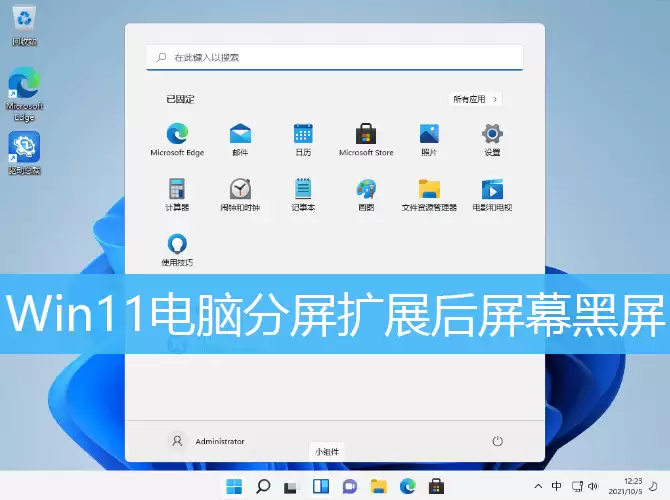
电脑接上分屏器之后突然黑屏,这问题最近不少Win11用户都撞上了。明明想要扩展桌面提升效率,结果第二块屏幕直接罢工,而且不是偶尔抽风,是频繁发生。好在解决起来并不复杂,核心原因往往出在显示模式配置上。 不妨按下面几步来排查修复——整个过程都在系统设置里完成,不需要额外工具。先按下 Win + X 组
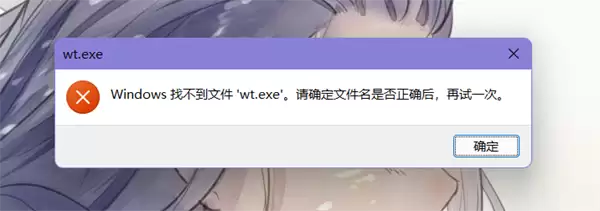
Win11打不开Windows终端?不少用户反馈,点击wt.exe时系统直接提示“找不到wt.exe”。这问题说大不大,说小不小,通常要么是终端程序本身出了问题,要么是系统配置哪里被动了手脚。 Win11找不到wt.exe解决方法 其实解决思路很简单:把Windows Terminal卸载干净,再重
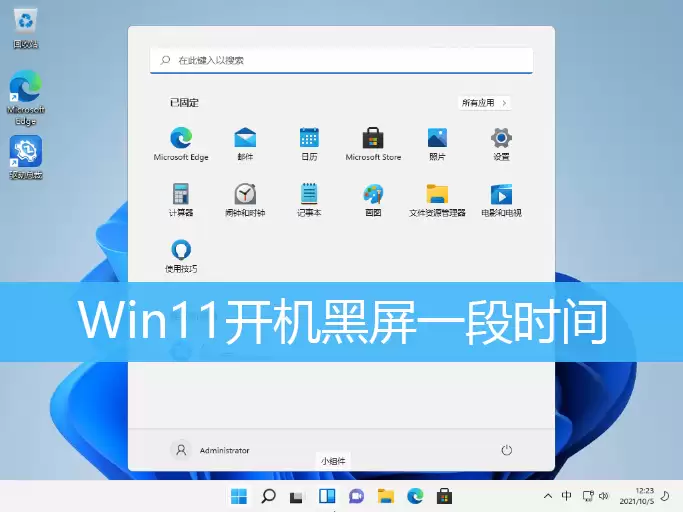
Win11开机黑屏,啥也不显示?这种情况其实挺常见的,特别是刚升级完系统的朋友。别一看到黑屏就急着重装,很多时候只是资源管理器罢工了,简单几步就能救回来。 Win11开机黑屏解决方法 黑屏状态下别着急,先试试这招:同时按下键盘上的 Ctrl + Shift + Esc 组合键。如果运气好,任务管理器
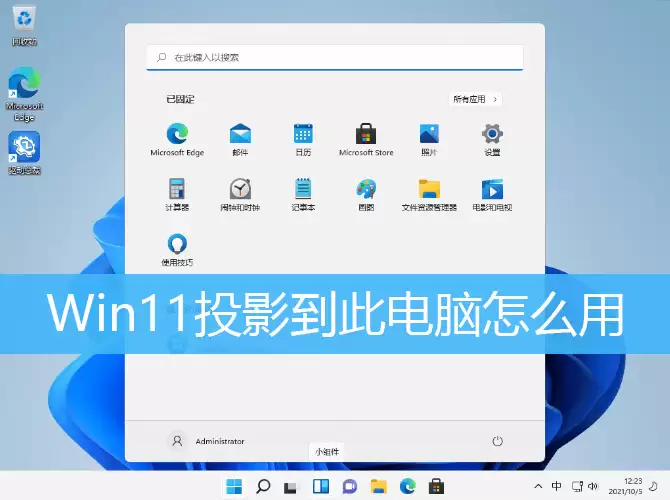
许多朋友装了Win11之后,想用“投影到此电脑”功能把手机或另一台电脑的画面无线投射过去,但翻了一圈设置,发现步骤比想象中要绕一点。其实核心操作并不复杂,只是第一次需要手动添加一个可选组件。下面把完整流程拆开讲一遍,跟着走就能搞定。 Win11投影到此电脑怎么用 先快速说答案:打开“开始”菜单 →
遇到Win11以太网提示“没有有效的IP配置”?别着急,这通常不是硬件故障,而是系统里的IP分配设置出了点小状况。下面几步就能帮你搞定,跟着走就行。 1、先右键任务栏右侧的网络图标,在弹出的菜单里选择“网络和 Internet 设置”。 2、接着在设置窗口里点击“以太网”(这里能看到身份验证、IP和
笔记本系统电源管理在哪里? 想自己动手改一改电源设置,不想用系统默认的那一套?别急,这事儿其实不复杂,跟着下面几步走就行。 Win11笔记本电源管理打开方法 Win11的电源设置藏得有点深?其实几个简单操作就能调出来。 第一步:调出快捷菜单 按下键盘上的 Win + X 组合键,或者直接右键点击任务
很多朋友升级到Windows 11后,最常问的一个问题就是:win11垃圾清理在哪?系统用久了,缓存、临时文件、回收站残留,不知不觉就占了一大片空间。要想干净利落地把这些垃圾清理掉,又不想被乱七八糟的第三方软件绑架,最好的办法就是用好系统自带的清理工具。下面这套操作流程,按步骤来就行,简单直接,管用
很多朋友在使用Windows 11时,都习惯用微软账户登录,但有时候也想切回本地账户,或者换个账号。别急,这事儿其实就几步,而且操作起来非常直观,不需要什么高深技巧。咱们直接来看怎么做。 Windows 11 更改微软账户登录的具体操作 第一步,进入桌面后,找到屏幕左下角的“开始”菜单,点击它。在弹
Windows11下怎么把C盘给格式化?这个问题其实有点特殊——因为系统正在运行的时候,是不能直接格式化系统盘的。不过别急,通过磁盘管理工具或者命令行,照样能搞定。下面就把具体步骤拆开来讲,跟着操作就能完成。 Windows11格式化C盘的方法 1、首先,从桌面左下角的“开始”菜单里,找到并打开“W
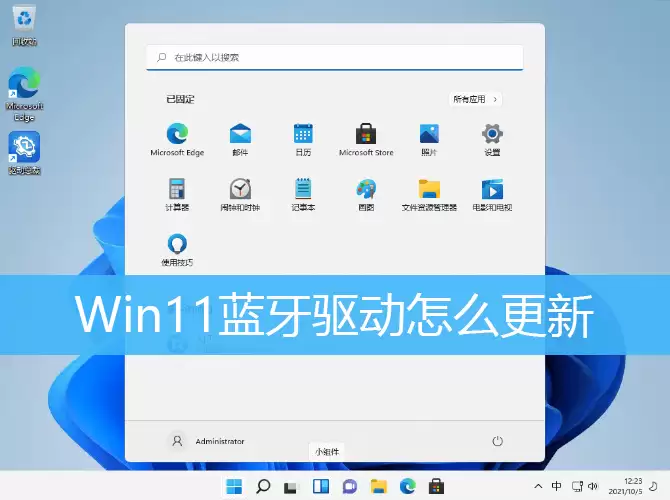
Win11蓝牙驱动怎么更新?其实这个问题倒也不复杂,最稳妥的当然是从微软官网获取,毕竟安全性有保障。当然,第三方网站也能下载,但建议优先选择官方渠道,省心也放心。 具体来说,按 Win + X 快捷键,或者右键点击任务栏左下角的开始徽标,在弹出的菜单里选择“设备管理器”——这一步是基础操作,没什么难
不少朋友刚装上Win11,或者系统更新之后,会发现输入法图标不知道跑哪去了——要么干脆消失,要么从任务栏里“飞”到了桌面上,变成一个浮动的语言栏。其实让它老老实实回到任务栏并不复杂,几步设置就能搞定。 1、按下快捷键 Win + i,直接打开系统设置。 2、在设置窗口的左侧边栏里,找到并点击 时间和
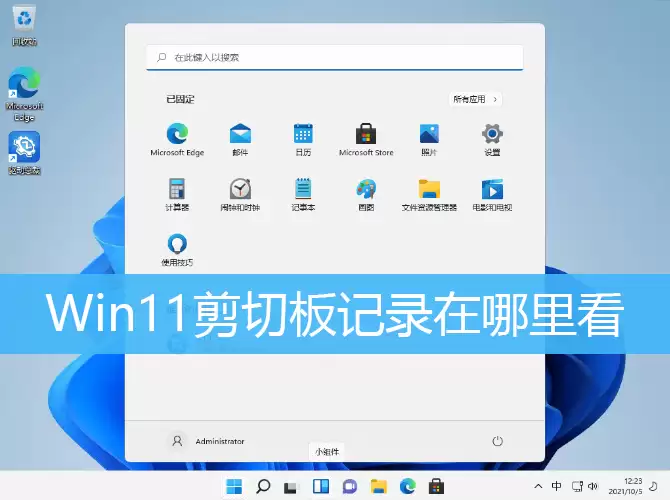
你是不是也遇到过这种情况:在Win11里复制了一堆东西,结果回头想找某条之前复制的内容时,却发现剪贴板空空如也,根本看不到历史记录?其实Windows 11本身是支持剪贴板历史记录功能的,只需要把它打开就行。下面直接上操作,按步骤来一定能搞定。 Win11查看剪切板记录方法 1、先按键盘上的 Win
PIN码这东西,本质上是在用户账户密码之外再加一道针对本机的安全屏障。初衷是为了方便,但有些朋友设了之后又觉得每次登录多一步操作,想干脆把它删掉。其实操作并不复杂,下面把具体步骤捋一遍。 win11取消开机密码pin教程 第一步,点击屏幕左下角的【开始图标】,然后在所有应用列表里找到并打开【设置】。
用Win11的朋友可能遇到过这种情况:想往硬盘里存点东西,系统却提示“磁盘被写保护”,既写不了数据,也删不了文件。这个问题说大不大,但真碰上了还挺耽误事。其实解除方法并不复杂,关键步骤在注册表里,下面一步步说清楚。 先说结论:需要在注册表中新建一个键值,把数值设为0,然后重启电脑,写保护就解除了。具
Win11 右下角的声音图标突然出现红叉,确实挺让人头疼的。不过别急着怀疑是硬件坏了——绝大多数情况下,这都只是软件或驱动层面的小问题,系统自带的功能就能搞定。下面这几种方法,基本能覆盖 90% 的场景,操作起来也不复杂。 Win11 声音红叉处理解决方法 先从最稳妥的途径入手——使用系统内置的疑难
在Windows 11系统里,把文件或图片“打印”成PDF,其实不需要装任何第三方软件,系统自带的虚拟打印机就能搞定。更关键的是,这个功能用起来比想象中简单得多,几步操作就能启用。想省掉扫描仪的麻烦、减少文件传输的波折?那不妨看看下面这个步骤流程。 win11添加虚拟打印机教程 第一步,直接右键点击
Windows 11里那个“高级模式”(也就是高级启动选项)一直是解决系统问题的利器——系统崩溃、驱动冲突、启动失败,很多时候都得靠它救场。但不少朋友第一次找它时,往往有点摸不着头脑:到底按哪个键?怎么进去?今天就把最直接的方法拆开讲清楚,跟着操作就行。 这个方法不需要在开机时狂按F8——Win11
天天对着同一个电脑开机用户名,看久了难免会有点腻。Win11系统里改个名字其实并不复杂,但要注意的是,这里改的是“计算机名”(也就是主机名),不是登录时用的用户账户名。如果你的目的是让登录界面显示的名字变个样,那得从账户设置入手;如果想给电脑换个网络识别名,往下看就行。Win11更改电脑用户名教程1
Win11 鼠标突然转圈假死,屏幕卡住不动,这种情况十有八九是系统配置出了点小毛病。别慌,下面这套操作基本能搞定,跟着走一遍就好。 Win11 鼠标自动转圈解决方法 第一步,打开运行窗口。按下 Win + X 组合键,或者右键点击 Windows 开始徽标,在弹出的菜单里找到并点击“运行”。 第二步


火山引擎是字节跳动旗下企业级云与AI服务平台。聚焦大模型核心能力,依托字节自研豆包多模态大模型,凭借火山方舟一站式平台,提供模型精调、推理部署、智能应用搭建等全链路服务,结合高性能AI算力,助力各行业快速落地大模型数字化与智能化应用。



