

系统应用
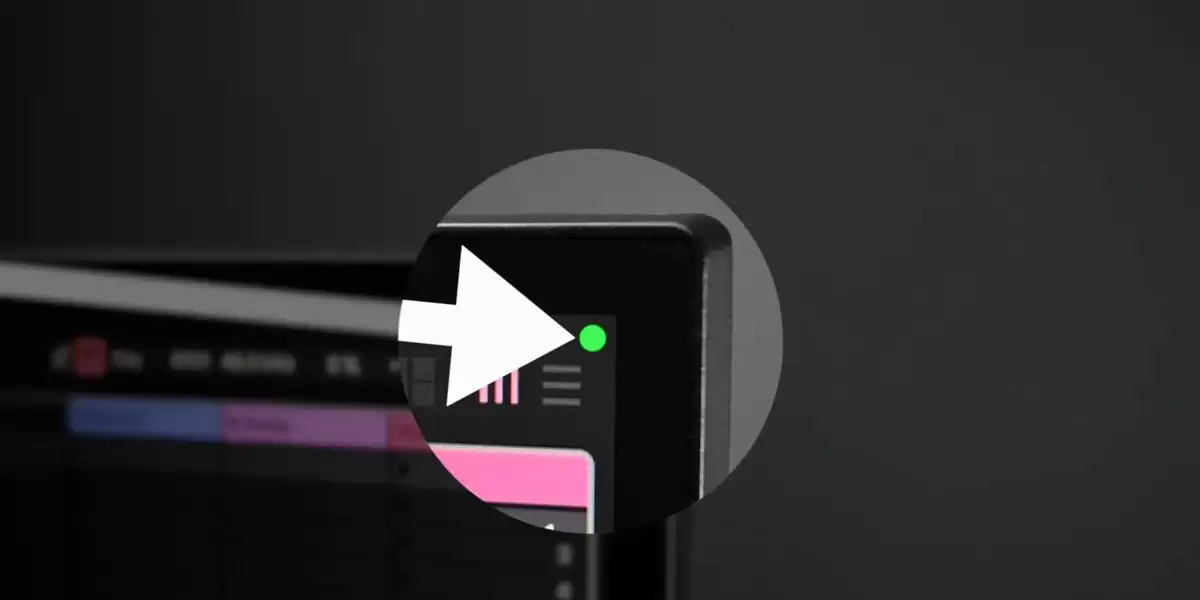
苹果从 macOS Monterey 12 开始给 Mac 加入了“隐私指示器”功能,会在屏幕右上角亮起绿色或黄色小圆点,提醒你摄像头、麦克风是不是正在被调用。这个设计本意挺好,帮大家掌握哪些应用在偷偷“动”关键硬件。 但问题来了——平时在外接屏幕上截屏、录屏的时候,右上角那个小圆点真的很碍事,一不
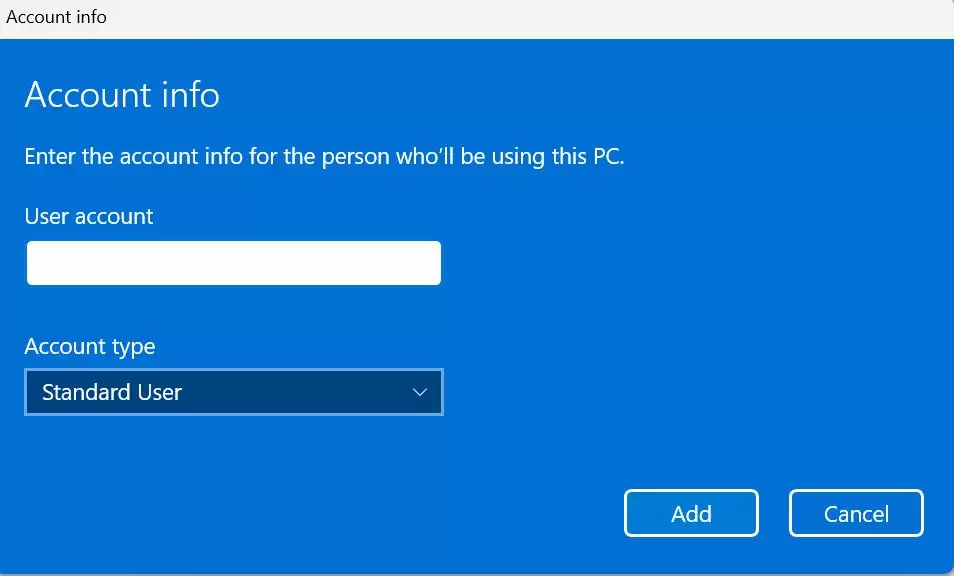
微软在1月17日推送了一波更新,面向Beta频道的Windows Insider用户。这次推送的KB5074157更新,安装后版本号会来到Build 26220.7653。直接进入正题,看看这次都带来了哪些变化。 一、优化和调整(逐步推广) 1.1、账户设置 账户设置这块有了新面貌。微软基于WinU
用Win11的朋友可能都有过这样的体验:桌面图标要么太小看着费眼,要么太大占地方,总觉得不太顺手。怎么调才合适?其实方法很简单,在桌面上点两下鼠标就行了。 win11调整桌面图标大小教程: 1、先在桌面空白处点一下右键,调出右键菜单。 2、把鼠标挪到“查看”这一项上,不用点,悬停就行。 3、想用大图
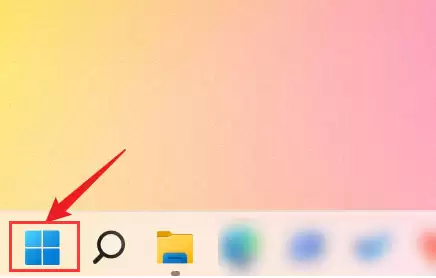
最近不少用户遇到了同一个问题:在Win11中,那个能自动清理垃圾的“存储感知”功能到底藏在哪里?今天就把具体操作步骤整理出来,一步一步对着做就行。 Win11开启存储感知功能教程 1、先点开电脑左下角的开始按钮——就是那个Windows图标,看这里: 2、在弹出的菜单里找到“设置”选项,点进去。位置
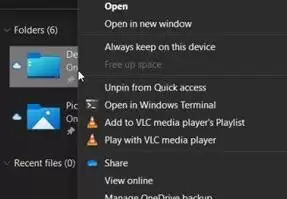
复制粘贴,可以说是日常用电脑时最离不开的操作之一,不管是转移文件还是整理资料,分分钟就能搞定。但升级到 Windows 11 之后,很多人会突然懵住——右键菜单彻底变了样,以前熟悉的“复制”“粘贴”选项居然找不到了。那么,在 Win11 里到底该怎么复制文件?别急,下面两种方法,三秒就能上手。 wi
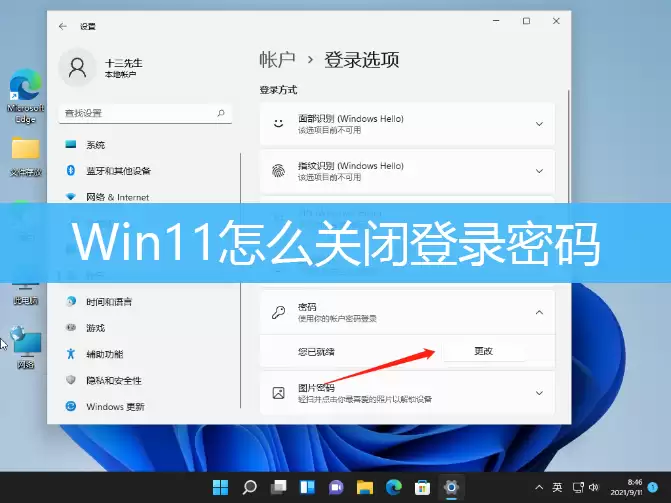
Windows 11确实是一款让人用得舒心的系统,速度快、性能强,安全功能也相当周全——比如登录密码、Windows Hello这些。不过话说回来,有时候这些安全措施也难免让人觉得有点“过于贴心”了。特别是一台电脑放在家里,平时就自己用,每次开机还得输密码,时间长了确实有点烦。那么,能不能把登录密码
想要让 Windows 11 桌面更有个性?最直接的办法就是换主题。系统自带了几个主题,风格都挺不错,但如果你觉得还不够味道,完全可以自己动手调整。操作其实很简单,几步就能搞定。 方法的具体步骤如下: 1. 按键盘上的 Win 键,或者直接点击任务栏上的“开始”图标,然后进入“设置”。 2. 在“设
在Windows 11系统里,环境变量算是一个挺关键的设置,它负责告诉系统和应用程序各种路径信息,比如运行库放在哪儿、可执行文件在哪个目录。简单来说,当你需要运行某个程序或脚本,系统找不到路径时,往往就得手动去配置环境变量。这事儿其实不复杂,下面就把步骤拆开来讲。 Win11设置环境变量的方法 第一
说到Win11的视觉效果,微软确实花了不少心思——任务栏更透明了,图标细节也更丰富,轮廓更锐利。不过,这些华丽效果背后是有代价的:它们会占用系统资源,尤其在一些配置不高的老机器上,可能会拖慢整体响应速度。 那怎么办?很简单,系统本身其实提供了一个“一键关闭”的功能,能让所有特效瞬间消失,换回纯粹的流
最近微软正式推出了Windows 11,这套新系统不光在界面上做了大幅翻新,让人眼前一亮,在音效方面也下了不少功夫。其中一个值得关注的升级,就是原生支持杜比音效了。对于追求沉浸式听感的朋友来说,这绝对是个好消息。 简单说,开启杜比音效的路径并不复杂,几步就能搞定。下面直接上操作流程。 Win11开启
相信不少朋友都遇到过这样的情况:明明只插了耳机,或者只连了音箱,但Win11系统却让这两个设备同时响起来——耳机里放着歌,音箱也跟着凑热闹,场面一度非常混乱。其实这多半是音频管理器里某个设置“自作主张”闹的,解决起来非常简单,跟着走几步就能搞定。 先说关键一步:找到音频管理器。在Win11桌面左下角
不少从Windows 10升级到11的朋友都会发现一个细节:桌面文件的去留问题突然变得“扑朔迷离”了。在Win10时代,桌面文件夹默认老老实实待在C:\Users\你的用户名\Desktop里;可到了Win11,系统却悄悄把它挪到了C:\Users\你的用户名\OneDrive\Desktop。这一
Windows 11的通知中心虽然方便,但有时候也容易让人分心——游戏打到一半突然弹个消息,或者开会时冷不丁冒个提示,体验确实不太好。如果你想把通知中心彻底关掉,其实操作并不复杂,几步就能搞定。 Win11关闭通知中心方法教程 先打开任务栏上的搜索图标,在Windows搜索框里输入“通知操作”,系统
用了Windows 11的朋友,估计都遇到过应用商店打不开、连不上、或者点开之后一直转圈的情况。这确实是下载安装软件最常用的路子,一卡壳就挺影响效率。别急,这事儿不算难缠,通常跟系统内部的某个缓存或者部署状态有关系。下面就把挨个排查和解决的路子走一遍。 Win11应用商店打不开解决方法 第一步,右键
最近有不少Win11用户反馈,系统里突然冒出乱码——文字显示不全、图标模糊、甚至出现一堆根本认不出的字符。这确实让人头疼,毕竟正常工作都可能被打断。有人试过重启、调分辨率、更新显卡驱动,折腾一圈下来,乱码依然纹丝不动。那么,问题到底出在哪儿?又该怎么从根本上解决?下面直接上干货。 方法一 1、点击任
Win11系统更新慢,这事儿其实挺常见的。不少用户都会遇到——点下更新按钮,进度条半天不动,或者下载速度慢得像蜗牛。背后的原因并不复杂:一方面,Win11系统本身体积就不小,每次更新包含的补丁、功能包也不少,下载的文件量大,自然要花更长时间;另一方面,更新过程中系统还要把新内容跟现有系统做比对、整合
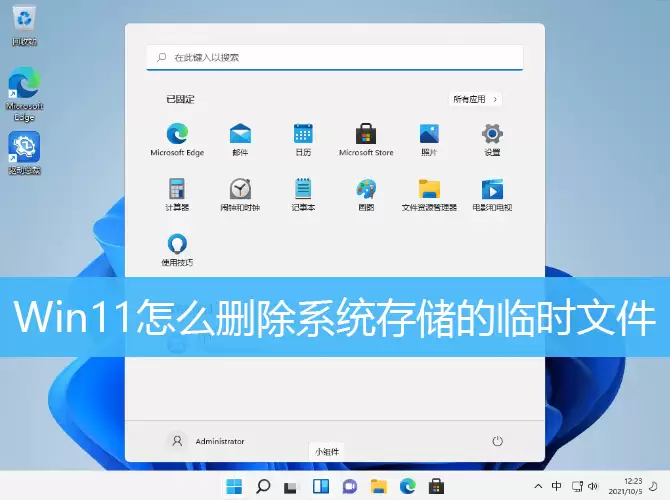
电脑用久了,磁盘空间总是一点点被蚕食,不知不觉C盘就飘红了。其实,很多“吃空间”的元凶是那些藏在角落的临时文件。Win11自带的清理功能完全可以胜任这个活儿,而且操作起来比想象中简单——不用第三方工具,不用担心中毒,系统自带的就是最踏实的。 接下来,我们跟着路径一步步走就行: Win11删除临时文件
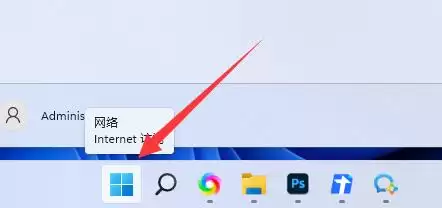
不少朋友在升级或新装了 Windows 11 之后,会习惯性地想进“系统高级设置”去调整一下虚拟内存、性能选项或者用户配置文件。但找了一圈,发现以前 Windows 10 里熟悉的右键菜单入口好像没了。那么,Win11 系统高级设置到底藏在哪里?其实只是位置换了一下,跟着下面几步走就能找到。 Win
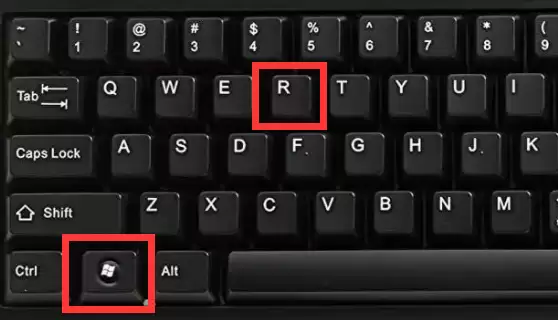
升级到Windows 11后,不少用户发现桌面快捷图标上多了一个小箭头,看着有点碍眼。其实这不算什么大问题,只是系统默认给快捷方式加了个标识,但想要去掉它也不难,今天就来聊聊具体的操作。 整个过程通过注册表就能完成,需要留个心眼的是,注册表操作有一定风险,别动其他无关的项就好。具体步骤如下: 先按下
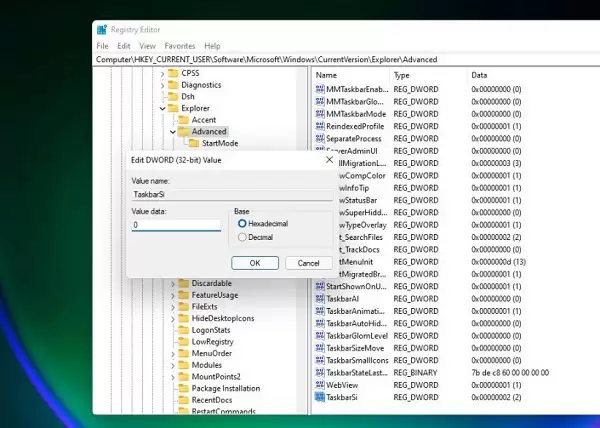
很多用户升级到 Windows 11 之后,第一反应就是任务栏怎么这么不顺手?尤其是觉得任务栏太小,看着费劲、操作也不方便。那么问题来了——到底能不能把它调大一点?答案是肯定的,不过方法有点特别,得动动注册表。 Win11 怎么改任务栏大小 方案一:通过注册表编辑器调整 目前,Windows 11
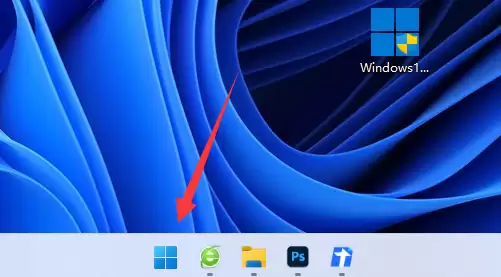
不少用户想打开或关闭Win11自带的杀毒软件,但就是找不到它在哪儿。其实路径藏在系统设置里,跟着下面几步走,就能轻松搞定。 win11自带的杀毒软件在哪: 1、首先,点击任务栏左下角的“开始”菜单(就是那个Windows图标)。 2、在开始菜单里找到并打开“设置”(齿轮图标)。 3、进入设置后,点击
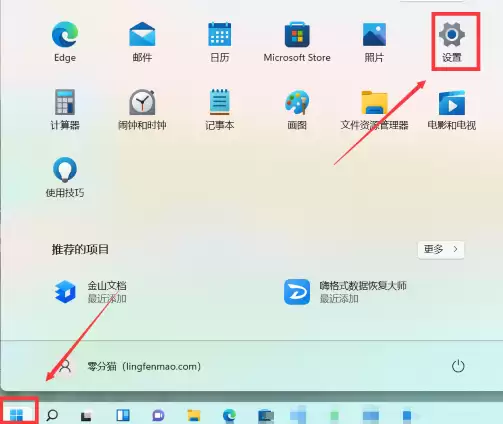
Win11的任务栏默认是蓝色的,说实话,看起来确实差点意思。不少人怀念Win10那种通透感,想把任务栏也弄成透明的。可翻遍了系统设置,发现Win11压根没给这个选项。别急,办法还是有的——借助第三方工具就能搞定。下面直接上方案。 win11怎么设置任务栏透明 方法一: 1、首先点击左下角“开始”,选
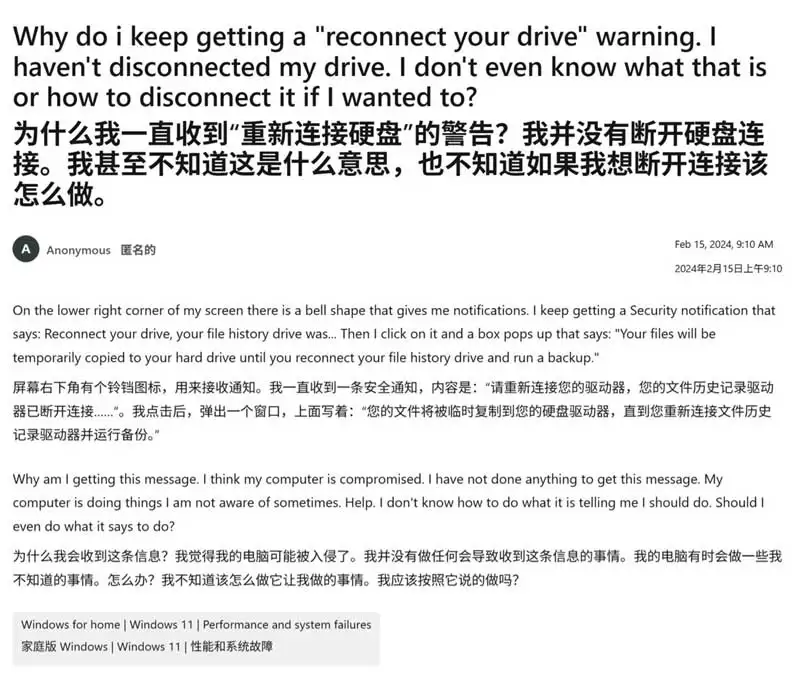
微软昨天(4月21日)终于出手了——一份支持文档正式宣告,Windows 11和Windows 10系统上那个烦人的“重新连接驱动器”报错已被修复。这个漏洞之前可没少折腾用户:明明外接硬盘连得好好的,系统却非要说“备份磁盘断开时间太长”,然后自动备份就戛然而止。保守估计,受影响的有好几百人。 简单科


火山引擎是字节跳动旗下企业级云与AI服务平台。聚焦大模型核心能力,依托字节自研豆包多模态大模型,凭借火山方舟一站式平台,提供模型精调、推理部署、智能应用搭建等全链路服务,结合高性能AI算力,助力各行业快速落地大模型数字化与智能化应用。



