

系统应用

不少朋友可能都好奇过,自己的电脑现在“体温”如何?CPU是不是在“发烧”?尤其是在运行大型游戏或者处理繁重任务时,总想看看硬件温度是否正常。那么,Windows 10系统里有没有像手机那样的内置温度计呢? 答案是:并没有。Windows 10本身并没有提供一个直接查看硬件温度的官方工具。这就像汽车没
不少朋友在尝试Windows 10的平板模式后,发现界面风格大变,用起来反而不顺手了。别急,想切回熟悉的电脑桌面模式,其实就几步操作,一分钟就能搞定。 具体操作步骤 首先,点击屏幕左下角的【开始】菜单,在弹出的面板中找到那个齿轮状的图标,也就是【设置】。 打开Windows设置窗口后,你会看到几个大

给Win10笔记本外接显示器,画面模糊或者显示不全?多半是分辨率没设对。别急着折腾驱动,先看看下面这个最直接的调整方法。 分辨率设置方法 第一步很关键:调整显示模式。连接显示器后,别用默认的“复制”模式。除非你笔记本屏幕和外接显示器分辨率恰好一致,否则两边互相迁就,画面很容易出问题,不是模糊就是有黑
电脑卡到怀疑人生,任务管理器里磁盘占用率那根红线却雷打不动地顶在100%?别急着怪硬件老化,也别盲目重装系统。很多时候,这个“元凶”就藏在系统服务里——一个名叫SysMain(在旧版Windows里叫Superfetch)的功能。 它的初衷是好的:通过预加载常用程序到内存,来提升你的软件打开速度。但
安装Windows时,如果屏幕上跳出“Windows无法安装到此磁盘”的提示,并且错误信息明确指向了磁盘分区表格式(比如MBR或GPT)不匹配,那问题其实很明确:你电脑的启动方式,和硬盘当前的分区结构“对不上暗号”。别担心,这个问题很常见,解决方法也相当系统化。下面我们就来一步步拆解,帮你顺利过关。

想在Linux系统里摸清硬件的“家底”,却发现命令要么权限不够,要么信息不全?这确实是不少运维和开发者会遇到的小麻烦。其实,获取一份全面、准确的硬件配置清单,关键在于组合使用特权与非特权命令,让它们各司其职。 简单来说,一个高效的排查流程可以这样展开:先用sudo lshw查看完整的硬件拓扑;再用s
想实时了解你的显卡正在以多快的速度“思考”吗?核心频率就是那个最直接的答案。它可不是一个固定值,而是会随着游戏负载、温度高低甚至电源策略而动态变化的。掌握它的实时状态,无论是为了超频调试、排查性能瓶颈,还是单纯满足好奇心,都很有用。市面上有几种主流方法可以帮你看到这个数字,它们各有侧重,适应不同的需
你是不是也遇到过这样的困扰:刚复制了一段重要的文字或一串复杂的代码,还没来得及粘贴,就因为下一个复制操作把它给覆盖了?或者,需要反复粘贴几个不同的内容时,得来回切换窗口,手忙脚乱?其实,Windows 11 内置了一个非常实用的“剪贴板历史记录”功能,按下 Win+V,你最近复制过的几十条内容都会整
在Linux服务器上部署Memcached,看似是条简单的命令,但配置细节上的疏忽,往往会导致服务静默失败或性能不达标。今天,我们就来聊聊那些容易被忽略,却又至关重要的配置要点。 直接用包管理器启动最稳,别碰源码编译 对于绝大多数生产环境,从源码编译安装Memcached并不是个好主意,除非你明确需
在数据库和内存密集型应用调优时,配置HugePages大页内存是提升性能的经典操作。但配置成功和进程真正用上,往往是两回事。一个常见的误区是,看到系统大页池被占用,就认为万事大吉,结果性能瓶颈依旧。问题的核心在于,如何穿透表象,确认进程的虚拟内存是否真的映射到了2MB的大页上。 怎么确认进程是否真的
右键菜单卡顿,堪称Windows 11用户最常遇到的“小毛病”之一。明明只是点一下右键,却要等上两三秒,那种感觉确实让人烦躁。这背后的原因,其实并不复杂,主要可以归结为四点:第三方扩展的“排队”加载、注册表里遗留的无效“空壳”项、华丽的视觉动画拖了后腿,以及新版菜单本身的设计机制。好消息是,这些问题
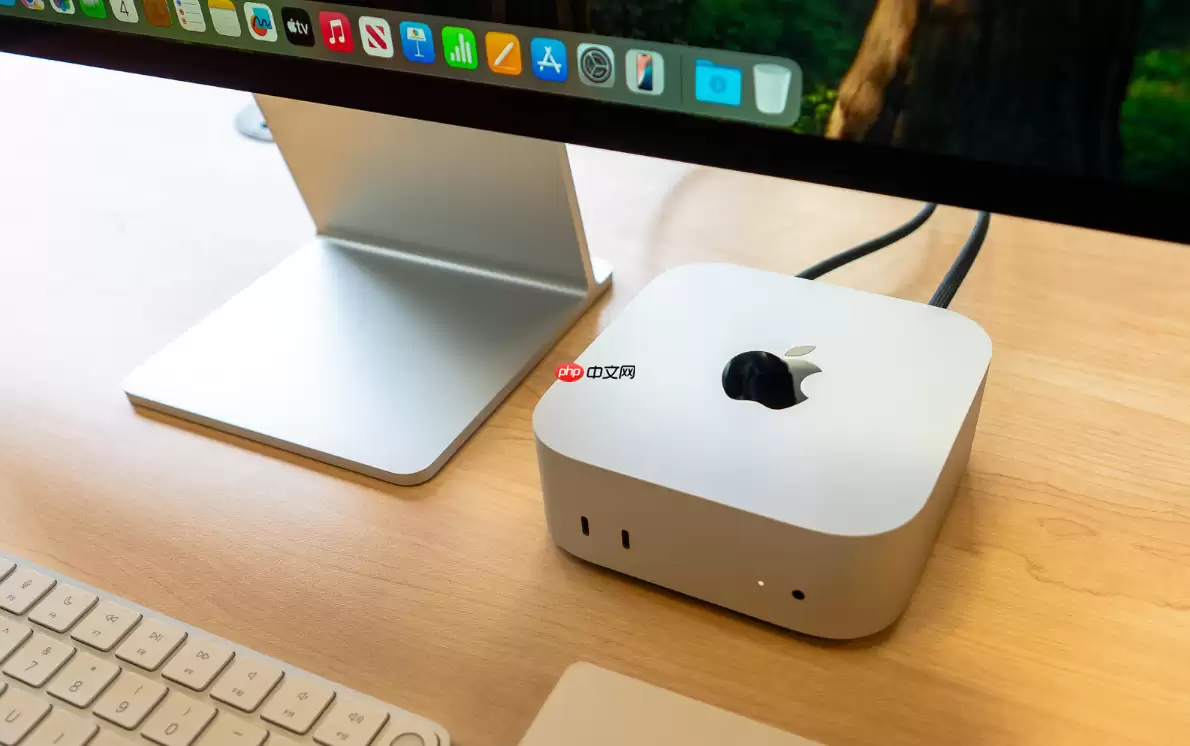
磁盘空间告急,但文件散落在系统各处,不知道从何下手清理?这确实是Mac用户常遇到的困扰。系统不会主动告诉你哪个文件夹“吃”掉了上百GB,但通过几个系统自带的高效方法,我们可以像侦探一样,精准定位那些占用空间的“大户”。 下面这五种策略,从图形化工具到终端命令,从全局扫描到定向排查,能帮你彻底摸清家底
先明确一个核心前提:1Panel 和宝塔是两种完全不同的设计思路。很多人冲着“轻量”和“现代化”去尝试 1Panel,结果第一步就卡住了——装完面板,发现根本没法直接建站。原因很简单,它默认不包含任何 PHP、MySQL 这类运行时环境。你得自己准备好这些“食材”,它才提供“厨房”给你用。这一点,是
Windows聚焦锁屏不更新,或者干脆只显示一片蓝色背景,这问题确实挺让人头疼的。它通常不是单一原因造成的,背后可能是服务异常、缓存损坏、第三方软件干扰,或者系统组件本身注册失效。别担心,按照下面这个清晰的排查顺序来,一步步操作,基本都能解决。 一、确认并启用Windows聚焦功能 第一步,咱们先得
直接说结论:想把Git分支合并到主线(main或master),可不是点一下按钮就完事的。必须老老实实走完四步——先确保本地主线代码是最新的,再切换到主线分支,然后执行合并操作,最后推送到远程仓库。这四步,缺了任何一步,结果要么是合并失败,要么就是你辛辛苦苦合并完,推上去的却是一份过时的代码。 gi
在Linux世界里,搞清楚自己到底在用哪个Shell,是件既基础又容易踩坑的事儿。很多人会下意识地敲个echo $SHELL就以为万事大吉,结果往往被误导。这里有个核心原则得先记住:想直接看当前正在运行的Shell,用ps -p $$或echo $0;想确认你的默认Shell(也就是登录时启动的那个
在Linux系统里,搞清楚自己到底身处哪个“终端”,是本地控制台还是远程SSH连接,有时候还真不是看一眼屏幕就能确定的。尤其是在服务器运维或者写自动化脚本的时候,这个判断至关重要。今天,我们就来聊聊两个最直接、最可靠的命令:tty和who am i。 直接用 tty 查当前终端设备路径 想知道自己的
相信不少朋友都遇到过这样的烦心事:Windows 10用得好好的,声音突然就出了问题——要么失真,要么干脆没声了。一查原因,往往是系统在后台“自作主张”更新了声卡驱动,把原本稳定的版本给替换掉了。即便你当前的音频工作正常,为了防止某次更新后突然“失声”,提前给系统上个“紧箍咒”是很有必要的。下面这四
错误代码0x800f081f通常由.NET Framework 3.5未启用、系统文件损坏、更新缓存异常、源文件缺失、网络配置错误或核心组件深度损坏导致,对应六种修复方法:启用.NET 3.5、SFC与DISM组合修复、重置更新组件缓存、指定ISO安装源、重置网络协议栈、就地升级。 遇到Window
Linux环境下,Helm客户端装上了,但一执行helm version就报错,或者感觉跟Kubernetes集群“失联”了?先别急着重装。根据经验,十有八九问题不在Helm本身,而是环境配置的几个关键环节没对上号。 核心问题往往集中在PATH环境变量、kubeconfig配置文件,或者仓库源配置上
对于经常在Mac上使用Zoom开会的朋友来说,本地录制功能确实方便,但时间一长,那些自动保存的.mp4、.m4a文件就会悄无声息地占满宝贵的磁盘空间。问题在于,Zoom客户端通常不会帮你自动清理这些“历史记录”,所以手动管理就成了释放空间的必修课。别担心,下面这几种方法既安全又高效,你可以根据自己的
在ZK-EVM和Solidity开发环境搭建的路上,开发者们总会遇到几个似曾相识的“拦路虎”。它们看似棘手,但根源往往清晰明了。今天,我们就来集中拆解几个高频出现的配置与连接问题,帮你把路障一一清除。 为什么直接用 solc 安装会报错“command not found” 这事儿其实不怪你。直接从
在排查Linux进程内存问题时,我们常常关注堆内存,但栈内存的异常同样不容忽视。一个递归函数失控,或者一个大型局部数组,都可能悄无声息地耗尽栈空间,导致进程崩溃。那么,如何准确查看进程消耗的栈内存呢? 直接查看 /proc/[pid]/status 中的 VmStk 字段 最直接的方法,是查看内核为


火山引擎是字节跳动旗下企业级云与AI服务平台。聚焦大模型核心能力,依托字节自研豆包多模态大模型,凭借火山方舟一站式平台,提供模型精调、推理部署、智能应用搭建等全链路服务,结合高性能AI算力,助力各行业快速落地大模型数字化与智能化应用。



